
图形用户界面编程
- 格式:ppt
- 大小:657.00 KB
- 文档页数:109


C中的GUI编程和用户界面设计
在C语言中,GUI(Graphical User Interface,图形用户界面)编程是一项相对复杂的任务,需要开发人员熟悉相关的库和技术。本文将探讨C语言中的GUI编程和用户界面设计。
一、GUI编程概述
GUI编程是为了打造用户友好、视觉吸引力强的应用程序而开发的一种技术。在C语言中,由于其底层性质以及对硬件的直接控制能力,GUI编程相对而言较为挑战性。
1.1 GUI编程的挑战
相较于其他高级编程语言如Java、Python等,C语言的GUI编程需要开发人员手动绘制窗口、按钮、文本框等控件,并实现各种事件处理和交互逻辑。这极大增加了开发的复杂性和工作量。
1.2 常用的GUI库
为了尽可能简化GUI编程的复杂性,开发人员经常借助第三方GUI库。在C语言中,一些常用的GUI库如下:
- GTK+: 跨平台的开源GUI库,提供了丰富的控件和功能。可以用于开发Linux和Windows等操作系统下的应用程序。
- WinAPI: 适用于Windows平台的原生GUI库,提供了丰富的系统控件和功能。使用WinAPI可以直接与操作系统交互。 - SDL: 用于开发游戏和媒体应用程序的跨平台多媒体库。虽然主要用于图形和音频处理,但也可以创建简单的GUI界面。
二、用户界面设计原则
用户界面设计是GUI编程中至关重要的一环,良好的用户界面能够提升用户体验和应用程序的易用性。以下是一些常用的用户界面设计原则:
2.1 简洁明了
用户界面应该简洁明了,避免过多的复杂控件和冗余信息。保持界面简洁可以帮助用户更快地理解和使用应用程序。
2.2 一致性
应用程序的各个界面应该保持一致性,包括控件的布局、颜色和字体等。这有助于用户在不同界面之间的转换时保持稳定的使用体验。
2.3 导航和反馈
提供清晰的界面导航和反馈机制,让用户随时了解当前操作的状态。比如,在处理耗时任务时,可以显示进度条或者状态提示,以减少用户的不确定感。

转:python实现GUI(图形⽤户界⾯)编程
转:https:///dongfei2033/article/details/77971197/
Python⽀持多种图形界⾯的第三⽅库,包括:wxWidgetsQtGTK
Tkinter: Tkinter 模块(Tk 接⼝)是 Python 的标准 Tk GUI ⼯具包的接⼝ .Tk 和 Tkinter 可以在⼤多数的 Unix 平台下使⽤,同样可以
应⽤在 Windows 和 Macintosh 系统⾥。Tk8.0 的后续版本可以实现本地窗⼝风格,并良好地运⾏在绝⼤多数平台中。
wxPython:wxPython 是⼀款开源软件,是 Python 语⾔的⼀套优秀的 GUI 图形库,允许 Python 程序员很⽅便的创建完整的、
功能键全的 GUI ⽤户界⾯。
Jython:Jython 程序可以和 Java ⽆缝集成。除了⼀些标准模块,Jython 使⽤ Java 的模块。Jython ⼏乎拥有标准的Python 中不
依赖于 C 语⾔的全部模块。⽐如,Jython 的⽤户界⾯将使⽤ Swing,AWT或者 SWT。Jython 可以被动态或静态地编译成 Java
字节码。
Tkinter
我们来梳理⼀下概念:
我们编写的Python代码会调⽤内置的Tkinter,Tkinter封装了访问Tk的接⼝;
Tk是⼀个图形库,⽀持多个操作系统,使⽤Tcl语⾔开发;
Tk会调⽤操作系统提供的本地GUI接⼝,完成最终的GUI。
所以,我们的代码只需要调⽤Tkinter提供的接⼝就可以了。
在GUI中,每个Button、Label、输⼊框等,都是⼀个Widget。Frame则是可以容纳其他Widget的Widget,所有的Widget组合起来就是⼀棵
树。
pack()⽅法把Widget加⼊到⽗容器中,并实现布局。pack()是最简单的布局,grid()可以实现更复杂的布局。
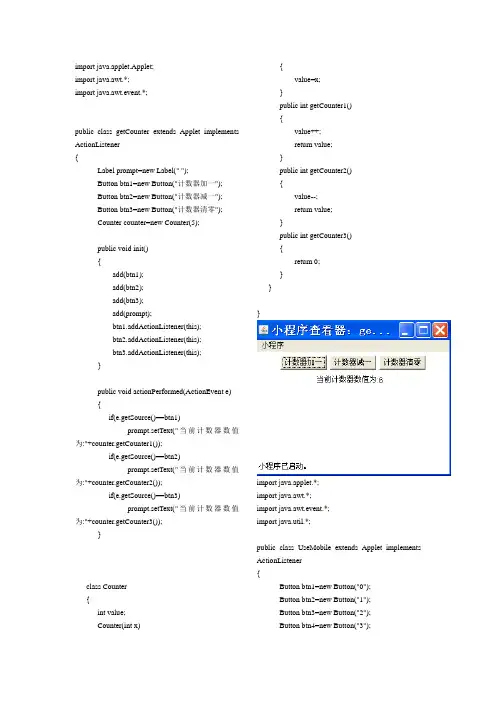
import java.applet.Applet;
import java.awt.*;
import java.awt.event.*;
public class getCounter extends Applet implements
ActionListener
{
Label prompt=new Label(" ");
Button btn1=new Button("计数器加一");
Button btn2=new Button("计数器减一");
Button btn3=new Button("计数器清零");
Counter counter=new Counter(5);
public void init()
{
add(btn1);
add(btn2);
add(btn3);
add(prompt);
btn1.addActionListener(this);
btn2.addActionListener(this);
btn3.addActionListener(this);
}
public void actionPerformed(ActionEvent e)
{
if(e.getSource()==btn1)
prompt.setText("当前计数器数值为:"+counter.getCounter1());
if(e.getSource()==btn2)
prompt.setText("当前计数器数值为:"+counter.getCounter2());

第七讲MATLAB图形⽤户界⾯(GUI)设计
第7讲MATLAB图形⽤户界⾯(GUI)设计
图形⽤户界⾯(GUI, Graphical User Interface)是由图形控件构建的⽤于⼈与计算机交互信息的界⾯。
在图形⽤户界⾯上,⽤户可以根据界⾯上的提⽰信息完成⾃⼰的⼯作,⽽不需要记忆⼤量繁琐的命令,只需通过⿏标、键盘等便捷的⽅式与计算机交互信息、选择想要运⾏的程序、控制程序的运⾏、实时显⽰图形信息。MATLAB创建的图形⽤户界⾯对象有三类:
⽤户界⾯控件,如按钮、列表框、编辑框等;
下拉菜单,如菜单、⼦菜单;
内容菜单,如弹出式菜单。
⼀、命令⾏建⽴⽤户界⾯的⽅法1、创建控件
命令:uicontrol
调⽤格式:1)uicontrol(‘PropertyName1’,value1, ‘PropertyName2’,value2,……)
功能:在当前图形⽤户的界⾯上,应⽤当前制定的属性值创建控件;2)h=uicontrol(‘PropertyName1’,value1, ‘PropertyName2’,value2,……)
功能:在当前图形⽤户的界⾯上,应⽤当前制定的属性值创建控件,并返回控件的句柄;3)uicontrol(FIG, ‘PropertyName1’,value1, ‘PropertyName2’,value2,……)
功能:在句柄FIG指定的图形⽤户界⾯上,创建控件;4)h=uicontrol(FIG, ‘PropertyName1’,value1, ‘PropertyName2’,value2,……) 功能:在句柄FIG指定的图形⽤户界⾯上,创建控件,并返回控件的句柄。
说明:函数中的PropertyName参数的参数值有:Push buttons(命令按钮)、sliders (滚动条控件)、Radio button(单选按钮)、Check box(复选框)、Edit text (可编程⽂本框)、Static text(静态⽂本框)、Pop_up menus(弹出式菜单)、listbox(列表框)、Toggle button(开关按钮)、Axes(坐标轴)、Panel(⾯板控件)、Button group(按钮组框)、ActiveX control(ActiveX 控件)。