
pmraid卡相关配置
- 格式:docx
- 大小:1.36 MB
- 文档页数:4

文包含如下内容一、Dell服务器RAID卡介绍二、阵列卡的Stripe size介绍三、megacli介绍、安装、使用、crontab监控脚本四、查看SAS 6/iR卡的信息五、DELL服务器的各种RAID卡的详细参数以下在系统下使用相关命令得到的数据,dell支持的各种RAID卡的详细参数参见本文第五部分。
使用megacli命令查看得到的RAID卡数据:SAS 6/iR :只支持2块硬盘做raid0,或者raid1,或者不做阵列卡(Dell硬件聊天室获得)PERC 6/i IntegratedMemory Size: 256MBRAID Level Supported: RAID0, RAID1, RAID5, RAID6, RAID10, RAID50, RAID60, PRL 11, PRL 11 with spanning, SRL 3 supportedSupported Drives: SAS, SATAMin Stripe Size: 8 KBMax Stripe Size: 1.0 MB接口速度Link Speed: 3.0Gb/sPERC H700 IntegratedMemory Size: 512MBRAID Level Supported: RAID0, RAID1, RAID5, RAID6, RAID10, RAID50, RAID60, PRL 11, PRL 11 with spanningSupported Drives: SAS, SATAMin Stripe Size: 8 KBMax Stripe Size: 1.0 MB接口速度Link Speed: 6.0Gb/s官方资料:PERC H200(6 Gb/秒)PERC H700(6Gb /秒),配备512 MB非易失性高速缓存PERC H700(6 Gb/秒),配备512 MB电池后备高速缓存;512 MB、1 G非易失性电池后备高速缓存PERC 6/i,配备256 MB电池后备高速缓存官方资料:PERC H800(6Gb/秒),配备512 MB非易失性高速缓存PERC H800(6Gb/秒),配备512 MB电池后备高速缓存;512 MB、1 G非易失性电池后备高速缓存PERC 6/E,配备256 MB或512 MB电池后备高速缓存Stripe size 默认64KB。

IBM_X3650_M3服务器RAID配置IBM X3650 M3服务器上RAID配置实战背景知识:RAID就是一种由多块廉价磁盘构成的冗余阵列,在操作系统下是作为一个独立的大型存储设备出现的。
RAID可以充分发挥出多块硬盘的优势,可以提升硬盘速度,增大容量,提供容错功能确保数据安全性,在任何一块硬盘出现问题的情况下都可以继续工作,不会受到损坏硬盘的影响。
RAID可以分为软raid和硬raid,一般中高档的服务器多使用硬件raid控制器,硬件Raid基于Raid卡,软件Raid基于操作系统。
单位新到一台IBM X3650 M3服务器准备做测试用,有一段时间没有亲自做RAID了,所以自己动手实践一下。
看一下机器配置参数单,可以发现RAID卡支持RAID 0, 1, 5, 10。
一般当硬盘连接到阵列卡(RAID)上时,操作系统将不能直接看到物理的硬盘,因此需要创建RAID,这样系统才能够正确识别它,然后进行安装系统。
根据需要准备对这台机器做RAID10 ,具体步骤如下:一、启动机器,自检过程中会有<CTRL>+<H>的提示,同时按下这两个键再点击START,就可以进入WEBBIOS的图形设置界面。
如图示:二、点击Configuration Wizard,进入阵列设置向导。
Clear Configuration(清除配置):清除已有的配置信息,注意会丢失所有的数据。
New Configuration(全新配置):清除已有的配置信息,并且全新创建新的配置。
Add Configuration(添加配置):保留原有配置信息,并且添加新的硬盘到原有的配置中。
(该配置通常不会引起数据丢失,但该操作有风险,建议先备份数据~) 注意:如果选择前两个选项(Clear Configuration 和New Configuration),会丢失所有数据~请先备份所有数据~如果是新机,就不用担心此项了。
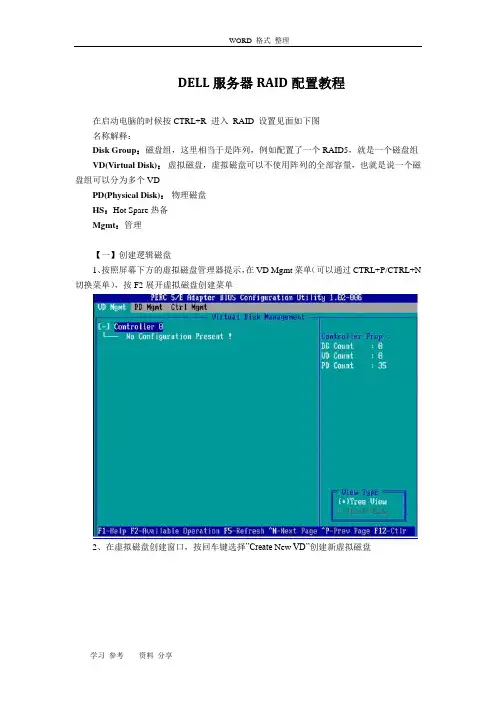
DELL服务器RAID配置教程在启动电脑的时候按CTRL+R 进入RAID 设置见面如下图名称解释:Disk Group:磁盘组,这里相当于是阵列,例如配置了一个RAID5,就是一个磁盘组VD(Virtual Disk):虚拟磁盘,虚拟磁盘可以不使用阵列的全部容量,也就是说一个磁盘组可以分为多个VDPD(Physical Disk):物理磁盘HS:Hot Spare 热备Mgmt:管理【一】创建逻辑磁盘1、按照屏幕下方的虚拟磁盘管理器提示,在VD Mgmt菜单(可以通过CTRL+P/CTRL+N 切换菜单),按F2展开虚拟磁盘创建菜单2、在虚拟磁盘创建窗口,按回车键选择”Create New VD”创建新虚拟磁盘3、在RAID Level选项按回车,可以出现能够支持的RAID级别,RAID卡能够支持的级别有RAID0/1/5/10/50,根据具体配置的硬盘数量不同,这个位置可能出现的选项也会有所区别。
选择不同的级别,选项会有所差别。
选择好需要配置的RAID级别(我们这里以RAID5为例),按回车确认。
4、确认RAID级别以后,按向下方向键,将光标移至Physical Disks列表中,上下移动至需要选择的硬盘位置,按空格键来选择(移除)列表中的硬盘,当选择的硬盘数量达到这个RAID级别所需的要求时,Basic Settings的VD Size中可以显示这个RAID的默认容量信息。
有X标志为选中的硬盘。
选择完硬盘后按Tab键,可以将光标移至VD Size栏,VD Size可以手动设定大小,也就是说可以不用将所有的容量配置在一个虚拟磁盘中。
如果这个虚拟磁盘没有使用我们所配置的RAID5阵列所有的容量,剩余的空间可以配置为另外的一个虚拟磁盘,但是配置下一个虚拟磁盘时必须返回VD Mgmt创建(可以参考第13步,会有详细说明)。
VD Name根据需要设置,也可为空。
注:各RAID级别最少需要的硬盘数量,RAID0=1,RAID1=2,RAID5=3,RAID10=4,RAID50=65、修改高级设置,选择完VD Size后,可以按向下方向键,或者Tab键,将光标移至Advanced Settings处,按空格键开启(禁用)高级设置。