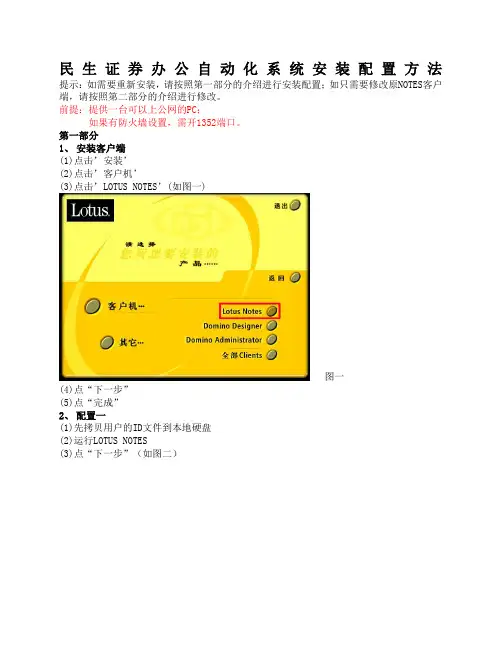
LOTUSnotes安装与配置图解
- 格式:docx
- 大小:63.43 KB
- 文档页数:9
LOTUSnotes安装与配置图解
集团企业公司编码:(LL3698-KKI1269-TM2483-LUI12689-ITT289-
LotusNotes7.0客户端培训资料
目录
1LotusNotes初始安装
2LotusNotes初始配置
3建立本地邮件及通讯录副本
4多用户共同使用一台计算机的Notes配置
5用户密码修改及邮箱权限设置
6邮件的归档(archrive)
7邮件签名
8信头
9修改notes通讯端口即默认连接超时时间
10自动回执
11Pop邮箱连接
1LotusNotes初始安装
1. 1
1.2
1.3
建议标准安装到非系统盘内
1.4
1.5
1.6
2LotusNotes初始配置
姓名一般可以根据ID文件的名字输入
Domino服务器名称也可以直接输入IP地址(图2.1)
2.1
2.2(使用默认即可)
这里选择网络类型的时候一般不用选择,如果Notes找不到dominoserver可以将网络类型选择tcp/ip或者netbios,根据服务器在内网或者公网自己判断。(图2.3)
2.3
选择用户ID文件(图2.4-2.5)
2.4
2.5
2.6
2.7
即时消息服务器一般不用设置,除非用了Dominoserver启用了sametime组件功能
把设置即时消息的勾取消掉即可(图2.8)
2.8
2.9
一般默认不用选择任何其他服务
点击完成
3建立本地邮件及通讯录副本
登陆notes之后,选择数据库—工作台—(图3.1)
3.1
在工作台上可以看到一个以用户名称建立的邮箱图标,名称最后以dominoserver的名字结尾。右键----复制---新建副本(图3.2)
3.2
在弹出的对话框,点确定即可,如果以前建立过同样名称的副本,则必须改成不同的名字才可以。(图3.3)
3.3
确定之后在复制的界面中可以看到多了一个本地邮箱的图标,则说明本地副本新建成功(图3.4)
3.4
同样新建通讯录的本地副本也是一样(图3.5)
3.5
如果出现报错没有关系,因为本地默认安装后有一个以names.nsf命名的本地地址本,改一个其它的名字即可(图3.6-3.7)
3.6
3.7
同样完成后可以在复制的界面中看到一个地址本的图标,则说明新建成功(图3.8)
3.8
本地副本建立完毕后需要在场所中进行一些设置才能正常使用本地的邮件副本及地址本副本
在Notes界面的右下角,如图(3.9)
3.9
打开后可以看到如下的画面(3.10)
3.10
首先选中端口,将LANO的勾取消掉(3.11)
3.11
选中邮件----邮件文件位置----将在服务器改为在本地
(如果不将在服务器改为本地,默认我们点击NOTES左侧的邮箱图标还是会从服务器打开邮件,而不是从本地打开)(3.12)
3.12
在复制选项中设置notes的自动复制间隔和日期(3.13-3.14)
3.13
3.14
3.15
最后点左上角的保存退出
添加本地通讯录到惯用选项(如果不进行添加本地通讯录,默认的邮件地址仍然不能从本地通讯录搜索用户邮件地址)
(3.16-3.18)
3.17
3.18
点确定完成
全部做完后可以在工作台界面发现多了用户本地邮件,本地地址本,本地发件箱的图标,则说明以上操作成功(3.16-3.17)
3.19
3.20
4多用户共同使用一台计算机的Notes配置
第一个用户按照上面的方法创建即可,第二个用户按照下面的操作进行(4.1)
4.1
选中办公室,按ctrl+c(这里右键没有复制的选项,只能使用快捷键),然后ctrl+v拈贴(4.2)
4.2
Ctrl+v之后我们可以看到场所中多了一个办公室网络的场所,我们选中打开(4.3)
4.3
我们把这个场所的名称改一下,不然就和另外一个办公室网络的名称重复了,那就不好分辨哪个场所是哪个用户的了,这里我改成jessicalocal(4.4)
4.4
首先这里需要将internet邮件地址改为第二个增加用户的邮件地址,这里也可以不填(4.5)
4.5
在邮件选项,邮件文件的地方将邮件文件的名称改为第二个邮件用户的邮件文件的名称
这里改为默认生成的Jessic.nsf(4.6)
4.6
注意:我们暂时先把邮件文件位置改为服务器
(为什么这么改将在后面讲到)(4.7)
4.7
保存退出(4.8)
4.8
现在我们使用第二个用户的帐号登陆,首先选择场所,场所选择我们刚才改过名字的场所,就是jessicalocal(4.9)
4.9
选择ID(4.10)
4.10
输入密码之后我们登陆成功,打开—数据库----工作台
4.12
我们发现在工作台上并没有jessica的邮箱图标(图),没有关系,这是因为我们从没有在服务器上打开过jessica的(图4.13)邮箱,我们只要点击当前界面最左边竖着一排的第一个信封图标的邮箱,默认就会从dominoserver上打开jessica的邮箱,打开一次之后工作台上就会创建一个名称为Jessica在server01的邮箱图标(图4.14)(注意,前面我们曾经提到暂时把邮件文件存放位置改为服务器,就是为了这一步,如
果我们选择的是local,在这里我们点击左侧的邮箱图标就无法从server打开jessica的邮箱。。。。当打开过一次之后,工作台上有了jessica邮箱的图标我们则回到jessicalocal的场所编辑,将邮件文件存放位置改回local)
4.13
4.14
建立本地邮件和地址本副本的操作可按照上面第一个用户的方法进行。
5用户密码修改及邮箱权限设置
修改密码
打开---文件---安全---用户安全(图5.1)
5.1
提示你输入当前密码,输入密码后可以看到下图(5.2)
5.2
点更改口令,提示再次输入当前密码,输入后即弹出对话框,将新密码输入2遍,确定后完成
如何让其他用户能够访问某人的邮箱
(5.3-5.5)
5.3选择数据库---存取控制--
5.4点添加
5.5把想要允许访问你的邮箱的用户添加
点确定即完成
6邮件的归档(archrive)
邮件归档位置设置
6.1
6.2
6.3给归档的文件建立名字,一路确定结束
归档
首先选中需要归档的邮件(6.4)
选择—archive—archiveselecteddocuments(6.5)
点确定即开始自动归档
7邮件签名
8信头
9修改notes通讯端口即默认连接超时时间
9.1
将TCP/IP超时设置大一些,这样客户端与dominoserver的连接会稳定一些(9.2)
9.2
将lan0,com1,com2端口关闭,当前基本上已经不使用
9.3
10自动回复
先打开邮箱,然后选择
11Pop邮箱连接