
windows(二)文件管理
- 格式:ppt
- 大小:692.00 KB
- 文档页数:29
课时教学设计首页
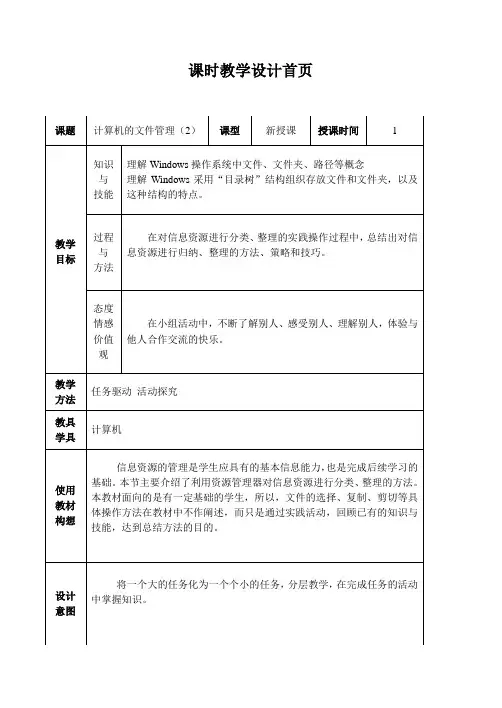
课题 计算机的文件管理(2) 课型 新授课 授课时间 1
教学目标
知识
与
技能 理解Windows操作系统中文件、文件夹、路径等概念
理解Windows采用“目录树”结构组织存放文件和文件夹,以及这种结构的特点。
过程
与
方法 在对信息资源进行分类、整理的实践操作过程中,总结出对信息资源进行归纳、整理的方法、策略和技巧。
态度情感价值观 在小组活动中,不断了解别人、感受别人、理解别人,体验与他人合作交流的快乐。
教学方法 任务驱动 活动探究
教具学具 计算机
使用教材构想 信息资源的管理是学生应具有的基本信息能力,也是完成后续学习的基础。本节主要介绍了利用资源管理器对信息资源进行分类、整理的方法。本教材面向的是有一定基础的学生,所以,文件的选择、复制、剪切等具体操作方法在教材中不作阐述,而只是通过实践活动,回顾已有的知识与技能,达到总结方法的目的。
设计意图
将一个大的任务化为一个个小的任务,分层教学,在完成任务的活动中掌握知识。 课时教学流程
教 师 行 为 学 生 行 为 设计意图
教师:
同学们好!
今天我和同学们一起学习第四课,计算机文件管理。
教师设疑:
小明在网上下载了一个图片,可是他在电脑上怎么也找不到这个图片,同学们说说看?
教师:
他们回答对吗?
我们在生活中是怎样存放户口本和鞋的?
谁来总结:
那么如果我们有音乐文件,图片,电影,怎样在电脑中存放文件呢?
老师好
学生1回答
没有确定位置
学生2回答
应该放在“我的文档”中
让两个同学回答
桌子-抽屉-袋子-户口本
鞋柜-盒子-鞋
其他同学
不同类型的东西防在不同的地方
不同类型的文件放在不同的文件夹里。
创设学习情景,激发学生的求知欲望。
通过现实生活对物品管理方法,从应用需求入手,激发学生的学习兴趣,从而掌握操作和应用。
课时教学流程
教 师 行 为 学 生 行 为 设计意图 同学们回答的很正确:请看这个图,

如何使用Windows系统进行文件管理
Windows系统是目前全球最广泛使用的操作系统之一,它为用户提供了丰富的功能和工具,包括文件管理。良好的文件管理对于提高工作效率和保护数据的安全至关重要。本文将介绍如何使用Windows系统进行文件管理,并按以下几个方面进行详细讨论:文件基本操作、文件夹管理、搜索和整理以及备份和恢复。
一、文件基本操作
在Windows系统中,用户可以通过多种方式进行文件基本操作,包括新建、复制、粘贴、删除和重命名等。
1.1 新建文件
要新建一个文件,可以通过右键单击所在的文件夹或桌面空白处,在右键菜单中选择“新建”选项,然后选择所需的文件类型,如文本文档或Word文档等。也可以直接点击桌面空白处按下Ctrl+Shift+N快捷键来新建一个文件。
1.2 复制和粘贴文件
要复制文件,可以选中所需文件,使用Ctrl+C快捷键或通过右键菜单中的“复制”选项来完成。然后,进入目标文件夹,通过Ctrl+V快捷键或右键菜单中的“粘贴”选项将文件粘贴到目标位置。
1.3 删除文件 在Windows系统中删除文件非常简单,只需选中文件,然后按下Delete键或通过右键菜单中的“删除”选项即可。被删除文件会进入回收站,可以进行恢复或永久删除。
1.4 重命名文件
重命名文件可以通过右键菜单中的“重命名”选项或选中文件后按下F2键来实现。用户可以根据需要自定义文件名称,使其更加直观和有序。
二、文件夹管理
合理的文件夹管理可以让用户更好地组织和管理文件,提高工作效率。
2.1 新建文件夹
用户可以通过右键菜单中的“新建文件夹”选项在当前目录中创建新文件夹。也可以选中目标文件夹,按下Ctrl+Shift+N快捷键来新建文件夹。
2.2 移动文件夹
移动文件夹可以将一组文件或文件夹从一个位置复制到另一个位置。只需选中所需文件夹,然后将其拖动到目标文件夹,释放鼠标即可完成移动。
2.3 复制文件夹 复制文件夹与复制文件类似,只需选中所需文件夹,然后按下Ctrl+C快捷键或通过右键菜单中的“复制”选项来复制文件夹。然后,进入目标位置,使用Ctrl+V快捷键或右键菜单中的“粘贴”选项将文件夹复制到目标位置。

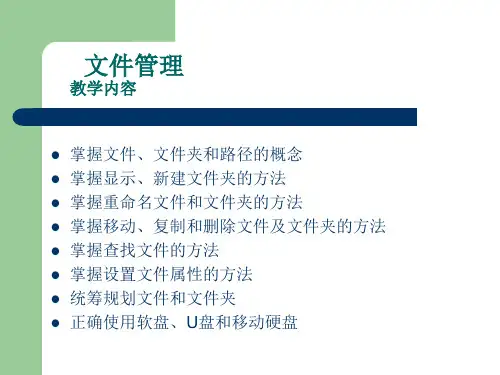
实验四 Windows文件管理操作
一、实验类型
验证性试验
二、实验目的
1. 通过实验能熟练使用Windows操作系统提供的文件管理功能。
2. 通过实验了解控制面版中常用应用程序的使用。
3. 通过实验了解“系统工具”的使用
三、内容提要
1. 新建文件夹
2. 文件的新建和保存
3. 查找文件
4. 文件和文件夹的移动和复制
5. 删除和还原文件
6. 查看文件和文件夹的信息,利用文件的排列方式浏览文件和文件夹,熟悉文件夹选项的操作
7. 查看和设置文件或文件夹属性(包括“只读”、“隐藏”和“存档”属性)
8. 了解控制面版中常用应用程序的使用
9. 了解“系统工具”的使用
四、实验步骤及结果
任务1:新建文件夹
请按下图结构,在E:\目录下创建相应的文件夹。
操作步骤及结果:(1).(2)右击新建
“文件夹“,并重名”计算机作业基础“后以此类推。
提示:所创建的四个文件夹从存放位置上可看出,隶属于“计算机作业素材”文件夹,因此它们的关系就是子文件夹和父文件夹的关系。
思考问题1:文件名写错了怎么办?右击重命名
思考问题2:创建文件夹的用途是什么? 有助于分类管理
任务2:文件的新建与保存
要求:在WORD作业文件夹中建立如下文件。
(1) WORD文件
(2) 文本文件
(3) 位图文件
操作步骤及结果:
任务3:查找本机硬盘驱动器中所有WAV文件,并选择满足条件的某一WAV文件打开。
操作步骤及结果:点击开始,查索,WAV文件,再点击查索。
任务4:在资源管理器中把查找到的WAV格式的所有声音文件,并把它复制到所建立的“多媒体”文件夹中。
操作步骤及结果:在文件处右击复制,再打开文件夹,在自己所建的“多媒体”文件处打开,右击粘贴。.
提示:“剪切”/“复制”/“粘贴”命令有多种方式可供使用。
①可用鼠标右键弹出快捷菜单进行选择。
②选择“编辑”菜单/复制/粘贴

《windows 7操作系统》教案3
教学对象 12级对口升学计算机班 教学时间 2014年10月 第4周
教学内容 第二章Windows 7操作系统
2. 5 Windows7常用附件;
2.6 Windows磁盘安全管理。
教学目的 1.使学生掌握控制面板的使用方法;
2.使学生了解磁盘安全管理知识。
教学重点 Windows7控制面板。
教学难点 Windows7系统管理。
建议学时 理论:2 上机:12 教学教具 多媒体教学系统
教学方法 理论:使用多媒体教学方法讲授(.PPT); 上机:指导上机实验
演示设计
板书设计
教学过程
课程导入
主要内容 主要知识点:
控制面板的概念;
系统设置;
“显示”设置;
“日期/时间”设置;
“键盘”设置;
添加/删除硬件及添加/删除程序
Windows7磁盘管理程序;
“记事本”应用程序
“写字板”应用程序
“画图”应用程序
“计算器”应用程序
详细内容及要求
理论部分讲解(2课时)
1、windows 7控制面板
•系统设置
•“显示”设置
•“日期/时间”设置
•“键盘”设置
•“鼠标”设置
•中文输入法的使用
•添加新硬件
•添加/删除程序
2、系统维护工具
1)磁盘碎片整理程序
2)清理磁盘空间
3) 系统还原
3、磁盘操作
1、查看磁盘属性
在“我的电脑”或“资源管理器”的窗口中,欲了解某磁盘的有关信息,可从其快捷菜单中选择“属性”或选定某磁盘后从“文件”菜单中选择“属性”命令,在出现的磁盘属性窗口中选“常规”选项卡,就可以了解磁盘的卷标(可在此修改卷标)、类型、采用的文件系统以及磁盘
2、磁盘格式化
所有磁盘必须格式化才能使用,对于使用过的磁盘有时也有必要重新格式化。
4、任务管理器
“任务管理器”可以提供正在计算机上运行的程序和进程的相关信息。利用任务管理器还可以查看CPU和内存使用情况的图形和数据等。