JCMS用户操作手册
- 格式:doc
- 大小:2.11 MB
- 文档页数:19
JCMS用户操作手册
1. 内容管理
对内容的添加、编辑、删除、移动、排序等。
内容添加
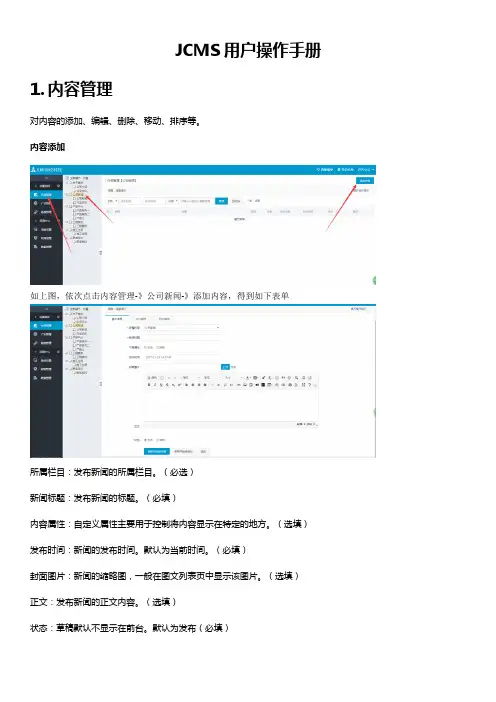
如上图,依次点击内容管理-》公司新闻-》添加内容,得到如下表单
所属栏目:发布新闻的所属栏目。(必选)
新闻标题:发布新闻的标题。(必填)
内容属性:自定义属性主要用于控制将内容显示在特定的地方。(选填)
发布时间:新闻的发布时间。默认为当前时间。(必填)
封面图片:新闻的缩略图,一般在图文列表页中显示该图片。(选填)
正文:发布新闻的正文内容。(选填)
状态:草稿默认不显示在前台。默认为发布(必填)
SEO标题:默认为内容标题+系统设置-》网站设置-》站点信息-》站点标题。(选填)
SEO关键字:默认为系统设置-》网站设置-》站点信息-》关键词汇。(选填)
SEO描述:默认为系统设置-》网站设置-》站点信息-》站点描述。(选填)
排序权重:数字(可保留两位小数),数字越大,排序越靠前。(选填)
浏览次数:可以设置此篇文章浏览的次数,默认为0。(选填)
文章作者:可以设置此篇文章作者,默认为本站编辑。(选填)
信息来源:可以设置此篇信息来源,默认为原创文章。(选填)
跳转链接:可以自定义此篇文章跳转链接,默认为空。(选填)
编辑内容、删除内容
点击内容管理里的编辑、删除按钮即可。
内容排序
鼠标放到排序上,按住鼠标左键上下拖动即可。
内容搜索
内容可以按内容属性,状态,发布时间,标题,作者,来源等进行搜索
回收站:点击回收站,得到如下表单
表单为已删除的内容列表,点击彻底删除,还原按钮可彻底删除,还原内容。
2. 广告管理
对广告的添加,编辑,删除等。
添加广告
点击广告管理-》添加广告,得到如下表单
广告类别:在系统设置-》类别设置-》广告类别-》管理子分类中设置广告类别。(必填)
广告标题:广告的标题。(必填)
广告图片:可以上传广告的图片。(选填)
跳转链接:可以自定义此广告跳转链接,默认为空。(选填)
是否启用:可以选择启用和停用此广告,默认为“是”。
备注:可以给此广告添加备注,默认为空。(选填)
编辑,删除广告:
点击广告管理里的编辑、删除按钮即可。
广告排序
选择广告类别,鼠标放到排序上,按住鼠标左键上下拖动即可。
广告搜索
广告可以按广告类别,广告名称进行搜索
回收站:点击回收站,得到如下表单
表单为已删除的广告列表,点击彻底删除,还原按钮可彻底删除,还原广告。
3. 链接管理
对广告的添加,编辑,删除等。
添加链接
点击链接管理-》添加链接,得到如下表单
链接类别:在系统设置-》类别设置-》链接类别-》管理子分类中设置广告类别。(必填)
链接标题:链接的标题。(必填)
链接地址:可以自定义此链接跳转链接,默认为空。(选填)
链接图片:可以上传链接的图片。(选填)
是否启用:可以选择启用和停用此广告,默认为“是”。
编辑,删除链接:
点击链接管理里的编辑、删除按钮即可。
链接排序
选择链接类别,鼠标放到排序上,按住鼠标左键上下拖动即可。
链接搜索
链接可以按链接类别,链接名称进行搜索
回收站:点击回收站,得到如下表单
表单为已删除的链接列表,点击彻底删除,还原按钮可彻底删除,还原链接。
4. 系统设置
4.1栏目设置
对栏目的添加、编辑、删除、移动、排序等。
添加栏目
默认支持添加任意级别的栏目,但建议只添加2,3级栏目。项目不同,可添加的栏目类别不同,一般可添加新闻、单页、图册、栏图四种模型的栏目类别。新闻模型的意思是该栏目为列表栏目,单页是该栏目为单页面,后台有编辑器编辑改页面上的内容,图册和栏图一般用户需要批量上传图片的栏目,如荣誉资质。区别在于图册:前台点击封面图可进入内容详情页,展示上传的多张图;栏图是一个栏目的所有图片,前台列表显示,不可点击进入详情页。
点击系统设置-》栏目设置-》添加栏目,显示如下图:
选择上级栏目(默认为顶级栏目),选择内容模型(默认为单页),填写栏目名称(必填)、栏目别名(选填)、栏目图片(选填)、跳转链接(选填)、发布审核(默认为无需审核)、显示状态(默认为‘是’)等信息后,点击按钮提交,就成功添加了一个栏目。选择不同的上级栏目,可添加栏目到不同的栏目下(上级目录选择为根,则添加的栏目为一级栏目)
SEO设置
可设置栏目的SEO标题(选填),SEO关键字(选填),SEO描述(选填)
模板设置
可设置栏目的栏目页模板,内容页模板
栏目页模板:前台栏目页面表现形式(选填)
内容页模板:前台内容详情表现形式(选填)
访问、编辑、删除栏目:
点击访问、编辑、删除按钮即可访问、编辑、删除相应栏目
为保证数据的完整性,最好不要删除有子栏目的父栏目
回收站:点击回收站,得到如下表单
表单为已删除的栏目列表,点击彻底删除,还原按钮可彻底删除,还原栏目。
栏目移动排序
点击内容管理,鼠标放到栏目上,按住鼠标左键上下拖动即可移动排序。 4.2网站设置
1. 站点设置
点击系统设置-》网站设置-》站点设置,如下图
可以设置站点域名,站点简称,站点标题,关键词汇,站点描述,站点状态,网站版权,网站备案,统计代码等
2. 公司信息
点击系统设置-》网站设置-》公司信息,如下图
可以设置公司名称,公司地址,公司电话,公司传真,公司邮箱等信息
3. 站点配置 点击系统设置-》网站设置-》站点配置,如下图
可以设置文章默认作者,文章默认来源,时间格式等信息
5.上传配置
点击系统设置-》网站设置-》上传配置,如下图
可以设置图片上传大小限制,允许上传的图片后缀,文件上传大小限制,允许上传的文件后缀,视频上传大小限制,允许上传的视频后缀,音乐上传大小限制,允许上传的音乐后缀,水印类型,水印图片,水印文字,水印位置,水印透明度等信息
6.邮件配置
点击系统设置-》网站设置-》邮件配置,如下图
可以设置邮件服务器,邮件发送端口,发件人地址,验证用户名,验证密码,邮件发送测试等信息
4.3模型设置
本产品默认有4个模型(单页,列表,图册,栏图),不能删除,单页和新闻模型可以进行编辑和字段管理操作
图册和栏图不能进行操作
1. 点击编辑,得到如下表单,可以设置模型名称,模型表名标题名称
2. 点击字段管理,得到如下表单,可以对字段进行排序,编辑和删除操作
3. 点击添加模型,得到如下表单(一般由技术员根据网站需求新建模型,用户不用新建模型)
可以设置模型名称(必填),模型表名(必填),标题名称(选填),模型类型(必填)
4.4类别设置
本产品默认有3个类别(广告类别,链接类别,产品类别),不能删除,可以进行编辑和管理子分类操作
1. 点击编辑,得到如下表单
可以设置上级类别(必填),类别名称(必填),类别图片(选填),跳转链接(选填),是否显示(默认为‘是’)
2. 点击管理子分类,得到如下表单
可以对类别进行排序,编辑,管理子分类,删除等操作
3.点击添加类别,得到如下表单(一般由技术员根据网站需求新建类别,用户不用新建类别)
可以设置上级类别(必填),类别名称(必填),类别图片(选填),跳转链接(选填),是否显示(默认为‘是’)
4.5审核设置
审核设置可以添加流程,编辑,删除流程
1. 点击添加流程,得到如下表单
流程名称(必填):如一级审核
流程描述:(选填)
审核级数:可以选择1-5级
一级审核人员列表:显示所有管理员,打勾表示此管理员有审核权(超级管理员默认有审核权限)
免审核人员:显示所有管理员,打勾表示此管理员的发布的内容不经过此审核流程
审核状态时是否允许修改(默认为是)
发布的文章修改后重新审核(默认为是)
2. 点击编辑,删除可编辑,删除流程
3.点击点击查看可查看审核流程示意图
5. 权限管理
5.1管理员管理
点击权限管理-》管理员管理,得到如下表单
默认有一个超级管理员,可以编辑,其他新添加的管理员可以进行编辑,栏目权限,删除操作
1. 点击添加管理员,得到如下表单
可以选择用户角色(用户角色在角色管理中添加),填写登录账号,登录密码,真实姓名,邮箱地址,手机号码(选填),用户状态(默认启用),点击提交
2. 点击编辑,删除可以编辑,删除管理员
3. 点击栏目权限,得到如下表单
可以设置此管理员的栏目(查看,添加,编辑,删除,排序)权限
5.2角色管理
点击权限管理-》角色管理,得到如下表单
默认有一个超级管理员,拥有全部权限,其他新添加的角色可以进行编辑,栏目权限,删除操作
1. 点击添加角色,得到如下表单
填写角色名称(如信息发布员),选择角色状态(默认为启用),内容权限(默认管理全部),角色描述(选填),点击提交