在xp中删除打印机驱动
- 格式:doc
- 大小:206.00 KB
- 文档页数:3
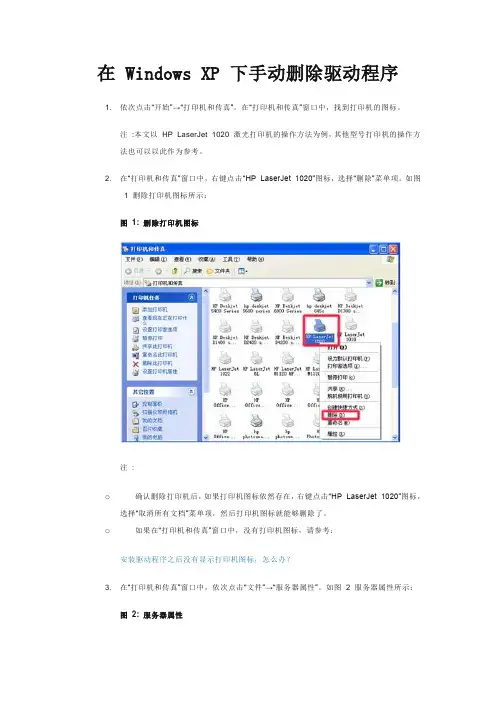
操作方法依次点击“开始”→“打印机和传真”。
在“打印机和传真”窗口中,找到打印机的图标。
注:本文以HP LaserJet 1020 激光打印机的操作方法为例,其他型号打
印机的操作方法也可以以此作为参考。
在“打印机和传真”窗口中,右键点击“HP LaserJet 1020”图标,选择“删除”菜单项。
如图1 删除打印机图标所示:
图1: 删除打印机图标
注:确认删除打印机后,如果打印机图标依然存在,右键点击“HP LaserJet 1020”图标,选择“取消所有文档”菜单项,然后打印机图标就能够删除了。
如果在“打印机和传真”窗口中,没有打印机图标,请参考:
安装驱动程序之后没有显示打印机图标,怎么办?
在“打印机和传真”窗口中,依次点击“文件”→“服务器属性”。
如图2 服务器属性所示:
图2: 服务器属性
在“打印服务器属性”窗口中,点击“驱动程序”选项卡,选择“HP LaserJet 1020”打印机型号,然后点击“删除”按钮。
如图 3 属性所示:
图3: 属性
在“打印服务器属性”窗口中,点击“是”按钮。
如图4 确认删除打印机所示:
图4: 确认删除打印机
如果在“打印服务器属性”窗口中提示无法删除驱动程序,点击“确定”按钮,然后重新启动电脑。
如图 5 提示无法删除所示:
图5: 提示无法删除
注:没有删除“打印机和传真”窗口中的打印机图标、删除打印机图标前使用
过打印机,都会在“打印服务器属性”窗口中提示无法删除驱动程序。
重新启动电脑后不要进行任何打印操作,重新按照步骤操作就能够删除驱动程序了。