
图层及其应用
- 格式:pptx
- 大小:5.62 MB
- 文档页数:14

Proe图层的应用
关于层,相信用过AutoCAD的都印象深刻吧,今天看到有人在论坛上问proe中层怎么用,貌似这方面还没有相关教程,就做了一个,希望对初学者有用。
主要内容
1.什么是层
2.层的用途
3.层的类型
4.创建和管理图层
1、什么是层、层树
层是使你能够用来组织特征、组件中的零件甚至其他层的容器对象。也就是说,你可以将项目(诸如特征、基准平面、组件中的元件甚至是其他的图层)放到一个单独的图层里面来,从而可以对这些项目进行整体操作,如:同时选中这些项目、隐藏层中的项目,简化几何选取等等。
可以根据需要创建任意数量的层,并且可将多个项目与层相关联。
通过层树可以对层进行操作。打开层树的方法:
l在主工具栏单击“层”按钮,即可打开层树,在此单击该按钮关闭层树。
l在模型树等不单击“显示”——“层树”
l在主菜单选择“视图”—“层”
注意:"层树"(Layer Tree) 命令仅在将配置选项 floating_layer_tree 设置为 no 时可用。
"层树"中会使用以下符号,用以指示与项目有关的层的类型:
2、层的用途
层最常见的用途是从模型管理的角度来考虑的,可以对层中的项目执行整体操作,常用来隐藏设计中不再使用的基准特征、曲面特征等以保持截面的清晰和整洁。
对层中的项目最常见的操做有两种:
2.1隐藏和取消隐藏层
可以隐藏或取消隐藏零件和组件中的层。如下图所示,当隐藏基准轴所在的层后,在模型中将看不到任何基准轴,即使是将基准轴显示的开关打开。
隐藏层中的项目看上去似乎和隐含同样的项目类似,但实际上有很大去区别
隐含项目时,是将该项目从模型的再生循环中移除,而隐藏项目仅仅是将项目从图形窗口中移除
隐藏的项目仍包括在PROE计算(如质量属性分析)中,而隐含的项目不包括各项计算。
2.2在层上选取项目

AE中的图层混合模式技巧应用指南
Adobe After Effects(AE)是一款功能强大的视频合成和特效处理软件。在AE中,图层混合模式是一项常用的技巧,它可以让我们在合成视频或制作特效时达到更加丰富的效果。本文将介绍AE中的图层混合模式的使用技巧和应用指南,帮助读者更好地利用这一特性。
在AE中,每个图层都有自己的混合模式选项,通过改变图层之间的混合模式,我们可以实现各种效果。混合模式决定了图层与下方图层之间是如何混合的。下面,我们将介绍几种常用的图层混合模式及其应用。
1. 正常(Normal)模式:正常模式是默认的混合模式,它不会对图层进行任何修改,只是简单地堆叠在下方图层之上。
2. 叠加(Overlay)模式:叠加模式常用于调整图像的亮度和对比度,可以让图像更加鲜明。通过将一个图层设置为叠加模式,我们可以在保留下方图层细节的同时,提高亮部和暗部的对比度。
3. 滤色(Screen)模式:滤色模式常用于创建光线和光晕效果。通过将一个图层设置为滤色模式,上方图层中较亮的区域将会被更亮的下方图层替代,从而实现类似于光线穿透的效果。
4. 柔光(Soft Light)模式:柔光模式可以用于增加图像的柔和度和细节。通过将一个图层设置为柔光模式,我们可以模糊图像并增加对比度,从而达到柔和的效果。 5. 颜色加深(Color Burn)模式:颜色加深模式可以用于加强图像的色彩和对比度。通过将一个图层设置为颜色加深模式,上方图层中的颜色将会与下方图层中的颜色相混合,使图像更加饱和和对比。
6. 颜色减淡(Color Dodge)模式:颜色减淡模式可以增加图像亮度和色彩。通过将一个图层设置为颜色减淡模式,上方图层中较亮的区域将会与下方图层混合,使图像变得更亮。
除了以上几种常用的图层混合模式,AE还提供了更多的选项供我们选择和尝试。在使用图层混合模式时,有几个技巧值得注意:
1. 图层顺序:混合模式的效果是根据上方图层与下方图层之间的关系产生的。改变图层的顺序可以影响混合效果。将需要混合的图层置于所需效果的上方,可以获得更好的结果。
浅谈“图层”概念及作用
科学在发展,社会在进步。计算机已广泛应用在各行各业,新概念新理论层出不穷,“图层”是AutoCAD、Master cam、Flash或Photoshop等大型二维或三维机软件中一个常见而又重要的计算机术语。
一、图层的概念
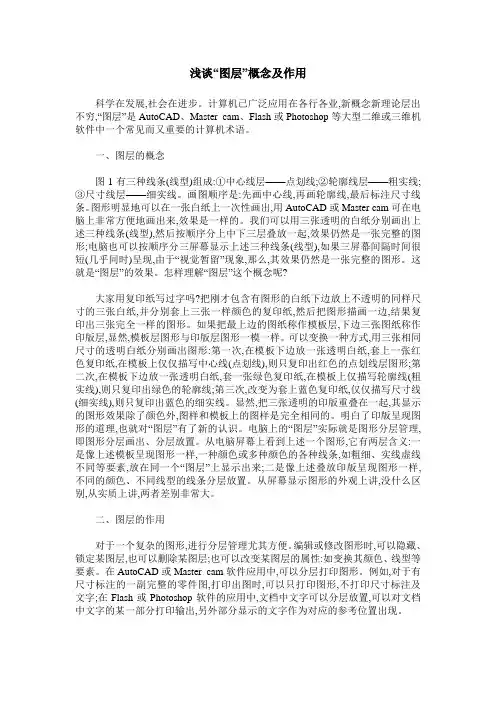
图1有三种线条(线型)组成:①中心线层——点划线;②轮廓线层——粗实线;③尺寸线层——细实线。画图顺序是:先画中心线,再画轮廓线,最后标注尺寸线条。图形明显地可以在一张白纸上一次性画出,用AutoCAD或Master cam可在电脑上非常方便地画出来,效果是一样的。我们可以用三张透明的白纸分别画出上述三种线条(线型),然后按顺序分上中下三层叠放一起,效果仍然是一张完整的图形;电脑也可以按顺序分三屏幕显示上述三种线条(线型),如果三屏幕间隔时间很短(几乎同时)呈现,由于“视觉暂留”现象,那么,其效果仍然是一张完整的图形。这就是“图层”的效果。怎样理解“图层”这个概念呢?
大家用复印纸写过字吗?把刚才包含有图形的白纸下边放上不透明的同样尺寸的三张白纸,并分别套上三张一样颜色的复印纸,然后把图形描画一边,结果复印出三张完全一样的图形。如果把最上边的图纸称作模板层,下边三张图纸称作印版层,显然,模板层图形与印版层图形一模一样。可以变换一种方式,用三张相同尺寸的透明白纸分别画出图形:第一次,在模板下边放一张透明白纸,套上一张红色复印纸,在模板上仅仅描写中心线(点划线),则只复印出红色的点划线层图形;第二次,在模板下边放一张透明白纸,套一张绿色复印纸,在模板上仅描写轮廓线(粗实线),则只复印出绿色的轮廓线;第三次,改变为套上蓝色复印纸,仅仅描写尺寸线(细实线),则只复印出蓝色的细实线。显然,把三张透明的印版重叠在一起,其显示的图形效果除了颜色外,图样和模板上的图样是完全相同的。明白了印版呈现图形的道理,也就对“图层”有了新的认识。电脑上的“图层”实际就是图形分层管理,即图形分层画出、分层放置。从电脑屏幕上看到上述一个图形,它有两层含义:一是像上述模板呈现图形一样,一种颜色或多种颜色的各种线条,如粗细、实线虚线不同等要素,放在同一个“图层”上显示出来;二是像上述叠放印版呈现图形一样,不同的颜色、不同线型的线条分层放置。从屏幕显示图形的外观上讲,没什么区别,从实质上讲,两者差别非常大。

cad图层作用
CAD(计算机辅助设计)是一种广泛应用于工程设计和制造的技术。在CAD软件中,图层是一种重要的功能,它可以帮助用户更好地管理和控制绘图的组成部分。以下是CAD图层的作用:
1. 分类和组织:图层允许用户将不同类型的图元分组和分类。比如,一个建筑设计师可以在不同的图层上绘制建筑物的平面图、立面图、细节图等。通过使用图层,用户可以轻松识别和修改特定类型的图元,从而提高工作效率。
2. 控制显示:图层可以用于控制图形的可见性和显示顺序。用户可以根据需要打开或关闭不同的图层,以便在绘图过程中仅显示感兴趣的图元。此外,用户还可以通过设置图层的显示顺序来确定图元的叠放顺序。通过这种方式,用户可以更好地控制图形的显示效果,使其更易于理解和解释。
3. 图元属性:图层可以与特定的属性集相关联,如颜色、线型、线条宽度等。这些属性可以根据用户的需求进行配置,并与图层关联。例如,用户可以将建筑设计中的墙体、窗户、门等分配到不同的图层,并为每个图层定义相应的颜色和线型。这样,用户在后续的操作中可以一目了然地得知每个图元所代表的物体类型和特性。
4. 协同设计:在多人协同设计的情况下,图层功能起到了至关重要的作用。不同的设计师可以将自己的设计内容分配到不同的图层上,并在CAD软件中进行合并工作。因此,在协同设计过程中,每个设计师可以同时工作在同一项目中的不同图层上。这种方式可以提高团队之间的协作效率,减少不必要的冲突和重复工作。
总的来说,CAD图层是一种关键的工具,用于管理和控制绘图内容。通过使用图层,用户可以更好地组织和分类图元,控制显示效果,定义图元的属性,以及实现多人协同设计。这种功能大大提高了CAD设计的效率和质量,使得设计过程更加灵活和可控。因此,掌握CAD图层的使用方法对于从事CAD设计和制造的人员来说是非常重要的。