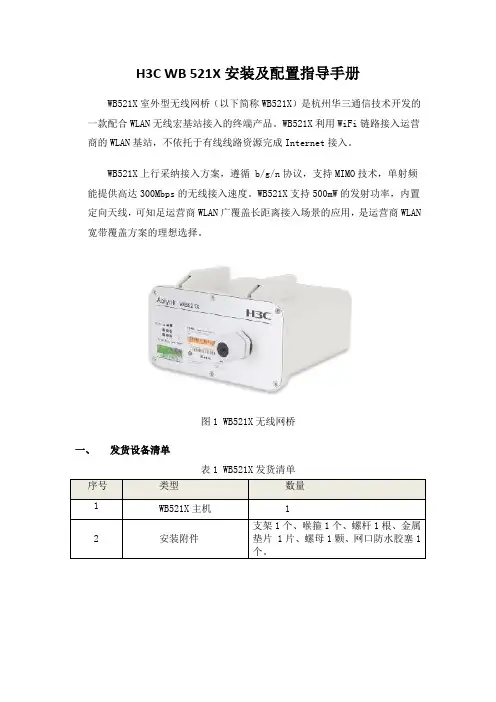
CPE安装及使用说明【范本模板】
- 格式:doc
- 大小:8.60 MB
- 文档页数:21
CPE安装及使用
客户端CPE夹具安装步骤示意图
1、 首先打开产品包装箱,可以看到产品主设备,电源适配器,POE合路器,夹具,螺丝;
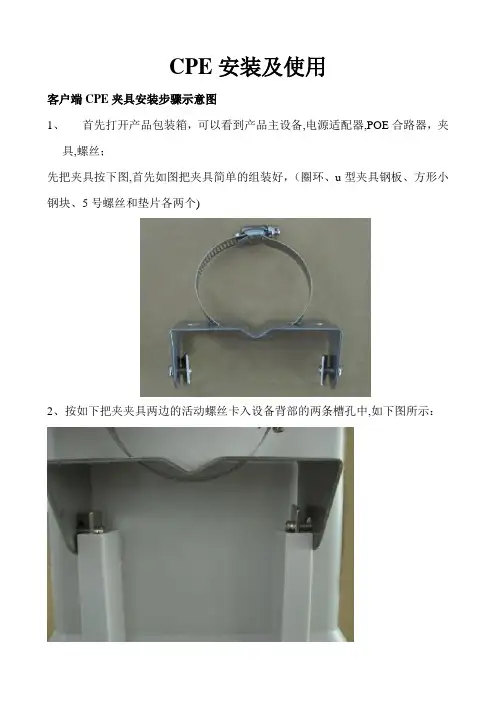
先把夹具按下图,首先如图把夹具简单的组装好,(圈环、u型夹具钢板、方形小钢块、5号螺丝和垫片各两个)
2、按如下把夹夹具两边的活动螺丝卡入设备背部的两条槽孔中,如下图所示:
卡入后,调试到适宜的位置拧紧夹具两边的螺丝固定夹具位置即可;
3、安装设备时根据所需安装杆的大小调整夹具圈环的大小。(拧圈环上的一字螺丝)安装成功后如下图所示:
下图为产品侧面图:
5、电源和POE合路器连接如下图所示:
一、 使用说明
1、 系统登录
➢ 请先将本机IP设置为192。168.1。x(2—254)网段:
(图1.1:TCP/IP协议设置) ➢ 打开IE浏览器,在地址栏输入http://192.168.1。250/
(图1。2:登录界面)
➢ 输入默认用户名:admin,默认密码:admin,点击“登录",进入WEB管理初始界面;
(图1。3:系统状态)
这里可以查看系统的基本信息,运行状态,运行时间,无线配置信息等;在Client模式下,如果设备已经连接上热点AP,则在“无线配置”里面的“状态"显示“Connected”,如果没有连接上,则显示“Scanning”,这里判断设备间是否连接成功的标志。
2、 操作模式
设备支持两种操作模式: 桥接,
无线ISP, 系统默认是 “桥接”模式,普通用户推荐使用 桥接模式,设备相当于一个无线终端。
(图2。1:操作模式设置)
3、 无线设置
该菜单项设置无线各项相关参数。
3.1 基本设置
该页面设置无线工作在不同模式下相关参数。
(图3。1:无线基本设置)
禁用无线网络接口 : 勾选将关闭无线功能 .
频带 : 可选如下模式
2.4G Hz(B):11b模式,最高速率是11Mbps
2。4G Hz (G):11g模式,最高速率是54 Mbps
2.4G Hz(N):11n模式,最高速率是150 Mbps(1T1R)300 Mbps(2T2R)
2.4G Hz (B+G):11b/g模式,最高速率分别是11 Mbps和54 Mbps
2.4G Hz(G+N):11g/n模式,最高速率分别是54 Mbps和150 Mbps /300
Mbps
2。4G Hz(B+G+N):11b/g/n模式,最高速率分别是11 Mbps,54 Mbps,150
Mbps /300 Mbps.
模式: 可选AP,CLIENT,WDS,AP+WDS 模式,默认是 Client 模式。在AP模式下,点击 Multiple AP 按钮, 将显示并可更改multiple AP的无线参数设置.
网络类型 : 默认是 infrastructure, 如在Client模式下, 可选择 Ad—hoc。
SSID: 无线网络标识符(最长32个字符),可修改,用户需要通过配置AP端一致的SSID标识符,才能访问无线接入点AP.
信道带宽:可选20M和40M,用于提高11n模式的无线性能。
信道偏置: 可选Upper 或 Lower。用于确定40M信道带宽时的偏置方向.
信道 : 路由器当前使用的信道,可从下拉列表中选择其他有效信道。
广播SSID: 可选择 Disable 或 Enable.用于关闭和打开路由器广播SSID,在AP模式下,如果关闭广播SSID,无线客户端将无法扫描到AP的SSID,
默认是 Enable开启。
WMM: 默认是 Enable开启无线多媒体传输。
速率: 可选1M, 2M, 5。5M, 11M, 6M, 9M, 12M, 18M, 24M, 36M,
48M, 54M, MCS0, MCS1, MCS2, MCS3, MCS4, MCS5, MCS6,
MCS7, and Auto. 默认是 Auto。
连接客户端 : 点击 “查看已激活客户端” 按钮 ,将显示 “ 已激活无线客户端列表” , 您可以看到客户端状态,在AP模式下激活。
开启MAC地址克隆(仅Client模式下有效): 勾选开启,
开启中继模式 (设备可以同时工作在AP和Client模式): 勾选开启,
扩展SSID: 当开启中继模式时有效。
3.2 基站扫描
(图3。2:基站扫描)
该页面提供一个工具扫描周边的WIFI热点网络. 如果您已设置为Client模式,则当扫描到周边的热点SSID后,您可以选择并手动连接,如果欲连接热点设备设置了加密,在AP列表里查看“Encrypt”列设置什么类型加密方式,则点击“连接”按钮后,选择延后重启设备,需要在“安全设置”页面进行相对应类型的认证加密,并输入正确的密码,设置成功后,重启设备,则可以连接上热点AP。
3.3 高级设置
该页面的相关设置,只有对无线网络有充分了解的高级用户才可以更改. 如您不熟悉这些参数,建议选择默认配置就好。
(图3.3:无线高级设置)
3.4 安全设置
该页面用于设置无线网络的安全机制. 打开WEP 或WPA 并设定相应密钥可有效防止非法用户访问您的无线网络。
(图3。4:无线安全设置)
加密方式: 支持 None ,WEP ,WPA ,WPA2 ,WPA2。
802。1x 认证: 勾选开启802.1x认证功能(此加密方式只支持设备设置为AP模式有效). WPA认证模式:支持 企业
(远程认证),
个人 (预共享密钥) .
WPA加密序列: 支持 TKIP, AES 模式
WPA2加密序列:支持 TKIP, AES 模式 .
预共享密钥格式:支持 Passphrase ,Hex (64 characters)
预共享密钥 : 输入 8~128 字符密码.
3.5 访问控制
如果选择 '允许列表’, 只有MAC地址在访问控制列表里的客户端才可以连接到设备; 若选择 ’拒绝列表’, MAC地址在访问控制列表里的客户端将不能连接到设备。 默认是 禁用。(此功能只在设备工作在AP模式生效)。
(图3。5:无线访问控制)
3.6 WDS设置
无线分配系统像有线以太网那样用无线媒体将不同的AP彼此相连。 若要设置,您必须将这些AP设置在同一无线信道并添加其他AP的MAC地址到WDS AP列表里。
(图3。6:WDS设置)
只有在 “无线设置” –〉 “ 基本设置”页面, 模式 选择 “ WDS ” 或
“ AP+WDS ”后, 在WDS设置页面里方可开启WDS , 并填入其它AP的MAC地址,点击 “应用” 按钮,完成设置。
4、 网口设置
4.1 局域网接口
该页面用于配置路由器本地局域网端口的参数。 您可以修改IP地址,子网掩码,DHCP服务器等相关设置。
(图4.1:局域网LAN口设置)
IP地址: 路由器LAN口的IP 地址 , 默认是 192.168.1.250
子网掩码:路由器LAN口的子网掩码, 默认是 255.255.255。0
默认网关: 默认是 0。0。0。0,您可以根据需要更改。
DHCP:可以选 Server,Disable,Client。 默认是 Disabled可以给连接到设备的客户端自动分配IP地址。
DHCP客户端地址范围: 默认是 192.168.1。100—192.168.1.200. 点击 查看客户端 按钮将显示DHCP客户端信息。
域名: 默认是 Client
802.1d spanning tree: 可选 Disable 或 Enable。 默认是 Disable。
克隆MAC地址: 您可以输入MAC地址使用克隆功能.
4。2 广域网接口
该页面用于配置设备WAN口Internet上网方式。您可以在 WAN口接入方式 处选择 Static IP,DHCP, PPPoE, PPTP,L2TP。 您所采用的具体上网方式可咨询当地的ISP(网络服务提供商)。(此只做为WLAN客户端功能,不支持路由功能,如需支持,硬件需要支持,有任何疑问,请联系厂家)。
5、 管理
5.1 状态
该页面显示当前状态和设备的基本设置。
(图5.1:当前状态)
5。2 统计
该页面显示无线和有线网络数据包传输和接收数量统计。
(图5.2:状态统计)
5。3 记录
该页面用于设置系统记录和远程记录。
(图5.3:系统记录)
5.4 固件升级
该页面用于升级设备固件到一个新的版本。请特别注意:在升级过程中不允许断电设备,否则将会造成设备系统挂机。
(图5.4:固件升级)
5.5 设置保存与导入
该页面您可以保存当前设置到一个文件中,或者从先前已经保存的文件导入当前系统。此外,您还可以通过点击
Reset 按钮将设备设置恢复到出厂值.
(图5.5:配置保存/导入)
5。6 密码
该页面用于修改设备访问的用户名和密码.
(图5.6:密码设置)
6、退出
该页面用于退出设备WEB管理系统。
(图6.1:退出系统)