属性面板—CASS9.0
- 格式:doc
- 大小:219.01 KB
- 文档页数:4
属性面板——CASS9.0
CASS9.0的属性面板分为四个部分切换显示,依次是
图层管理(另述)
常用面板
信息面板
属性面板
常用面板
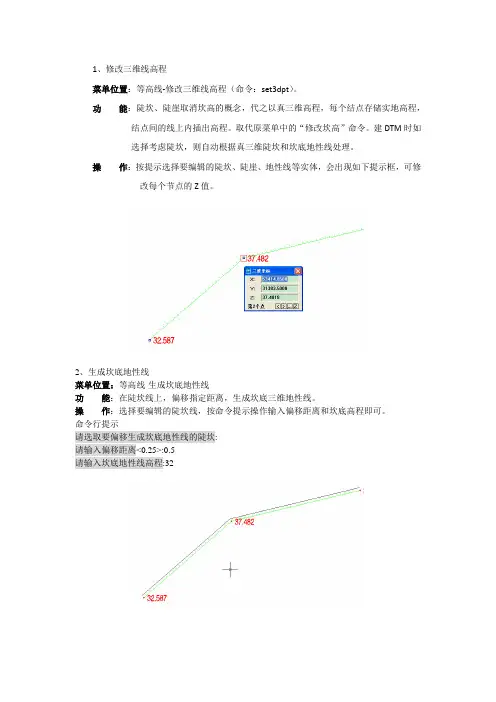
常用面板分为三个部分———常用命令、常用地物、常用文字(如图1)。
“常用命令”里记录了软件使用者使用CASS9.0时频率最高的十个命令。
其排列顺序是按照使用次数由多到少从上到下排列,点击可以直接执行该命令;同样“常用地物”记录的是用户在绘制地物时绘制得最多的地物,点击可以直接绘制该地物;“常用文字”是需要我们手动设置的,并不是记录了我们输入得最多的文字。
用户可以把经常要用到的文字加入到常用文字里保存起来,以后要使用时,只需从列表中选择保存的文字就可以在图上输入了。
添加常用文字的步骤(如图1):
①先在常用文字下的输入框里输入需要添加的文字;
②从下拉框里选择文字的注记样式;
③选择文字的插入点;
④点击更新。
说明:此处的更新只能更新文字内容、注记样式、插入点,如果需要添加注记样式、修改注记的字体、图层、倾斜角等,要打开“文件———CASS参数设置”选择文字注记样式来进行修改,并保存到配置文件。
信息面板
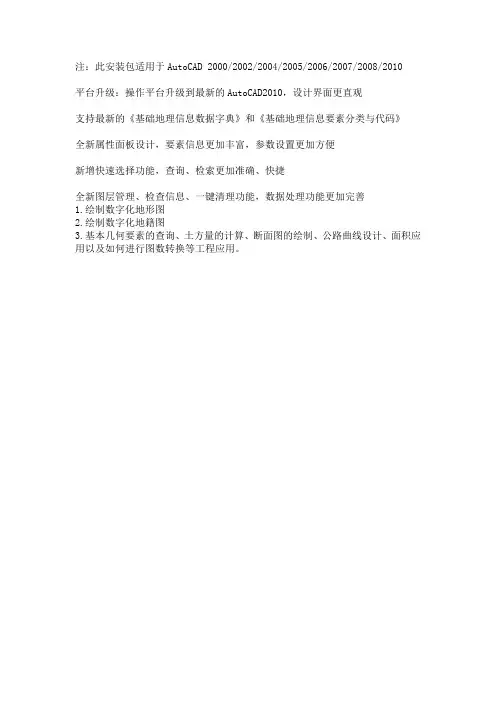
信息面板主要功能是显示图形实体检查结果(如图2),双击错误列表就可以定位到错误实体所在位置。
在该面板的最上面有一排按钮可以对检查结果进行操作,其主要功能如下:
保存:将检查结果保存为autogird格式,以后打开图形时可以直接导入检查结果,无需重复检查;
打开:打开autogird格式的文件,显示先前保存的检查结果;
导出:将检查图形的结果保存在dwg图形中;
导入:如果打开的dwg图形中保存有检查图形的结果的话,使用此功能就可以直接显示上次保存的检查结果;
设置:设置在定位检查结果所关联的实体时,显示是否居中、缩放比例和闪烁次数;
字体:设置检查结果显示的字体;
颜色:设置信息模块面板的底色。
另外在面板里右键点检查的结果可以导出为excel或者xml格式的文件。
非常方便保存检查的结果,统计各种错误的数量,对图形质量进行评价等。
属性面板
属性面板是实体属性显示、录入、修改的综合性窗口。
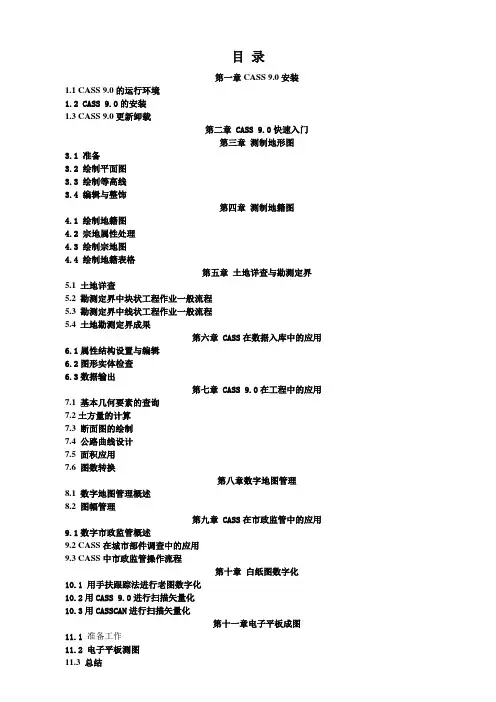
CASS9.0的所有实体的属性结构都是根据国家最新的《基础地理信息数据字典》设置,标准编号GB/T 20258.1-2007,并且对各种要素的必填属性用红色底色突出显示(如图3),方便用户录入实体的属性。
当一次显示了多个实体的时候,可以通过属性面板顶部的下拉条来切换选中实体的属性显示。
点击定位按钮可以轻松定位到该属性显示的实体位置,在图中居中显示。
点击属性面板的左上角的最小化按钮能将整个属性面板隐藏在窗口左边,鼠标滑到窗口左边,属性面板会自动弹出。
如果关闭了属性面板,可以通过显示菜单下的显示属性面板调出来。
属性面板是CASS 9.0升级的一大亮点,充分利用属性面板里各种快捷功能,在绘制图形、属性录入、图形检查时能大大减少工作量,起到事半功倍的作用。