
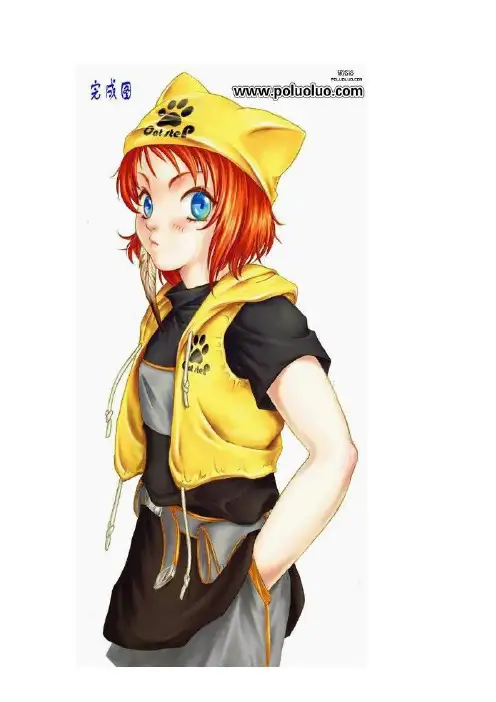
超级优秀的PS漫画上色教程
- 格式:doc
- 大小:3.85 MB
- 文档页数:52

ps油漆桶工具怎么给手绘图形上色
手绘的图形是黑白的,想要使用ps中的油漆桶工具给上色,该怎么操作呢?下面由店铺为大家整理的ps手绘图形上色教程,希望大家喜欢!
ps手绘图形上色教程
1、打开PS的软件,执行菜单栏中的文件—打开,或者直接用快捷键Ctrl+O打开我们的素材图片。
小编的素材图片来源于网络,在此表示感谢啦!
2、小编特意挑选了一朵花,现在我们来给这朵花上色吧!选择工具箱的油漆桶工具。
油漆桶工具位于工具箱中的第二板块的位置,它的快捷键是G,如下图所示。
3、选择好油漆桶工具后,我们来设置前景色。
油漆桶工具填充的颜色都是前景色的颜色哦!点击前景色,将前景色设置为红色,如下图所示。
4、我们在这里将前景色先设置为红色,然后鼠标在正中间点击一下,最中间的花心就被我们上色为红色了,如下图所示。
5、我们将红色的花心设置好后,再来给其他的地方上色。
再次设置前景色为黄色,给中间的部分填充为黄色,如下图所示。
6、用相同的方法,依次给其他地方也上色,大家按照自己的喜好设置。
小编在这里就展示下自己的涂鸦吧!
7、如果大家在上色过程中,发现自己填充的颜色不喜欢,我们可以重新填充,也可以执行菜单栏中的编辑—后退一步,或者直接按快捷键Alt+Ctrl+Z回到之前的步骤,如下图所示。

photoshop怎么给人物线稿上色
制作卡通人物其实不难,只要有线稿然后再用photoshop上色就可以了。
接下来就是店铺精心整理的一些关于photoshop怎么给人物线稿上色的相关资料,供你参考。
photoshop给人物线稿上色的方法
1.这次主要讲点上色的心得,所以线稿的描绘就不再说明,扫描进ps后调下色阶,上色就可以开始了。
这里需要注意的一点是线稿这一层的混合模式选“正片叠底”,整个上色过程这一层放在所有图层最上方,也就是颜色图层在线稿下面。
我先从铠甲的黄金部件上起,先用100%透明度和100%硬度的圆头笔刷再新建的图层jin1画上黄色。
我的图层基本就是这样分的,第一层上基本色,然后加一层阴影,再加一层高光,然后把这些放进一个组别里面,方便修改。
这里有个键位的技巧告诉大家,
我一般上色只使用圆头笔刷,也不使用手绘板,为了更快捷的操作,我把笔刷快捷键设置为“A”,把橡皮擦设置为“S”,再把画笔的变大变小设置在“D”和“F”上,
这样上色的时候就能非常快速的修改,十分方便,大家不妨一试。
在上第二层阴影的时候有个技巧,
就是按住Ctrl,鼠标点击第一层颜色的图层框
点完后再回到jin2图层加阴影,这样可以使得阴影不会涂出范围,后面的高光也是要用这个方法上。
加阴影的时候笔刷的硬度可以适当的减小。
加上高光后黄金部件基本完成。
皮肤方面第一层和上一步一样铺上淡黄色。
加上第一层阴影。
第二层阴影。

PhotoShop中的水彩笔刷教程PhotoShop是一款强大的图像处理软件,其丰富的功能和工具使其成为设计师和摄影师们的首选。
其中,水彩笔刷是一个非常有用的工具,它可以模拟出绘画效果,给图像增添一份独特的艺术感。
本教程将教你如何在PhotoShop中使用水彩笔刷。
步骤一:打开PhotoShop并选择合适的图像首先,打开PhotoShop软件并选择一张适合使用水彩笔刷的图像。
你可以选择一张风景图、人物照片或其他你感兴趣的图像。
步骤二:创建新图层在图像的右下角找到图层面板,并点击它展开。
在图层面板的右下角,有个新建图层的按钮。
点击它创建一个新的图层。
这个新图层将用于应用水彩笔刷。
步骤三:选择水彩笔刷工具在工具栏上,找到水彩笔刷工具。
它通常位于工具栏中部。
点击它,你会看到笔刷选项栏出现在顶部。
步骤四:调整笔刷选项在笔刷选项栏中,你可以调整笔刷的大小、硬度和透明度。
根据你的需要,可以选择一个小笔刷进行细节处理,或选择一个大笔刷来涂抹大面积颜色。
调整笔刷的硬度可以控制笔刷的边缘是锐利还是柔和。
而调整透明度可以控制笔刷绘制时的透明度,使效果更加自然。
步骤五:选择颜色在工具栏的左下角,找到前景色和背景色。
点击前景色的方块,然后选择你想要的颜色。
你也可以使用色彩选择器来精确选择颜色。
步骤六:绘制水彩效果现在,你可以使用水彩笔刷在新图层上绘制。
根据自己的艺术感觉,你可以选择细心绘制细节,或者使用大笔刷快速涂抹。
通过调整颜色和透明度,可以达到不同的效果。
你可以尝试不同的颜色和笔刷设置,创造出惊人的水彩画效果。
步骤七:增加更多层次如果你想要给图像增加更多的层次和深度,可以使用多个图层。
可以在图层面板上点击新建图层按钮,然后在新图层上绘制更多的水彩效果。
通过调整不同图层的不透明度和混合模式,你可以创建更加复杂和多样化的效果。
步骤八:保存和分享完成绘制后,可以保存你的图像。
在菜单栏中,选择“文件”>“保存为”,然后选择保存的位置和文件格式。
怎么用Ps钢笔给底稿图上色教程怎么用Ps钢笔给底稿图上色教程本教程主要是介绍怎么用Ps钢笔给底稿图上色教程.因为原图比较大。
所以学习起来有些困难。
先看看效果图1.首先在PS 里打开底稿,这是张手绘图,,扫描到电脑上去的,因此,在PS 里找开后,新建一层,填充一个肤色,然后正片叠底,把要上色的人物的轮廓线换成自己想要的效果,ctrl+alt+shift+e 盖印。
2.用钢笔工具把头发的轮廓勾出来。
3.将路径转换成选区,新建一层,填充红色>4.ctrl+D释放选区,图层模式改成正片叠底!5.ctrl+j复制一层,执行滤镜-高斯模糊-数值自己按实际情况而定,图屋模式改成“强光”再一次ctrl+alt+shift+e盖印。
6.将头发上面被覆盖住的发带扣出,用钢笔工具扣出7.新建一层,用钢笔工具画出发丝的路径,描边。
(在描边的时候,要选择描边路径,勾选模拟压力,颜色选择黑色或是自己喜欢的颜色,但是要比头发底色要深,不然不明显)8.多复制几层,然后移动。
调整不透明度,复制路径,选择白色,或是亮一点的颜色再一次描边路径,做头发的高光部分,这样,,人物的头发就会出现层次感。
9.新建一层,用钢笔工具把人物的发带跟上衣的轮廓勾勒出来,选择一个靓蓝,描边。
再.新建一层,接着把人物的轮廓勾勒出来,描边。
再一次新建一层,把武器跟裙子的轮廓也一起画出来。
10.接着新建一层,选择一个肤色的中间色,填充11.再一次新建图层,分别把上衣跟裙子的颜色也画上去。
不管是肤色,,,上衣的颜色还是裙子的颜色都选择一个中间调,以便于以后加深减淡来加强上衣裙子,跟人物的质感。
12..新建图层,用钢笔工具画出衣服跟裙子的褶皱,描边路径(依然勾选模拟压力13.回到皮肤图层,,选择加深工具(调低曝光度至15%)把人物的阴影处加深,然后用减淡工具(曝光度10%)把人物高光的地方调亮14.回到上衣的图层,用同样的方法把上衣的褶皱及明暗调出来,裙子也一样。