
CCS使用说明
- 格式:ppt
- 大小:441.50 KB
- 文档页数:1


实验一、CCS中Simulator的使用1、CCS的安装2、CCS的设置(配置):SETUP CCS50003、CCS的使用项目的建立与编译链接¾建立一个新的项目(project-new)project creation:键入Project Name,生成相应的子目录(project name) ¾在一个项目的目录下,应该包括几类文件:.pjt 系统生成的project文件.C 源程序文件.asm 汇编程序文件(如果有的话)自己编写.h 头文件。
例如:board.h、type.h.cmd 链接命令文件。
例如:5402.cmd.map存储器映射文件.out 可执行文件系统产生.lst 列表文件¾往项目中添加文件在项目栏中,在项目的名字上单击鼠标右键,或在项目project菜单中,选中 Add Files to Project,往项目中添加文件。
一般,需要往项目中手动添加以下几种文件:.C 源程序文件例如:hello.c.asm 汇编程序文件(如果有的话)例如:vector.asm.cmd 链接命令文件。
例如:5402.cmd.lib 库文件。
例如:drv5402.lib dsk5402.lib(位于c5400\dsk5402\lib)在添加文件窗口中注意首先正确选择所需要的文件类型。
使用project—Scan All File Dependencies 由ccs集成开发环境自动添加 .H头文件。
¾设置编译链接选项(Build Options)在项目栏中,在项目的名字上单击鼠标右键,或在项目project菜单中,选中 Build Options,设置编译链接选项。
主要需要设置两个地方:1、Compiler—Preprocessor—Include Search Path,include 文件(头文件)搜索路径,可以使用相对路径来进行定义,假设一个自定义项目在myproject目录下,则文件搜索路径可定义为..\..\.c5400\dsk5402\include。
CCS使用教程1. TI公司提供了高效的C编译器和集成开发环境Code Composer Studio,学习C6X的编程应该从学习CCS的使用开始。
首先安装CCS,CCS的安装有详细的说明,并配有简短的Quick Time的多媒体介绍,对于没有购买CCS的用户,可以从TI处得到30天的试用版(没有硬件仿真功能)。
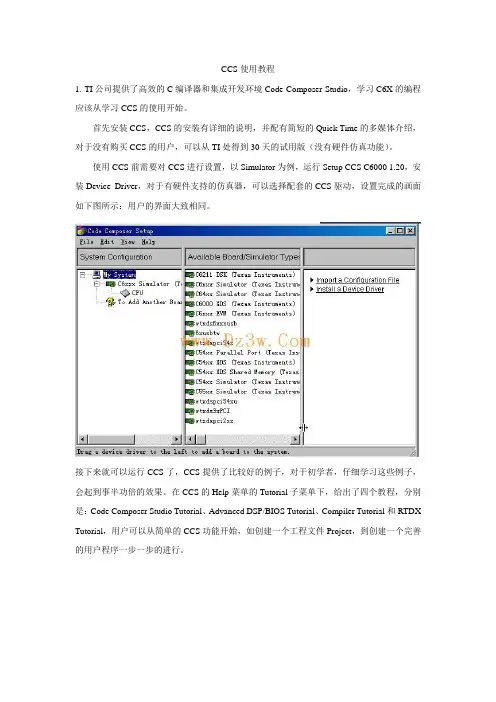
使用CCS前需要对CCS进行设置,以Simulator为例,运行Setup CCS C6000 1.20,安装Device Driver,对于有硬件支持的仿真器,可以选择配套的CCS驱动,设置完成的画面如下图所示:用户的界面大致相同。
接下来就可以运行CCS了,CCS提供了比较好的例子,对于初学者,仔细学习这些例子,会起到事半功倍的效果。
在CCS的Help菜单的Tutorial子菜单下,给出了四个教程,分别是:Code Composer Studio Tutorial、Advanced DSP/BIOS Tutorial、Compiler Tutorial和RTDX Tutorial,用户可以从简单的CCS功能开始,如创建一个工程文件Project,到创建一个完善的用户程序一步一步的进行。
下面是Code Composer Studio Tutorial的例子:分别从生成一个简单的“Hello World”程序,到使用DSP/BIOS功能,到程序的调试,实时分析,I/O操作等分6课来讲解,可以领略TI的CCS的强大功能。
下面以“Hello World”程序为例讲一下CCS的使用。
首先打开一个Project文件这些文件的路径如下图所示打开hello.mak,会看到如下图所示的界面。
将File View栏中的“+”号都打开,会看到整个项目工程中的所有资源.其中*.c文件和*.h文件与普通的C语言编程中是一致的(TI编译器支持ANSI C标准)。
需要指出的是三个文件:HELLO.CMD、RTS6201.LIB、VECTORS.ASM。