如何在虚拟机上安装Windows Server 2003
- 格式:docx
- 大小:496.06 KB
- 文档页数:6
如何在虚拟机上安装Windows Server 2003
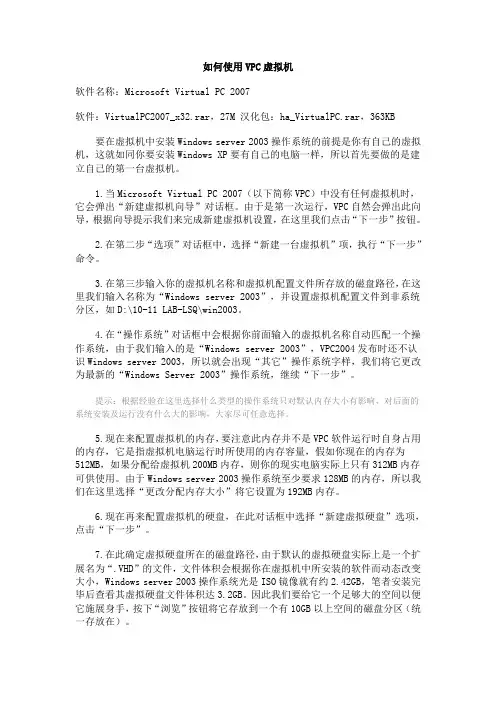
点击 New Virtual Machine
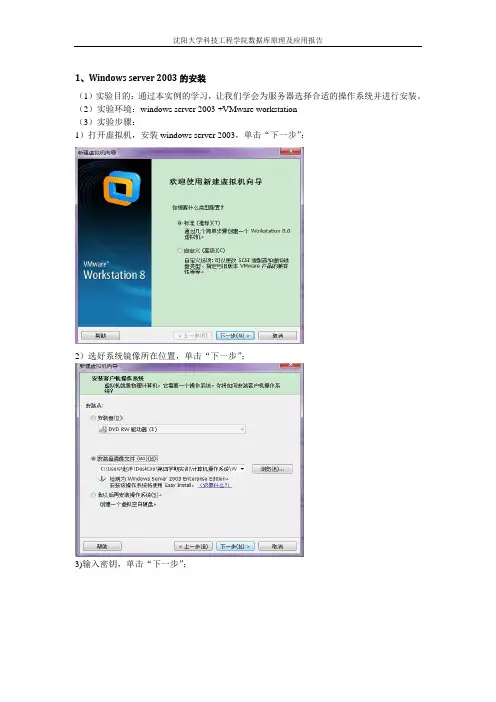
点击“下一步”
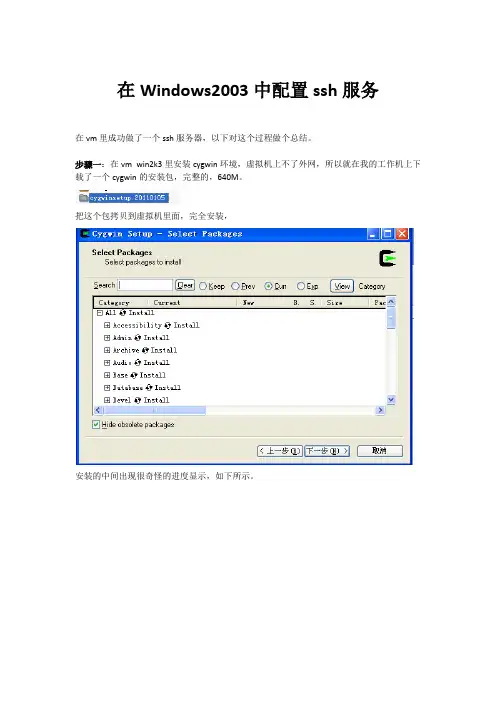
选择“Typical”点击“下一步”
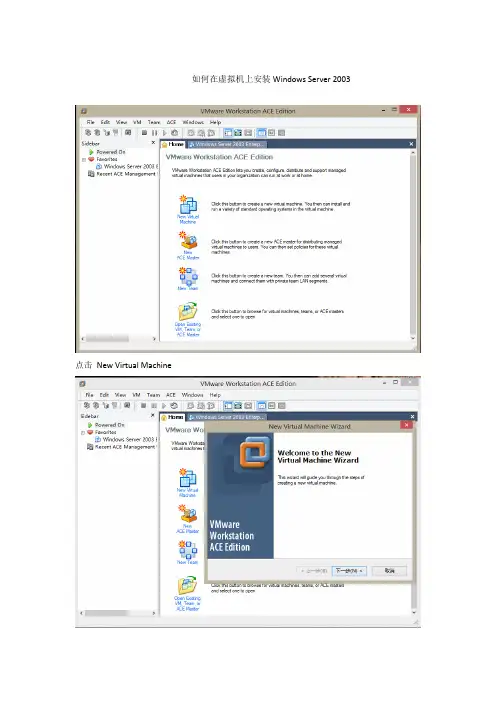
上图中Guest operating system 中选择微软窗口 version选择2003企业服务器版,点击下一步
这个就是那个位置自己选择一个安装位置,下一步
这里给了三种网络连接方式,最后一个是不使用网络连接,一般选择第一个,即桥接方式,点击下一步
给2003分配硬盘,一般8g够用,你也可以弄大点,比如弄个20G,后面两个可以不用管,点击完成。然后就到了下面这个界面:
注意右边的基本数据:从中可以看到你的虚拟机给你的操作系统分配了多少内存,硬盘,cd—rom,等等,这时点击CD-ROM,进入如何界面
点击Use ISO image,也就是使用ISO镜像文件,选择自己的2003镜像位置,然后点击OK
这是点击Start this virtual machine 开始安装2003企业版
如图这是根据提示安装就可以了