
PCCAD自定义标题栏教程
- 格式:doc
- 大小:147.00 KB
- 文档页数:2

CAD定制工具栏教程:个性化定制工作界面在CAD软件的使用过程中,我们经常会使用一些常用的工具和命令。
为了提高工作的效率,可以通过定制工具栏来集中常用的工具和命令,以便快速访问和使用。
本篇文章将介绍如何个性化定制CAD软件的工作界面。
首先,打开CAD软件并进入绘图界面。
在顶部的菜单栏中找到“工具”选项,点击下拉菜单中的“工具栏”选项,弹出一个工具栏的列表。
接下来,我们可以选择现有的工具栏模板进行使用,也可以根据自己的需求创建一个全新的定制工具栏。
如果你想直接使用现有的工具栏模板,只需点击相应的模板名称,该模板将会自动显示在CAD软件的界面上。
如果你想创建一个全新的定制工具栏,只需点击菜单栏中的“新建”选项,然后输入一个名称并点击“确定”。
此时,一个空白的工具栏将出现在CAD软件的界面上。
接下来,我们需要向工具栏中添加想要的工具和命令。
在菜单栏的“工具”选项中,选择“工具栏”然后点击“定制”选项。
在弹出的对话框中,选择“命令”选项卡。
在命令列表中,找到你想要添加到工具栏的命令,并将其拖拽到你创建的工具栏上。
你可以添加多个命令,并且可以通过点击和拖拽的方式调整它们在工具栏上的位置。
一旦你完成了工具栏中的添加和调整,点击对话框底部的“关闭”按钮即可保存你的定制工具栏设置。
现在,你可以在CAD软件的界面上看到你创建的工具栏了。
通过点击工具栏上的按钮,你可以直接使用相应的工具或命令。
这将大大提高你的工作效率和操作便捷性。
此外,你还可以进一步个性化定制工具栏。
例如,你可以修改按钮的大小、样式和颜色,以使其更符合你的喜好和工作习惯。
在“工具栏”定制对话框中的“外观”选项卡,你可以找到这些选项并进行设置。
到此,我们通过定制工具栏来个性化定制CAD软件的工作界面的教程就告一段落了。
通过这个简单的步骤,你可以方便地访问和使用常用的工具和命令,提高工作的效率并且使工作界面更符合个人需求。
希望这篇教程对你有所帮助。

CAD标题栏如何自定义
CAD软件分为很多种,针对不同的行业有不同的专业软件,比如建筑、机械、水暖电等,但是无论是哪种软件,为了更好更方便的使用,CAD标题栏都是可以自定义的,但是CAD标题栏具体该如何自定义呢?我们就来简单介绍一下,以浩辰CAD机械软件为例。
1.绘制表格,在浩辰CAD机械软件中调用【绘图】→【表格】,首先清楚要定义的标题栏的规格,长宽多少,适用于几号图纸以及内容是什么,这些依不同需求而异,这里就不再赘述。
在表格中填写自定义内容。
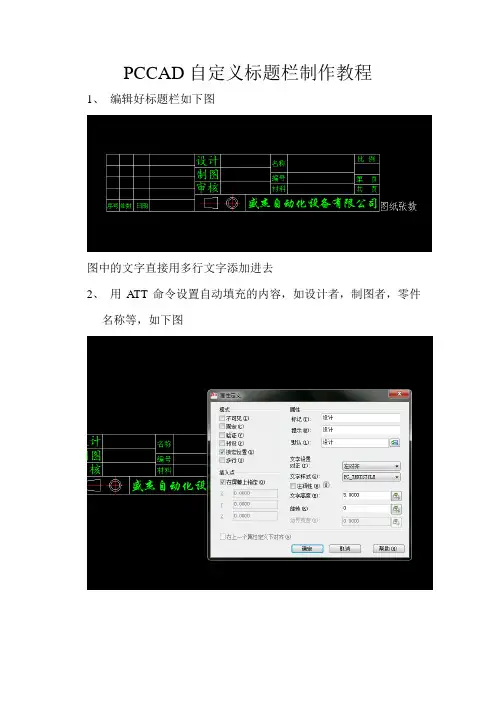
2.定义属性
在浩辰CAD机械软件中调用【绘图】→【块】→【定义属性】
相同的方法在相应位置填入日期等其他自定义
3.自定义标题栏
在浩辰CAD机械软件中调用【浩辰机械】→【系统维护工具】→【自定义标题栏】输入自定义标题栏名称,按下回车键,
在右下角顶点输入基点,选择对象,全选整个表格,按下回车键,就会出现如下图5所示的界面,然后进行超级属性块定义后,点击【确定】按钮。
4.查看新建的自定义标题栏
在浩辰CAD机械软件中调用【浩辰机械】→【图纸(F)】→【新建图框(N)】或输入“GMPAPERSET”命令,选择刚刚自定义的标题栏名称,点击【确定】,就可以生成我们自定义的标题。
其实无论哪种CAD软件,在使用的过程中,如果想要自定义CAD标题栏都是可以的,使用更加符合自己习惯的操作也能更加快速便捷的达到绘图的效果,只要按照上述操作还是能够比较简单的实现的。

CAD自定义工具栏教程CAD(Computer-Aided Design)是一种广泛应用于建筑、机械、土木工程等领域的图形设计软件。
通过CAD软件,用户可以方便地进行各种绘图和设计工作。
CAD软件通常提供了丰富的工具栏,用于快速访问常用的绘图功能和命令。
然而,每个用户的需求可能不同,为了提高工作效率,CAD软件通常允许用户自定义工具栏。
本教程将介绍如何在CAD软件中自定义工具栏。
首先,打开CAD软件,并进入绘图界面。
在CAD软件的顶部菜单栏中,找到“工具栏”选项,点击展开。
然后,选择“自定义工具栏”选项。
接下来,会弹出一个对话框,在对话框中可以看到当前已经存在的工具栏。
可以通过勾选或取消勾选来显示或隐藏工具栏。
要自定义工具栏,点击对话框底部的“新建”按钮。
在新建工具栏对话框中,输入工具栏的名称,并选择工具栏的位置。
CAD软件通常提供了多个位置供选择,例如顶部、左侧、右侧等。
选择好名称和位置后,点击对话框底部的“确定”按钮。
此时,新建的工具栏会显示在CAD软件中。
然而,这个工具栏还是空的,需要自定义添加图标和命令。
在CAD软件的顶部菜单栏中,找到“命令”选项,点击展开。
在命令菜单中,可以看到所有可用的命令。
要添加一个命令到自定义工具栏中,只需将命令从命令菜单中拖动到工具栏上即可。
拖动命令时,会出现一个小图标,表示这个命令将被添加到哪个位置。
释放鼠标后,命令就会被添加到工具栏上。
可以通过类似的方法添加多个命令到自定义工具栏。
只需重复拖动命令的过程,即可将更多的命令添加到工具栏上。
可以根据自己的需求,将最常用的命令添加到工具栏上,以便快速使用。
除了添加命令,还可以对自定义工具栏进行进一步的设置。
在CAD软件中,右键点击工具栏的空白区域,会弹出一个菜单。
在菜单中,可以选择“工具栏设置”选项。
在工具栏设置对话框中,可以调整工具栏的显示方式和布局。
可以选择工具栏的大小、图标的大小、文字的显示方式等。
可以根据个人喜好进行自定义设置,以适应自己的工作习惯。