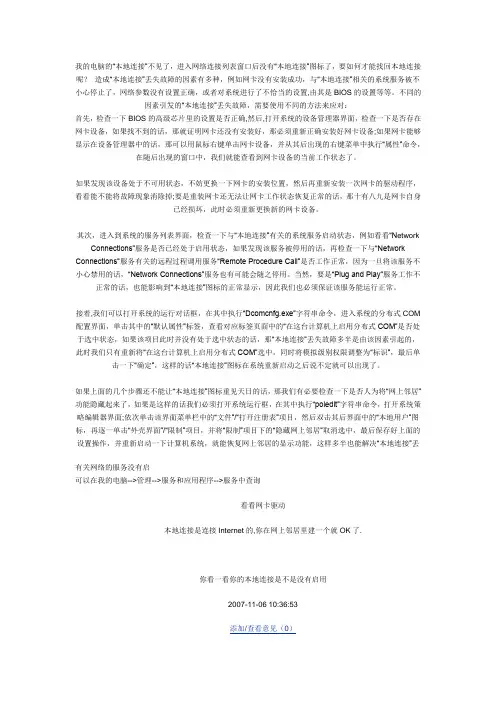
本地连接不见了
- 格式:docx
- 大小:13.93 KB
- 文档页数:4
博学笃行 自强不息
1
本地连接不见了
一、简介
在计算机领域中,本地连接指的是计算机与其连接的局域网之间的物理连接。它是计算机与局域网之间数据传输的重要通道,是实现网络连接的基础。然而,在使用计算机的过程中,会出现本地连接不见的情况,使得用户无法正常进行网络通信。本文将探讨本地连接不见的可能原因及解决方法。
二、可能原因
1. 驱动程序问题:计算机的本地连接依赖于以太网适配器的驱动程序来进行通信。如果驱动程序出现问题,可能导致本地连接不可见。可以通过设备管理器检查以太网适配器的驱动程序状态,若发现有异常,可以尝试更新或重新安装驱动程序。
2. 网络设置问题:计算机的网络设置也可能对本地连接的可见性产生影响。如果网络设置错误,可能导致本地连接不可见。用户可以检查网络设置,确保其正确配置。
博学笃行 自强不息
2
3. 网络线缆问题:有时候,本地连接不见可能是由于网络线缆连接不良引起的。用户可以检查网络线缆是否插好、插紧,或者尝试更换网络线缆。
4. 设备故障:如果本地连接不见的问题发生在多台计算机上,而不是个别计算机,可能是网络设备出现故障。此时,用户可以尝试重启路由器或交换机,或者联系网络管理员进行故障排除。
三、解决方法
1. 检查驱动程序状态:通过以下步骤检查以太网适配器的驱动程序状态:
a) 打开“设备管理器”;
b) 展开“网络适配器”选项;
c) 找到以太网适配器,并右键点击选择“属性”;
d) 在“驱动程序”选项卡中检查驱动程序状态。
如果驱动程序状态异常,可以尝试以下方法解决问题:
a) 右键点击以太网适配器,选择“更新驱动程序”; 博学笃行 自强不息
3
b) 如果更新驱动程序后问题仍未解决,可以尝试卸载驱动程序,然后重新安装。
2. 检查网络设置:通过以下步骤检查计算机的网络设置:
a) 打开“控制面板”;
b) 选择“网络和共享中心”;
c) 点击“更改适配器设置”;
d) 找到本地连接,右键点击选择“属性”;
e) 在“常规”选项卡中,确保“本地连接”已启用。
如果网络设置有误,可以尝试以下方法解决问题:
a) 点击“Internet 协议版本 4 (TCP/IPv4)”,然后点击“属性”;
b) 确保使用自动获取 IP 地址和 DNS 服务器地址的选项已选中。
3. 检查网络线缆连接:检查网络线缆是否插好、插紧,或者尝试更换网络线缆,确保连接正常。
4. 重启网络设备:重启路由器或交换机可能有助于解决问题。用户可以尝试断电重启这些网络设备,等待几分钟后再重新连接。 博学笃行 自强不息
4
四、总结
本地连接不见是计算机网络中常见的问题之一。驱动程序问题、网络设置问题、网络线缆问题以及设备故障都可能导致本地连接不可见。用户可以通过检查驱动程序状态、网络设置、网络线缆连接,并重启网络设备等方法来解决这一问题。如果问题无法解决,建议联系专业的网络技术支持或网络管理员进行进一步的故障排除。