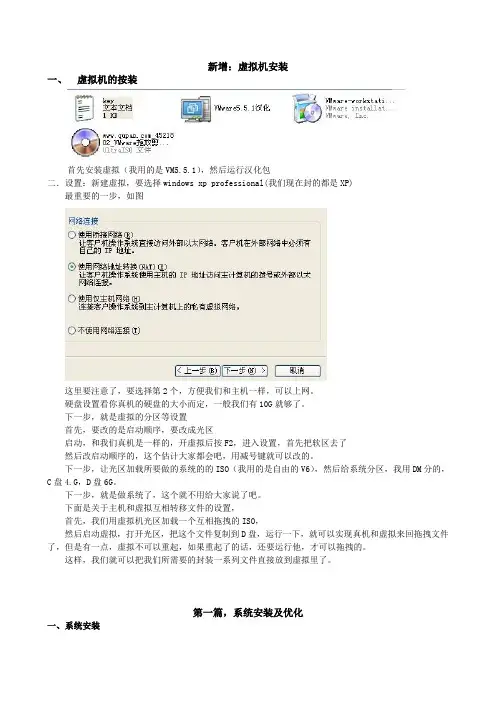
新增:虚拟机安装一、虚拟机的按装首先安装虚拟(我用的是VM5.5.1),然后运行汉化包二.设置:新建虚拟,要选择windows xp professional(我们现在封的都是XP)最重要的一步,如图这里要注意了,要选择第2个,方便我们和主机一样,可以上网。
硬盘设置看你真机的硬盘的大小而定,一般我们有10G就够了。
下一步,就是虚拟的分区等设置首先,要改的是启动顺序,要改成光区启动,和我们真机是一样的,开虚拟后按F2,进入设置,首先把软区去了然后改启动顺序的,这个估计大家都会吧,用减号键就可以改的。
下一步,让光区加载所要做的系统的的ISO(我用的是自由的V6),然后给系统分区,我用DM分的,C盘4.G,D盘6G。
下一步,就是做系统了,这个就不用给大家说了吧。
下面是关于主机和虚拟互相转移文件的设置,首先,我们用虚拟机光区加载一个互相拖拽的ISO,然后启动虚拟,打开光区,把这个文件复制到D盘,运行一下,就可以实现真机和虚拟来回拖拽文件了,但是有一点,虚拟不可以重起,如果重起了的话,还要运行他,才可以拖拽的。
这样,我们就可以把我们所需要的封装一系列文件直接放到虚拟里了。
第一篇,系统安装及优化一、系统安装1、微软官方原版系统安装过程图解补充一下:为了封装系统的稳定,建议全新安装,即使用全盘格式化进行安装;同时在安装系统、工具、软件的时候断开外部网络;并使用PS/2鼠标操作!系统安装好后就可以进行系统补丁、工具软件、办公软件的安装——这里讲点窍门:先装工具软件、办公软件,最后装系统补丁。
因为很多集成补丁包里面含有WMP、OFFICE、DX、AX补丁,如果先装,可能你的OFFICE补丁就不是很完整。
2、系统主题屏保安装:首先进行系统主题破解,这里有适合XPSP2、XPSP3使用的破解程序,然后是安装系统主题二、系统设置这是一个比较复杂的东西,很多人都有自己的理解,也有自己的爱好。
1、设置任务栏:建议按如下图进行设置2、任务栏快捷图标建议保留三个(如下图)3、系统属性设置:A)远程设置——把两个勾都去掉B)自动更新设置——关闭自动更新C)系统还原设置——关闭系统还原D)高级设置:性能选项——选图示的三项就行了高级选项,虚拟内存那儿点更改无分页文件前面打点,点设置,C盘的虚拟内存就没有了,但是还的设置虚拟内存到其他盘,不然后面运行不起来,比如D盘,这个就不详细说了,很好设置的,(这个程序的主要目的就是把C盘的虚拟内存转移到其他盘,这样,C盘的空间会小很多,不信大家试下就知道了)启动和故障恢复——全部把勾去了错误汇报——选第一个就OK啦E)硬件设置:驱动签名设置——忽略并设置为默认windows update——设置为从不,并确定4、msconfig启动项设置:服务设置——隐藏微软的服务,其余全部禁用启动项设置——勾选一个ctfmon,其余全部去掉勾5、使用gpedit.msc命令进行的设置:开始——运行,输入gpedit.msc,回车——弹出“组策略”对话框,分别对以下选项进行设置:1)本地计算机策略——计算机配置——管理模板——系统——“关闭windows update设备驱动程序搜索提示”:启用本地计算机策略——计算机配置——管理模板——系统——“关闭自动播放”:启用可根据需要设置,建议启用!本地计算机策略——计算机配置——管理模板——系统——Internet通信管理——Internet通信设置————“关闭windows update设备驱动程序搜索”:启用2)本地计算机策略——用户配置——管理模板——系统——“关闭windows update设备驱动程序搜索提示”:启用本地计算机策略——用户配置——管理模板——系统——“设备驱动程序的代码签名”:禁用本地计算机策略——用户配置——管理模板——系统——“关闭自动播放”:启用可根据需要设置,建议启用!6、还有输入法设置、桌面属性设置、OEMLOGO信息设置、不常用的桌面图标的清理等等。