
flash教程第一章
- 格式:ppt
- 大小:4.03 MB
- 文档页数:30
第一章绪论§1-1
本课程的研究对象和目的§1-2 投影的方法
§1-3 国家标准《机械制图》的基本规定§1-1 本课程的研究对象、任务、学习方法
一、本课程的研究对象1.画法几何2.工程制图
二、本课程的任务
1.培养空间想象能力和空间分析能力。
2.培养绘制工程图样和阅读工程图样的能力。
3.培养踏实,细致,耐心的工程技术人员素质。
三、学习方法
1.着重研究各种图样,注重作图这一实践环节。
2.养成正确使用绘图工具和绘图仪器的习惯。
3.养成认真细致的学习态度和工作作风。§1-2 投影的方法一、投影的方法二、投影的分类1.中心投影法2.平行投影法(1)斜投影法
(2)正投影法
三、工程上常用用的几种投影图
1.多面正投影图(1)问题的提出(2)多面正投影图
2.轴测投影图
3.标高投影图
4.透视投影图一、投影的方法
a投影投射线
b一、投影的分类
1.中心投影法S投射中心
a
ba形体
物体的中
心投影投射线2.平行投影法(1)斜投影法
a
bc90°投射线方向(2)正投影法
90°投射线方向
a
bc三、工程上常用用的几种投影图
1. 多面正投影图(2)多面正投影图2.轴测投影图
ZXOYS3. 标高投影图
152025
1520
251520254.透视投影图§1-3 国家标准《机械制图》的基本规定
一、图纸幅面和格式(GB/T 14689–1993)二、比例(GB/T 14690–1993)
三、图线(GB/T 17450 –1998 )
四、字体(GB/T 14691–1993)
五、尺寸注法(GB/T 4458.4–1984)一、图纸幅面和格式
1.图纸幅面及图框格式2. 图纸幅面3. 图框格式1. 图纸幅面及图框格式2. 图纸幅面
A1594126114711682198221022523
14861783208023786301051A45
A44
A33A34
891A43420A2
297A3210A43. 图框格式L
BeeeeL
B
cacc
e
ee
RPGMakerXP教程第一章
_______________________________________________________
1-1
新建工程
咳,那么安装RMXP的部分我就跳过了,大家应该都知道怎么安装吧- -|||
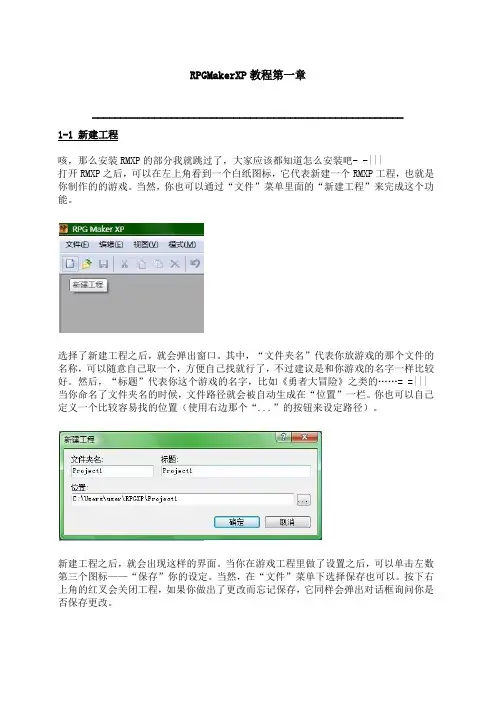
打开RMXP之后,可以在左上角看到一个白纸图标,它代表新建一个RMXP工程,也就是你制作的的游戏。当然,你也可以通过“文件”菜单里面的“新建工程”来完成这个功能。
选择了新建工程之后,就会弹出窗口。其中,“文件夹名”代表你放游戏的那个文件的名称,可以随意自己取一个,方便自己找就行了,不过建议是和你游戏的名字一样比较好。然后,“标题”代表你这个游戏的名字,比如《勇者大冒险》之类的„„= =|||当你命名了文件夹名的时候,文件路径就会被自动生成在“位置”一栏。你也可以自己定义一个比较容易找的位置(使用右边那个“...”的按钮来设定路径)。
新建工程之后,就会出现这样的界面。当你在游戏工程里做了设置之后,可以单击左数第三个图标——“保存”你的设定。当然,在“文件”菜单下选择保存也可以。按下右上角的红叉会关闭工程,如果你做出了更改而忘记保存,它同样会弹出对话框询问你是否保存更改。
当你新建了你的工程以后,就可以在设定好的路径下看到你的游戏文件夹了。其中,画红圈的那个Game.exe文件是你的游戏执行程序,只要打开它就可以直接进行游戏。而蓝圈的那个是你的工程文件,当你需要编辑这个游戏工程的时候,就打开这个。
不过,你不需要每次都通过点击Game.exe文件测试你做好的游戏,因为RMXP自带游戏测试功能,你只要在打开工程的时候按下F12就能测试了。当然,在你工程的图标面板上倒数第一个绿色三角形的图标也是测试游戏。
(注意:在你测试游戏的时候,无法编辑工程。但是如果是直接点击Game.exe进行测试就可以。)
而测试游戏的时候,你会发现角色在一片小小的空空的草地上晃来晃去,什么都没有发生-。-虽然按下ESC可以调出菜单,但是也仅此而已„„

flash代码教程
Flash代码教程 (500字)
Flash 是一种广泛使用的多媒体平台,它能够创建动画、游戏和交互式应用程序。Flash 使用一种称为 ActionScript 的编程语言来实现各种功能。在本篇教程中,我将向您介绍 Flash 的基本概念,并分享一些编写简单代码的技巧。
第一步是了解 Flash 的基本概念。Flash 文件是.swf 格式的,它可以在支持 Flash Player 的浏览器中运行。Flash 文件可以包含图像,动画,声音和其他媒体元素,它们可以与用户进行交互。ActionScript 是 Flash 的编程语言,它允许您在 Flash 文件中添加逻辑和交互性。
要开始编写 Flash 代码,您需要下载 Adobe Animate 或其他
Flash 编辑器。安装后,打开编辑器并创建一个新的 Flash 文件。现在我们可以开始编写代码了。
首先,让我们从一个简单的例子开始。我们将创建一个基本的动画,让一个图像在屏幕上移动。首先,将图像导入到 Flash
文件中,然后给它一个实例名称 (例如 "myImage")。现在我们可以编写代码了。
在 Flash 编辑器中,您可以通过单击 "窗口" 菜单,然后选择 "动作" 或按 F9 键打开动作面板。在动作面板中,您可以编写
ActionScript 代码。
首先,我们需要为图像创建一个运动效果。我们可以使用
"Tween" 类来实现这一点。导入 Tween 类:import
fl.transitions.Tween;。然后,创建一个新的 Tween 对象并将其应用于 myImage。
var myTween:Tween = new Tween(myImage, "x",
Strong.easeInOut, 0, 200, 2, true);
上述代码通过 Tweens 类创建了一个名为 myTween 的 Tween

flahs as 无基础入门经典教程
做过Flash动画的Flash爱好者们都知道,要做好一个Flash动画,AS是必不可少的,即使只是很简单的几句代码也能起到整个Flash画龙点睛的作用。这里我只简单的介绍一下AS的基本常识。
首先我们要了解AS要写在什么地方,什么时候AS会被触发执行。
1、帧:
写在关键帧上面的AS,当时间轴上的指针走到这个关键帧的时候,就写在这个帧上面的AS就被触发执行了。常见的例子有在影片结尾的帧写上 stop() 等。操作方法就是点选关键帧,然后打开AS面板。
2、按钮:
不同于帧上面的AS,按钮上面的AS是要有触发条件的。要把AS写在按钮上,操作方法是点选目标按钮,然后打开AS面板。举个例子能说的更明白。
假设有一个动画,要让它在播放完同时停止,那么,你要做的就是在这个动画的最后一帧写AS
stop();
再假设有个按钮,效果是按下按钮后停止播放,那么步骤如下。
做一个按钮,放到主场景,点选按钮,然后打开AS面板。现在如果也在按钮上写
stop();
那么,输出的时候就会提示错误。正确的应该这样写
on(release){
stop();
}
这里要比帧的动画多这些代码: on(release){} , 整个代码翻译过来就是:
当(松开){
停止
}
红色的代码表示鼠标的触发事件事件之一,这里用的是 release 松开,按钮的常用事件:
release 松开
releaseOutside 在按钮外面松开
press 按下
rollOver 鼠标进入按钮的感应区
rollOut 鼠标离开按钮的感应区
现在很明确了:写在按钮上面的AS一定就是这种格式的:
on(事件){要执行的代码}
3、MC(电影剪辑)
如果你看懂了上面的内容,那么写在MC上面的AS和写在按钮上的大同小异。操作方法就是点选MC,然后打开AS面板。看个例子
onClipEvent(load){