
Flash简易教程
- 格式:ppt
- 大小:949.00 KB
- 文档页数:40


龙源期刊网
基于Flash的简易钢琴的制作
作者:王 畅
来源:《电脑知识与技术·学术交流》2008年第08期
摘要:制作钢琴动画的方法很多,但是使用Flash可以说是一种通用的非常有效的方法。使用Flash制作钢琴动画,不仅可以实现简易钢琴的功能,而且界面更加美观、生动,充分发挥了Flash软件的优势。
关键词:影片剪辑;元件;关键帧
中图法分类号:TP319文献标识码:B文章编号:1009-3044(2008)08-10ppp-0c
1 引言
通过各种渠道,相信大家多多少少都见过一些乐器软件吧?比如钢琴。当然了,制作的方法也是各种各样。比如,可以使用汇编语言、C语言等设计相关的程序,也可以使用Authorware,Flash等多媒体软件制作。其中,Flash软件是Macromedia公司推出的一款矢量图形编辑和动画创作软件。用Flash制作钢琴动画,不仅可以实现简易钢琴的功能,而且界面更加美观、生动,充分发挥了Flash的优势。本文的制作方法就是采用Flash,使用的版本是Flash MX。
2 用Flash MX制作简易钢琴的功能
第一,使用鼠标单击钢琴的相应按键,不仅会发出真实的声音,而且琴键被按下的动画也会出现。
第二,如果使用键盘,可以由相应的按键控制钢琴的发音。
3 前期准备工作 龙源期刊网
3.1 钢琴框架
在制作Flash钢琴动画之前,首先看要有钢琴的框架作为创作的基础。我们可以通过互联网下载钢琴的实例图片导入Flash MX库中,直接使用。当然了,你也完全可以通过Flash软件直接绘制出独具特色的个性钢琴框架。做好了钢琴框架以后,把它放到主场景第一层的第一帧中即可。
3.2 钢琴按键的声音
flash绘画教程:绘制矢量人物
如今使用Flash来制作MTV已经不是什么新鲜事了。不过,还是有必要提醒一句,其实Flash制作出的MTV并不是真正意义上的MTV。因为MTV是音乐电视的缩写,所以,Flash制作出的音乐视频,应该称之为MV,也就是Music Video的缩写。
有很多朋友喜欢在FreeHand中绘制图像,在SoundForge中制作音乐,然后在Flash MX中仅仅安排时间轴和组件,这其实是很好的一种制作MV的方式,不过,鉴于Flash软件本身具备着处理矢量图和编辑音乐的功能,制作一些简单的图像和音乐足以胜任。
这里我们先来讲解一下矢量绘画。矢量绘画是每一个动画设计师的必修课,所以,它的重要性也是毋庸置疑的。Flash中通常大家不会把人物绘制得非常复杂,一方面是因为Flash在绘画方面的功能有限,另一方面也因为这样会增加作品的体积,所以,绘制简单大方的矢量图,是Flash MV的首选。
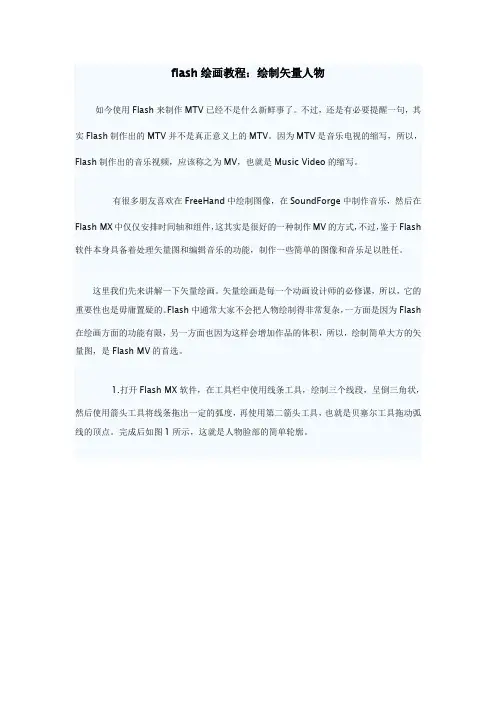
1.打开Flash MX软件,在工具栏中使用线条工具,绘制三个线段,呈倒三角状,然后使用箭头工具将线条拖出一定的弧度,再使用第二箭头工具,也就是贝塞尔工具拖动弧线的顶点。完成后如图1所示,这就是人物脸部的简单轮廓。
2.绘制更多的线条,使用线条的宽度为2,在绘制中注意,多使用贝塞尔工具。我们在绘制整个人物的外形部分时,特别要注意在一些小细节方面,比如线条的弧度,它关系到人物造型,几乎没有任何一段线条是直线(图2)。
3.使用油漆桶工具在头发中填充棕色#4E1616,通过进一步的修饰,强调人物的形象。在对发辫的绘制中尽量使线条粗一些,使发辫看起来更硬朗。填充时请注意,必须使用封闭路径,也就是说,填充物的内部要使线条完全封闭,没有空隙(图3)。
4.然后进一步绘制人物的眼睛与其它色彩填充部分。绘制眼睛部分时,需要注意的是眼睛与眉毛之间的距离,以及两个眼睛瞳孔方向一致,这样人物就丰满了(图4)。
简易Sai教程
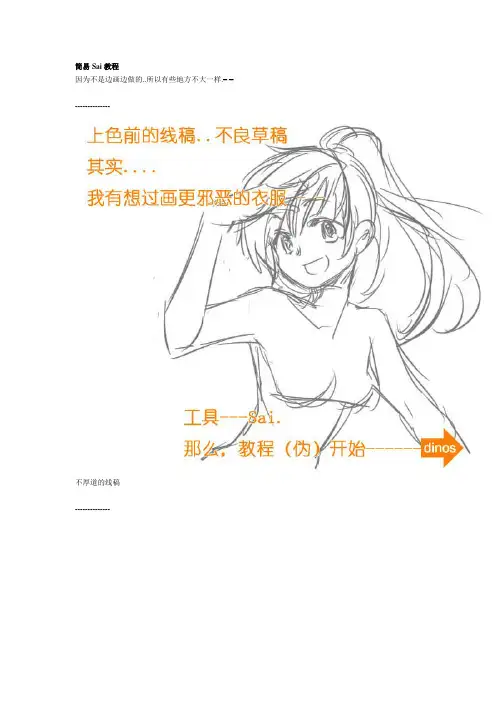
因为不是边画边做的..所以有些地方不大一样.= =
--------------
不厚道的线稿
-------------- 上肤色 - -
----------- 不厚道的阴影..
------------- 厚道的笔刷~
------------------ 开始画眼睛 - -
---------------- 涂就一个字= =
------------------ 眼睛的步骤..
--------------- 不厚道的衣服..
---------------- 开始发霉ing..
-----------
弄脏了 T。T
------------------
画花纹~
-------------- 头发(囧)
------------ 涂抹无敌了 = =
----------------- 还是头发..
------------
调整颜色..很脏囧
-------------- 偷懒最高...背景orz
-------------- 收工了 = =~~
-------------------
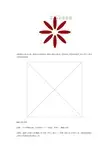
本教程花了很多心思,希望大家仔细看完。教程主要针对新手,非常详细。希望各位初学flash的朋友喜欢!先来看看效果图:
flash cs3教程:
步骤1、打开Flash cs3,点击菜单“文件”-“新建”,来建立一flash文档。
步骤2、选择“工具箱”上的“椭圆工具”如图1所示。提示:“工具箱”上默认显示“矩形工具”,我们将鼠标移上去按住不放就可以弹出其它工具。
步骤3、用“椭圆工具”在“工作区”画一椭圆。如图2所示:
#p#分页标题#e#
步骤4、选择“工具箱”上的“变形工具”参照图3所示,然后选择所画的椭圆。
步骤5、将图4所示的中心点,向下移动,移动方法:用鼠标左键选中中心点往拖动即可。移动位置参照图5所示:
步骤6、在“变形面板”上修改“旋转度数”为45度,然后点击复制并应用图层。参考图6,当我们按7下“复制并应用图层”按钮之后就会出现图7所示画面。注:变形面板在我们使用变形工具的时候会自动显示出来,如果你实在是找不到变形面板请点击flash cs3菜单的“窗口”-“变形”就可以显示变形面板了,当然也可以按快捷键“CTRL+T”可以快速打开变形面板。
OK,完成一半,这个小素材终于完成,接下来就要让这个小素材旋转了,我自己认为是写得非常详细滴,只要是会玩鼠标的朋友,应该就会照我的步骤做出同样的效果。同时也请多多关注本站。
步骤7、在时间轴30帧处点击“鼠标右键”-选择“插入关键帧”如图8所示:
#p#分页标题#e#
步骤8、然后回时间轴1处,点击“鼠标右键”-“创建补间动画”。这个时候时间轴颜色及样式请参考图10所示样式,如果你是和图10一样的那代表你制作成功,如果不是的请重新再来过。
步骤9、找到flash cs3最下面的属性面板,将“旋转方式”里的无改成“顺时针”。
属性面板说明:
如果你找不到属性面板,请点击flash cs3菜单“窗口”-“属性”-“属性”就可以打开“属性”窗口,快捷键为"CTRL+F3"。如果你的属性面板和图11属性面板不同,那是因为你的操作过程中没有选择时间轴上的第1帧 。要用鼠标左键点击一下时间轴上的第一帧。然后去查看属性窗口。