
教大家怎么制作更换移动硬盘图标
- 格式:pdf
- 大小:1.34 MB
- 文档页数:1
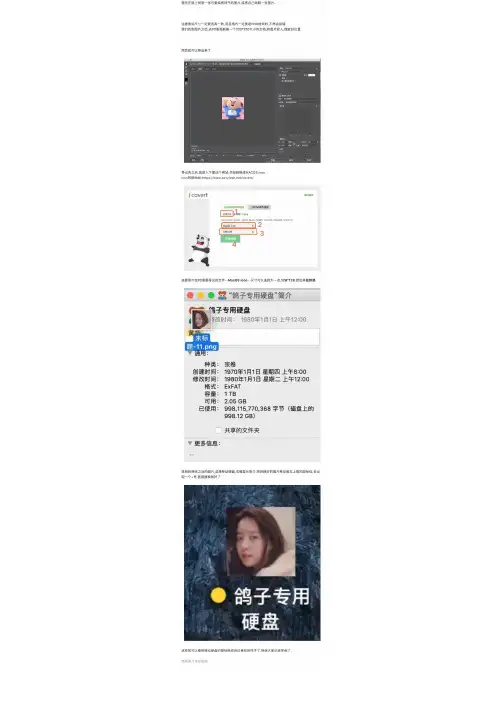
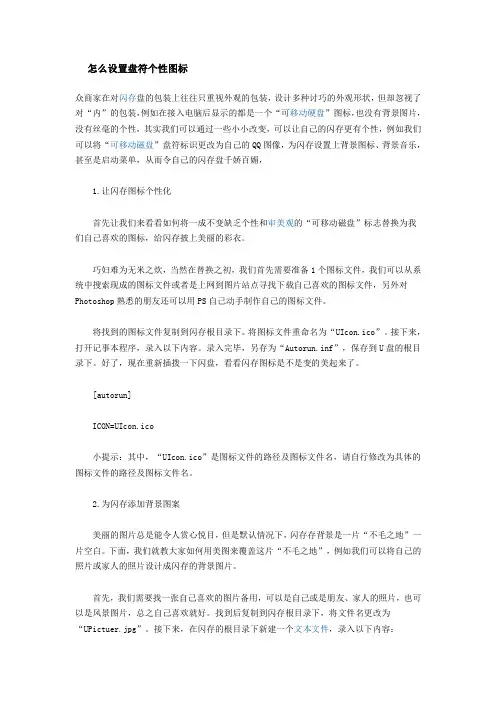
怎么设置盘符个性图标众商家在对闪存盘的包装上往往只重视外观的包装,设计多种讨巧的外观形状,但却忽视了对“内”的包装,例如在接入电脑后显示的都是一个“可移动硬盘”图标,也没有背景图片,没有丝毫的个性,其实我们可以通过一些小小改变,可以让自己的闪存更有个性,例如我们可以将“可移动磁盘”盘符标识更改为自己的QQ图像,为闪存设置上背景图标、背景音乐,甚至是启动菜单,从而令自己的闪存盘千娇百媚,1.让闪存图标个性化首先让我们来看看如何将一成不变缺乏个性和审美观的“可移动磁盘”标志替换为我们自己喜欢的图标,给闪存披上美丽的彩衣。
巧妇难为无米之炊,当然在替换之初,我们首先需要准备1个图标文件,我们可以从系统中搜索现成的图标文件或者是上网到图片站点寻找下载自己喜欢的图标文件,另外对Photoshop熟悉的朋友还可以用PS自己动手制作自己的图标文件。
将找到的图标文件复制到闪存根目录下。
将图标文件重命名为“UIcon.ico”。
接下来,打开记事本程序,录入以下内容。
录入完毕,另存为“Autorun.inf”,保存到U盘的根目录下。
好了,现在重新插拨一下闪盘,看看闪存图标是不是变的美起来了。
[autorun]ICON=UIcon.ico小提示:其中,“UIcon.ico”是图标文件的路径及图标文件名,请自行修改为具体的图标文件的路径及图标文件名。
2.为闪存添加背景图案美丽的图片总是能令人赏心悦目,但是默认情况下,闪存存背景是一片“不毛之地”一片空白。
下面,我们就教大家如何用美图来覆盖这片“不毛之地”,例如我们可以将自己的照片或家人的照片设计成闪存的背景图片。
首先,我们需要找一张自己喜欢的图片备用,可以是自己或是朋友、家人的照片,也可以是风景图片,总之自己喜欢就好。
找到后复制到闪存根目录下,将文件名更改为“UPictuer.jpg”。
接下来,在闪存的根目录下新建一个文本文件,录入以下内容:[ExtShellFolderViews]{BE098140-A513-11D0-A3A4-00C04FD706EC}={BE098140-A513-11D0-A3A4-00C04FD706EC}[{BE098140-A513-11D0-A3A4-00C04FD706EC}]Attributes=1IconArea_Image=UPictuer.jpg[.ShellClassInfo]ConfirmFileOp=0录入完毕,存盘退出,将该文本文件重命名为“desktop.ini”。


细说将盘符转换成个性图案的步骤导读:把U盘插入电脑,电脑所显示的盘符永远都是那单一的图标,实在毫无新鲜感。
有没有什么技巧能让我们的电脑显示个性点的U盘图案呢?答案当然是有啦,那么该如何设置呢?下面就为大家介绍一种既能换图标又不影响u盘使用的方法。
首先先找你喜欢的图标,用任意一种工具转换成ico格式(一定要是ico格式),找不到工具的可以直接百度“ico格式转换器”有在线的。
然后准备好的你的U盘,吧ico文件放到根目录,我用的ali.ico,你可以换成自己的名字,注意后面的命令也要更换成对应的名字。
新建一个文本文档,把名称改为autorun.inf(不可改名),注意扩展名一定要改成inf,不要弄成autorun.inf.txt这种文件,在里面写入虚线之间的内容:注意ali.ico是要换成你图标的名字的。
然后测试一下是否能用,把U盘退出来,然后再插上,看看图标是不是变成你的那个图了,一般是不会有问题的,如果没有顾忌你要换别的图试试了。
等下,还没有解决呢,这个autorun.inf和ali.ico 放在u盘下可不好看,所以需要隐藏,当然不是简单的在属性中勾上隐藏文件这么简单。
按win+R调出运行菜单,输入cmd启动命令提示符,输入以下内容:上图中的E是U盘盘符,你可以把他改为你的U盘盘符,比如U:其中U是你的u盘盘符,ali.ico是你的图标的名字,这里我们通过atrrib给这两个文件赋予隐藏、只读、系统三种属性,一来防止被轻易修改二来隐藏起来看不到,即使你让电脑显示隐藏文件由于这两个文件具有系统属性也不会被显示出来,只有当显示系统文件时才能看到(windows不推荐显示系统文件)OK大功告成:经过以上图文并茂的讲述后,是不是觉得非常的简单有神奇呢?想要不一样的个性U盘图标,那就赶紧试试以上的操作步骤吧,设置后的电脑界面,将会带来惊奇的哦。