
多元回归分析EXCEL运算步骤
- 格式:doc
- 大小:11.00 KB
- 文档页数:1

使用Excel数据分析工具进行多元回归分析(2012-12-03 15:12:36)转载▼标签:excel数据分析工具回归分析工具多元回归分析显著性检验教育分类:电脑心得使用Excel数据分析工具进行多元回归分析与简单的回归估算分析方法基本相同。
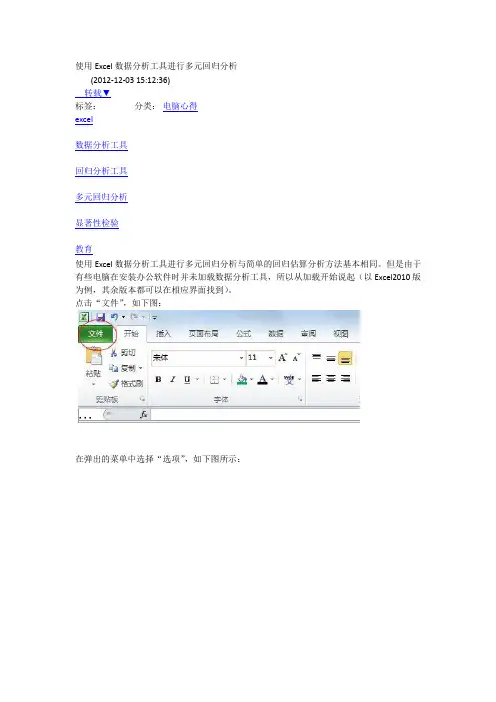
但是由于有些电脑在安装办公软件时并未加载数据分析工具,所以从加载开始说起(以Excel2010版为例,其余版本都可以在相应界面找到)。
点击“文件”,如下图:在弹出的菜单中选择“选项”,如下图所示:在弹出的“选项”菜单中选择“加载项”,在“加载项”多行文本框中使用滚动条找到并选中“分析工具库”,然后点击最下方的“转到”,如下图所示:在弹出的“加载宏”菜单中选择“分析工具库”,然后点击“确定”,如下图所示:加载完毕,在“数据”工具栏中就出现“数据分析”工具库,如下图所示:给出原始数据,自变量的值在A2:I21单元格区间中,因变量的值在J2:J21中,如下图所示:假设回归估算表达式为:试使用Excel数据分析工具库中的回归分析工具对其回归系数进行估算并进行回归分析:点击“数据”工具栏中中的“数据分析”工具库,如下图所示:在弹出的“数据分析”-“分析工具”多行文本框中选择“回归”,然后点击“确定”,如下图所示:弹出“回归”对话框并作如下图的选择:上述选择的具体方法是:在“Y值输入区域”,点击右侧折叠按钮,选取函数Y数据所在单元格区域J2:J21,选完后再单击折叠按钮返回;这过程也可以直接在“Y值输入区域”文本框中输入J2:J21;在“X值输入区域”,点击右侧折叠按钮,选取自变量数据所在单元格区域A2:I21,选完后再单击折叠按钮返回;这过程也可以直接在“X值输入区域”文本框中输入A2:I21;置信度可选默认的95%。
在“输出区域”如选“新工作表”,就将统计分析结果输出到在新表内。
为了比较对照,我选本表内的空白区域,左上角起始单元格为K10.点击确定后,输出结果如下:第一张表是“回归统计表”(K12:L17):其中:Multiple R:(复相关系数R)R2的平方根,又称相关系数,用来衡量自变量x与y之间的相关程度的大小。

使用Excel数据分析工具进行多元回归分析使用Excel数据分析工具进行多元回归分析与简单的回归估算分析方法基本相同。
但是由于有些电脑在安装办公软件时并未加载数据分析工具,所以从加载开始说起(以Excel2010版为例,其余版本都可以在相应界面找到)。
点击“文件”,如下图:在弹出的菜单中选择“选项”,如下图所示:在弹出的“选项”菜单中选择“加载项”,在“加载项”多行文本框中使用滚动条找到并选中“分析工具库”,然后点击最下方的“转到”,如下图所示:在弹出的“加载宏”菜单中选择“分析工具库”,然后点击“确定”,如下图所示:加载完毕,在“数据”工具栏中就出现“数据分析”工具库,如下图所示:给出原始数据,自变量的值在A2:I21单元格区间中,因变量的值在J2:J21中,如下图所示:假设回归估算表达式为:试使用Excel数据分析工具库中的回归分析工具对其回归系数进行估算并进行回归分析:点击“数据”工具栏中中的“数据分析”工具库,如下图所示:在弹出的“数据分析”-“分析工具”多行文本框中选择“回归”,然后点击“确定”,如下图所示:弹出“回归”对话框并作如下图的选择:上述选择的具体方法是:在“Y值输入区域”,点击右侧折叠按钮,选取函数Y数据所在单元格区域J2:J21,选完后再单击折叠按钮返回;这过程也可以直接在“Y值输入区域”文本框中输入J2:J21;在“X值输入区域”,点击右侧折叠按钮,选取自变量数据所在单元格区域A2:I21,选完后再单击折叠按钮返回;这过程也可以直接在“X值输入区域”文本框中输入A2:I21;置信度可选默认的95%。
在“输出区域”如选“新工作表”,就将统计分析结果输出到在新表内。
为了比较对照,我选本表内的空白区域,左上角起始单元格为K10.点击确定后,输出结果如下:第一张表是“回归统计表”(K12:L17):其中:Multiple R:(复相关系数R)R2的平方根,又称相关系数,用来衡量自变量x与y之间的相关程度的大小。
使用Excel数据分析工具进行多元回归分析使用Excel数据分析工具进行多元回归分析与简单的回归估算分析方法基本相同。
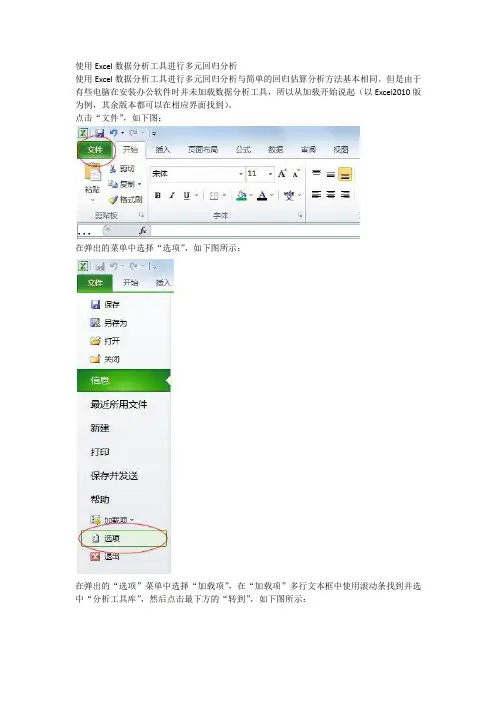
但是由于有些电脑在安装办公软件时并未加载数据分析工具,所以从加载开始说起(以Excel2010版为例,其余版本都可以在相应界面找到)。
点击“文件”,如下图:在弹出的菜单中选择“选项”,如下图所示:在弹出的“选项”菜单中选择“加载项”,在“加载项”多行文本框中使用滚动条找到并选中“分析工具库”,然后点击最下方的“转到”,如下图所示:在弹出的“加载宏”菜单中选择“分析工具库”,然后点击“确定”,如下图所示:加载完毕,在“数据”工具栏中就出现“数据分析”工具库,如下图所示:给出原始数据,自变量的值在A2:I21单元格区间中,因变量的值在J2:J21中,如下图所示:假设回归估算表达式为:试使用Excel数据分析工具库中的回归分析工具对其回归系数进行估算并进行回归分析:点击“数据”工具栏中中的“数据分析”工具库,如下图所示:在弹出的“数据分析”-“分析工具”多行文本框中选择“回归”,然后点击“确定”,如下图所示:弹出“回归”对话框并作如下图的选择:上述选择的具体方法是:在“Y值输入区域”,点击右侧折叠按钮,选取函数Y数据所在单元格区域J2:J21,选完后再单击折叠按钮返回;这过程也可以直接在“Y值输入区域”文本框中输入J2:J21;在“X值输入区域”,点击右侧折叠按钮,选取自变量数据所在单元格区域A2:I21,选完后再单击折叠按钮返回;这过程也可以直接在“X值输入区域”文本框中输入A2:I21;置信度可选默认的95%。
在“输出区域”如选“新工作表”,就将统计分析结果输出到在新表内。
为了比较对照,我选本表内的空白区域,左上角起始单元格为K10.点击确定后,输出结果如下:第一张表是“回归统计表”(K12:L17):其中:Multiple R:(复相关系数R)R2的平方根,又称相关系数,用来衡量自变量x与y之间的相关程度的大小。

用EXCEL进行生产函数的多元线性回归分析一、相关函数EXCEL电子制表系统中函数的语法分为函数名和参数两部分,参数用圆括号括起来,之间以逗号隔开。
参数可以为单元格区域、数组、函数、常数(逻辑型、数值型等)。
进行回归分析时,主要采用线性回归函数LINEST,辅以使用索引取值INDEX与四舍五入ROUND函数。
1、线性回归函数LINEST。
使用最小二乘法对已知数据进行最佳直线拟合,并返回描述此直线的数组。
因为此函数返回数值数组,所以必须以数组公式的形式输入。
该函数的功能为:运算结果返回一线性回归方程的参数,即当已知一组混合成本为Y 因变量序列值、N组Xi有关自变量因素的数量序列值时,函数返回回归方程的系数bi(i=1,2…n单位变动成本)和常数a(固定成本或费用)。
多元回归方程模型则为:y=b1x1+b2X2……+bnXn+a语法LINEST(known_y's,known_x's,const,stats)Known_y's 是关系表达式 y = mx + b 中已知的 y 值集合。
∙如果数组 known_y's 在单独一列中,则 known_x's 的每一列被视为一个独立的变量。
∙如果数组 known-y's 在单独一行中,则 known-x's 的每一行被视为一个独立的变量。
Known_x's 是关系表达式 y = mx + b 中已知的可选 x 值集合。
∙数组 known_x's 可以包含一组或多组变量。
如果只用到一个变量,只要 known_y's 和 known_x's 维数相同,它们可以是任何形状的区域。
如果用到多个变量,则known_y's 必须为向量(即必须为一行或一列)。
∙如果省略 known_x's,则假设该数组为 {1,2,3,...},其大小与 known_y's 相同。