
用PPT制作抽奖转盘 (2)
- 格式:pptx
- 大小:87.25 KB
- 文档页数:1
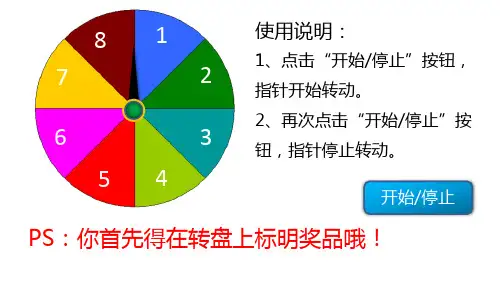

ppt抽奖制作方法PPT抽奖制作方法。
PPT抽奖是一种常见的活动形式,可以在各种场合使用,比如公司年会、学校活动、社团聚会等。
通过PPT抽奖,可以给活动增添互动性,让参与者更加投入。
那么,如何制作一份精美的PPT抽奖呢?接下来,我将为大家介绍PPT抽奖的制作方法。
首先,打开PPT软件,选择一个合适的背景模板。
可以根据活动的主题来选择背景,比如如果是圣诞主题的抽奖活动,可以选择带有圣诞元素的背景模板,如果是公司年会,可以选择简洁大气的背景模板。
背景的选择要符合活动的氛围,能够吸引参与者的注意力。
其次,添加抽奖内容。
在PPT的每一页上,可以设置一个奖项,比如一等奖、二等奖、三等奖等。
在每一页上,可以添加奖品的图片和简单的介绍文字,让参与者一目了然。
同时,可以在每一页上设置一个抽奖按钮,点击按钮之后会出现中奖结果,增加一些神秘感和期待感。
接着,设置过渡效果。
在PPT的制作过程中,可以为每一页设置一些过渡效果,比如淡入淡出、从左到右滑入、从下到上弹出等。
这样可以增加页面切换的流畅感,让整个抽奖过程更加生动有趣。
另外,可以添加一些动画效果。
在PPT的制作过程中,可以为文字、图片等元素添加一些动画效果,比如出现、消失、放大缩小等。
这样可以让整个PPT看起来更加生动,吸引参与者的注意力。
最后,测试PPT抽奖的效果。
在制作完成后,可以进行一次全程测试,确保每一页的内容、过渡效果、动画效果都能够正常运行。
同时,也可以邀请一些同事或朋友进行试抽,看看他们对PPT抽奖的反馈,是否能够达到预期的效果。
通过以上的步骤,我们就可以制作一份精美的PPT抽奖了。
在制作过程中,要注意背景的选择、抽奖内容的设置、过渡效果的设置、动画效果的添加以及最终的测试,确保PPT抽奖能够给参与者带来愉快的体验。
希望以上内容能够帮助到大家,祝大家的抽奖活动顺利成功!。

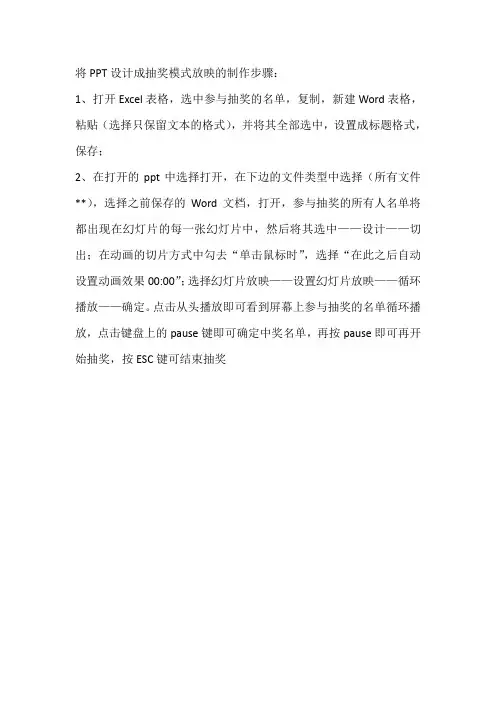
将PPT设计成抽奖模式放映的制作步骤:
1、打开Excel表格,选中参与抽奖的名单,复制,新建Word表格,粘贴(选择只保留文本的格式),并将其全部选中,设置成标题格式,保存;
2、在打开的ppt中选择打开,在下边的文件类型中选择(所有文件**),选择之前保存的Word文档,打开,参与抽奖的所有人名单将都出现在幻灯片的每一张幻灯片中,然后将其选中——设计——切出;在动画的切片方式中勾去“单击鼠标时”,选择“在此之后自动设置动画效果00:00”;选择幻灯片放映——设置幻灯片放映——循环播放——确定。
点击从头播放即可看到屏幕上参与抽奖的名单循环播放,点击键盘上的pause键即可确定中奖名单,再按pause即可再开始抽奖,按ESC键可结束抽奖。

PowerPoint特效制作:幸运翻牌抽奖年终、年会,幸运⼤抽奖:祝好运哟。
1、背景:打开PowerPoint软件,新建幻灯⽚,右键“设置背景格式”-“填充”-“图⽚若纹理填充”,选择准备好的背景图⽚。
2、奖品表格:切换到Excel⼯作表,Ctrl+C复制事先准备好的奖品⽂件表格;切换⾄PowerPoint中,Ctrl+V,双击选择“设计”-“表格样式”中的⼀种表格,并适当调整表格和⽂字。
3、幸运翻牌:“插⼊”菜单-“图像”-“图⽚”命令,插⼊准备好的幸运翻牌,调整其⼤⼩,使其刚好覆盖⼀个奖品表格;执⾏“动画”菜单-“添加动画”-“退出”之“轮⼦”,设置开始为单击,持续时间为3秒;执⾏“动画”菜单-“添加动画”-“退出”之“淡⼊”,设置开始为“上⼀动画之后”,持续时间为0.5秒(可设置添加动画的⾳乐⽂件);点击“动画”菜单-“触发”-“通过点击”选择⾃⾝的翻牌图⽚,将触发器置于动画之上。
4、复制翻牌,覆盖于每个单元格之上。