
PPT版抽奖大转盘(可编辑)
- 格式:ppt
- 大小:5.47 MB
- 文档页数:3
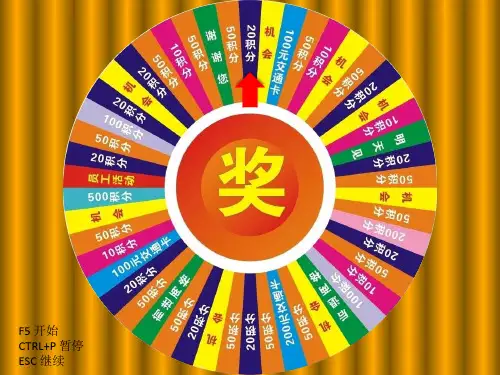



【ppt代码教程】保姆级教程,用代码制作幸运大转盘课件,让你的PPT卷起来Hello,亲爱的小伙伴们,今天出一个幸运大转盘的PPT制作教程。
虽然网上也有不少的幸运大转盘的制作教程,但是大家使用的方法各不相同。
那么今天这个呢,是我觉得最实用也最好操作的敲代码的方法,高大上但是不难,我们一起学起来。
幸运大转盘,我在课堂上用的很多,不仅仅限于给学生抽奖,只要掌握了方法,可以有很多的形式变换。
那么具体怎么制作?首先,我们要新建一张幻灯片,插入一张你喜欢的背景,在插入一个漂漂的转盘(图片怎么找这里我就不多说,我一般来说直接在百度里找,很方便)接下来,在转盘你写上具体内容,插入一个文本框,写上内容,调整好位置。
比如说“做俯卧撑”“吃西瓜”。
节省时间这里我就直接复制黏贴。
第三步,我们要制作指针,这个很关键,这里我会慢一点。
首先,我们插入一个箭头,再插入一个圆按shift键拖动,然后把他们组合在一起。
接着,把组合在一起的这个箭头,复制一下,然后把复制好的这个与原来箭头重叠,180°旋转,让他们的圆一定要重合。
接下来,把下面的这个箭头,设置成透明色(也可以设置成无颜色填充)。
再把它们组合到一起。
组合好之后,我们在动画的“强调”里面,给这个指针,设置一个“陀螺旋”的动画。
我们把指针放到转盘的正中间。
但是这个时候呢,我们的指针转一圈就会停,我们要让他一直转,怎么办呢?在动画窗格里面,找到点击右键,点击“计时”,速度设置成“非常快”,重复设置成“直到幻灯片结束”。
其中一个关键的一步,我们就弄好了。
那么,我们现在需要的是一点击开始抽奖,指针就会转动。
那么怎么做呢?第四步,插入“开始抽奖”字样,插入一个矩形,调整好颜色,再插入一个文本框,输入“开始抽奖”,把他们组合在一个,放置好位置。
接着,打开动画窗格,在指针的动画里的“计时”当中设置一个“触发器”。
接下来是最后一步,也是最关键的一步。
我们需要让指针停下来,怎么做呢?我们就要来敲代码。