
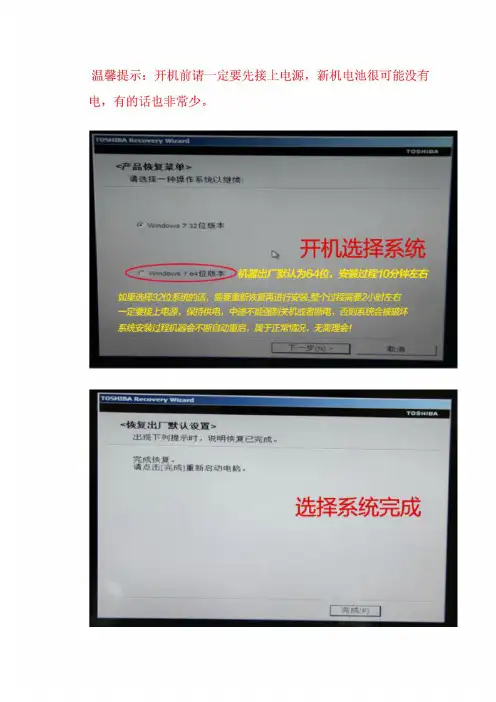
新机第一次系统安装全过程(64位系统)
- 格式:pdf
- 大小:5.00 MB
- 文档页数:5
[教程]如何给笔记本安装系统安装系统,新手可能认为是件很麻烦的事情。
OK,看完下面的内容,你也学会安装系统了。
当然你是老鸟的话。
下面的内容可以忽略。
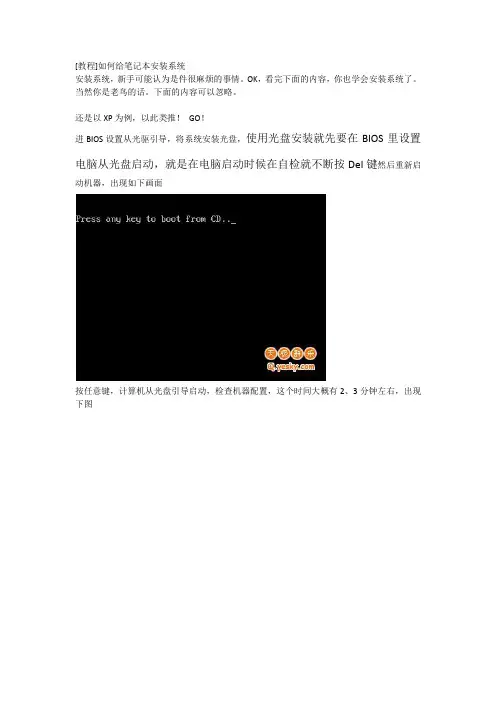
还是以XP为例,以此类推!GO!进BIOS设置从光驱引导,将系统安装光盘,使用光盘安装就先要在BIOS里设置电脑从光盘启动,就是在电脑启动时候在自检就不断按Del键然后重新启动机器,出现如下画面按任意键,计算机从光盘引导启动,检查机器配置,这个时间大概有2、3分钟左右,出现下图按回车键,继续询问是否同意协议,当然同意了,按F8键,接着询问在什么分区安装XP大家注意看图片上的内容,这个时候已经可以对硬盘分区进行操作了譬如,打算删除H分区,只要将光标移动到H区,按D键,再根据提示确认删除。
将所有分区删除后,出现如下画面重新建立分区,按C键,然后出现如下画面,提示选择分区大小分好区后,出现下面的画面选择在C分区安装XP,回车确认,这里建议先用FAT格式装,并选择快速。
也就是第二项回车后,按F键确认格式化分区,接着对C区格式化自动进入下面的文件复制复制完成,提示自动重新启动启动后,熟悉的界面,其实离装好还差一半!出现Windows XP Professional安装窗口,系统继续安装程序安装程序将检测和安装设备,在这个过程中,将出现区域和语言选项窗口请输入你的姓名和单位等。
点下一步(N)继续,出现计算机名和系统管理员密码窗口点击下一步继续,设置日期和时间点击下一步(N)继续,安装Windows XP Professional组件,此过程将持续10-30分钟安装网络的过程中,将出现网络设置窗口在这个设置框中有两个选项,如果需要特殊的网络配置,选择自定义设置(C)选项进行设置安装完成后,电脑自动重新启动,windows自动设置接着出现显示设置窗口。
期间屏幕可能会黑屏并抖动几秒钟,这是由于安装程序在检测显示器,不必惊慌进入windows设置界面上网方式设置,比如ADSL设置等,但是没必要在这里设置,所以选择跳过进入用户名设置,选择你自己要使用的用户名好了,现在终于完成windows XP的安装,进入了熟悉的界面奇怪,桌面上为什么只有个回收站,别的图标怎么都看不见?呵呵,别急,我们把它们请出来选自定义桌面把想要的图标都打上钩,确认退出就可以了上面谈的是手动安装过程,目前网上有很多系统自动安装光盘,上面的操作过程都自动完成。

安装操作系统的流程
安装操作系统是一项基本的计算机技能,它可以使我们的计算机恢复到出厂设置或者升级到最新的版本。
以下是安装操作系统的基本流程:
1. 确认计算机是否支持操作系统:在安装操作系统之前,我们需要确认计算机的硬件是否支持该操作系统。
例如,如果我们想安装Windows 10,我们需要检查计算机的硬件是否符合 Windows 10 的最低要求。
2. 准备安装介质:安装介质可以是光盘、USB 驱动器或者网络镜像。
我们需要在安装前准备好相应的介质,并将其插入计算机。
3. 设置启动顺序:我们需要在计算机启动时设置启动顺序,以确保计算机从安装介质而不是硬盘启动。
通常,我们可以在计算机开机时按下特定的键(例如 F2 或者 Delete)进入 BIOS 设置页面来设置启动顺序。
4. 启动计算机并进入安装程序:当计算机从安装介质启动后,我们将进入操作系统的安装程序。
通常,安装程序将会提示我们选择安装语言、许可协议和安装位置等选项。
5. 安装操作系统:在安装程序的提示下,我们需要选择安装操作系统的版本和安装选项,例如是否保留原有的文件和设置。
然后,我们需要等待操作系统安装完成并自动重启计算机。
6. 完成安装:当操作系统重新启动并进入桌面后,我们需要根据提示进行必要的设置,例如设置用户账户、网络连接和更新操作系
统等。
以上是安装操作系统的基本流程。
需要注意的是,在安装操作系统之前,我们需要备份重要的文件和数据,以防误操作导致数据的丢失。

x p64位系统详细安装教程-CAL-FENGHAI.-(YICAI)-Company One1u深度u盘安装原版xp系统教程什么是u盘安装原版xp系统怎样使用u盘安装原版xp系统如何使用u深度u盘启动盘制作工具制作好的启动u盘重装原版xp系统通过以下所介绍的u 盘安装原版xp系统教程,教您使用u深度启动u盘如何安装原版xp系统,让您体验到一键u盘安装原版xp系统所带来的简单快捷。
①使用u深度u盘启动盘制作工具制作好的启动u盘②原版xp系统镜像文件(可前往微软官网下载原版xp系统))③到网上搜索可用的xp系统产品密钥第一步:首先,我们将已经下载好的原版xp系统镜像文件存放在u盘启动盘的目录中,如图所示:第二步进去pe系统先将u深度u盘启动盘连接到电脑,重启电脑等待出现开机画面时按下启动快捷键,使用u盘启动盘进入u深度主菜单,选择【02】u深度Win8PE标准版(新机器),按下回车键进入,如图所示:进入桌面后,双击进入“DiskGenius分区工具”进入分区工具后将系统磁盘格式化(提前备份系统磁盘资料)将准备好的镜像文件放入安装位置中此时会要求输入产品密钥,我们将准备好的产品密钥输入后点击确定,如图所示:工具开始工作,首先会进行格式化,随后就会进行原版xp系统安装完成后系统会提示重启,点击"是(Y)",、、重启后安装程序就会开始复制文件,等待完成即可原版xp系统安装过程都会由电脑自动为我们完成,届时在安装过程弹出输入密钥,我们可安装相应提示进行QC986-27D34-6M3TY-JJXP9-TBGMD下一步,自动重启。
第三步:桌面优化系统设置安装软件调出我的电脑等Windows优化设置设置虚拟内存安装offer2007安装pdf安装WinRAR程序安装Foxmail邮箱安装驱动人生,修复完并重启安装flash程序安装搜狗拼音输入法和搜狗五笔输入法安装控制软件安装客户端打开安全中心关闭防火墙自动更新计算机设置最佳虚拟内存安装360安全卫士并优化加速.右键点击设置卸载软件小助手关机并重启。

电脑装系统的方法:让你快速上手电脑装系统是个看起来很复杂的任务,但实际上只要按照一定的步骤来操作,就能够轻松完成。
下面是一些简单易懂的方法,帮助你安装Windows系统。
第一步:准备工作
首先,我们需要一份完整的Windows安装盘、USB启动盘或者ISO 文件。
如果是在没有操作系统的全新电脑上安装系统,需要确保电脑硬件配置达到安装Windows的要求。
同时还需要备份重要的文件,以免系统安装时丢失数据。
第二步:设置BIOS
进入BIOS设置界面,把启动顺序设置为USB或者CD-ROM,这样就可以让电脑从刚才准备好的安装盘或U盘中启动。
更具体的设置方法需要根据电脑型号和BIOS版本进行查找。
第三步:安装系统
在BIOS设置好启动顺序后,插入Windows安装盘或U盘,按下电源开关启动电脑,电脑就会自动从安装盘或U盘中启动。
按照安装程序提示的步骤来进行安装,选择安装的类型、分区、安装位置等等。
整个安装过程可能需要等待一段时间,取决于电脑的配置和Windows 版本的不同。
第四步:安装驱动程序
安装Windows系统后,可能需要安装硬件驱动程序,这样才能让电脑的各项功能正常运作。
你可以在硬件设备制造商的官网上下载正确的驱动程序进行安装。
总结
以上介绍了Windows系统的安装步骤和一些需要注意的细节,相信大家已经能够快速上手了。
不过需要注意的是,在安装系统之前备份重要数据,以免丢失。
同时,选择合适的系统版本和相关软件,也能够让电脑的使用效果更加出色。