BIOS设置磁盘阵列RAID
- 格式:docx
- 大小:37.31 KB
- 文档页数:3
BIOS设置磁盘阵列RAID
现如今,随着科技的迅速发展,计算机已经成为我们生活中不可或缺的一部分。对于使用计算机的人来说,磁盘阵列RAID(Redundant
Array of Independent Disks)的设置对于数据存储和性能提升都起着至关重要的作用。在这篇文章中,我们将深入探讨BIOS设置磁盘阵列RAID的过程以及相关重要事项。
1. 了解磁盘阵列RAID
在开始设置磁盘阵列RAID之前,我们首先需要了解什么是磁盘阵列RAID。磁盘阵列RAID是一种将多个硬盘组合在一起工作的技术,它可以提供数据冗余、提升系统性能和增加存储容量等优势。在BIOS中进行设置是 RAID 的初步步骤。
2. 进入BIOS设置界面
要设置磁盘阵列RAID,首先我们需要进入电脑的BIOS设置界面。通常,在开机的过程中,你会看到计算机启动时的LOGO画面,同时也会提示按下特定的按键来进入BIOS设置界面,如Del、F2或F10等。根据自己的计算机品牌和型号,按下相应的按键进入BIOS设置界面。
3. 寻找RAID设置选项
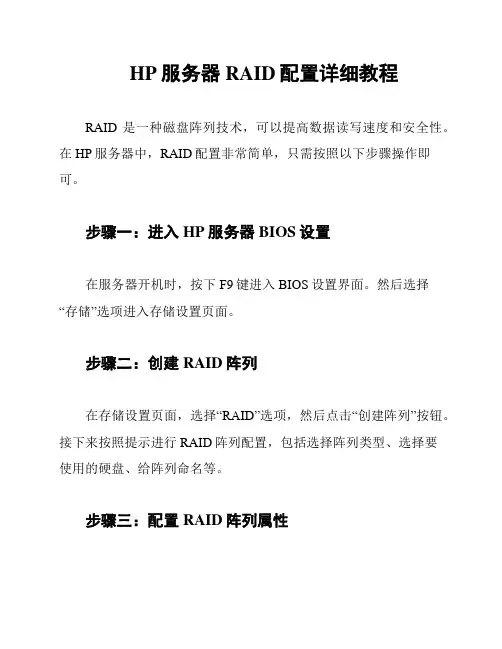
一旦进入了BIOS设置界面,我们需要找到与磁盘阵列RAID相关的选项。这可能在"Advanced"或"Storage"菜单下。不同的计算机品牌和型号会有所不同,因此,你需要仔细查看每个菜单的选项以找到与RAID设置相关的选项。 4. 启用RAID模式
在找到与RAID设置相关的选项后,我们需要将其从"Disabled"或"IDE"模式更改为"RAID"模式。这样可以启用磁盘阵列RAID技术。
5. 保存设置并重启计算机
一旦我们对RAID设置进行了更改,我们需要保存设置并重启计算机,以使更改生效。请注意,在重启计算机之前,请确保保存了所有正在运行的任务,并将所有重要的数据进行备份,以防止数据丢失。
6. 进入RAID配置界面
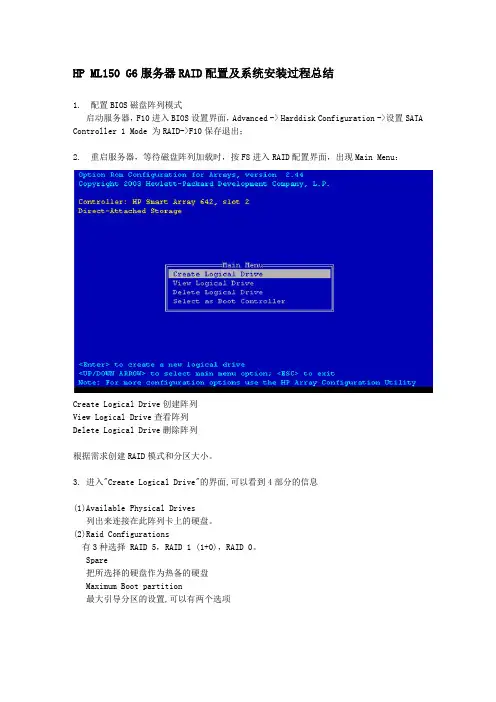
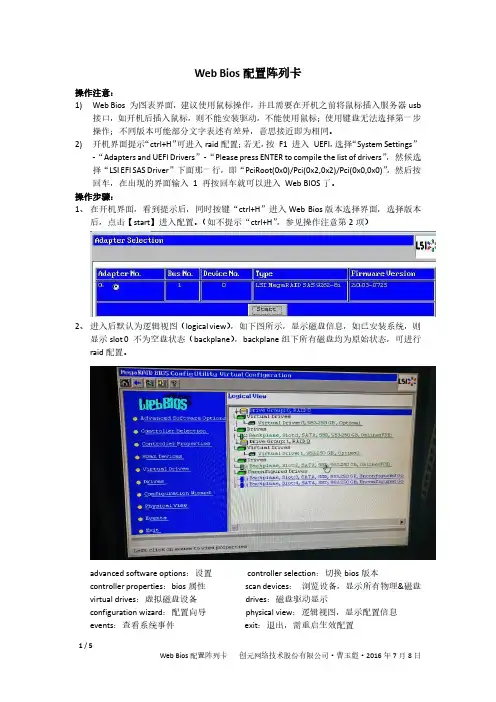
在计算机重新启动后,我们需要按住特定的按键来进入RAID配置界面。这取决于所使用的RAID控制器类型。通常,按下Ctrl+I、Ctrl+G或Ctrl+M等组合键可以进入RAID配置界面。
7. 创建RAID阵列
一旦进入RAID配置界面,我们需要按照界面上的指示来创建RAID阵列。这包括选择要使用的硬盘、RAID级别和其他相关设置。通常,RAID级别有RAID 0、RAID 1、RAID 5和RAID 10等选项,具体选择取决于你的需求。
8. 完成RAID设置
完成RAID阵列的创建后,我们需要保存设置并退出RAID配置界面。在退出界面后,计算机会自动重新启动,并开始使用新创建的RAID阵列。 总结:
通过本文,我们详细地介绍了如何在BIOS中设置磁盘阵列RAID以及相关重要事项。正确设置磁盘阵列RAID可以提供数据冗余、提升系统性能和增加存储容量等优势。请务必按照以上步骤进行设置,并牢记在进行任何设置之前先备份重要数据,以防止数据丢失。