JAVA环境配置
- 格式:pdf
- 大小:490.32 KB
- 文档页数:5
JAVA环境配置
JAVA开发环境配置
1 window系统搭建java环境
1.1 下载JDK
⾸先我们需要下载java开发⼯具包JDK,下载地址:
,点击如下下载按钮:
然后接受许可,选择相应的版本进⾏下载:
1.2 安装
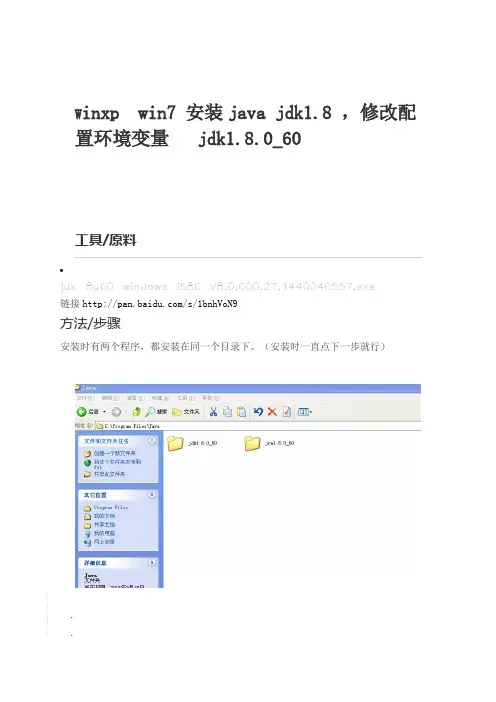
下载后JDK的安装根据提⽰进⾏,还有安装JDK的时候也会安装JRE,⼀并安装就可以了。安装JDK,安装过程中可以⾃定义安装⽬录等信息,例如我们选择安装⽬录为 C:\Program Files (x86)\Java\jdk1.8.0_91。
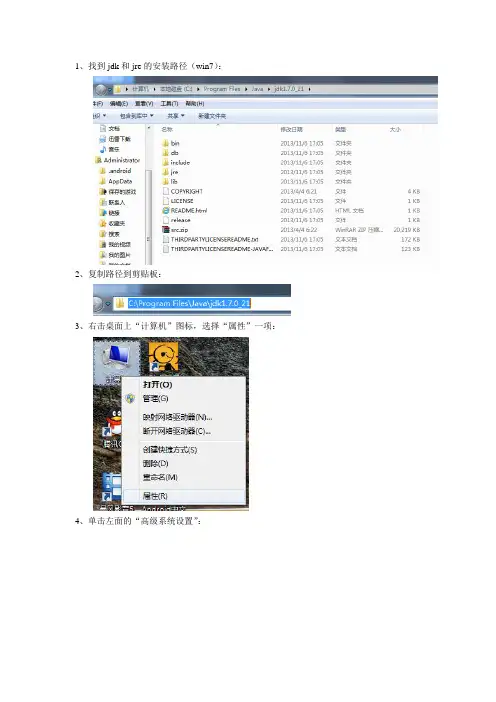
1.3 配置环境变量1.安装完成后,右击"我的电脑",点击"属性",选择"⾼级系统设置";
2.选择"⾼级"选项卡,点击"环境变量";
然后就会出现如下图所⽰的画⾯:
在"系统变量"中设置3项属性,JAVA_HOME,PATH,CLASSPATH(⼤⼩写⽆所谓),若已存在则点击"编辑",不存在则点击"新建"。变量设置参数如下:
变量名:JAVA_HOME变量值:C:\Program Files (x86)\Java\jdk1.8.0_91 // 要根据⾃⼰的实际路径配置变量名:CLASSPATH变量值:.;%JAVA_HOME%\lib\dt.jar;%JAVA_HOME%\lib\tools.jar; //记得前⾯有个"."变量名:Path变量值:%JAVA_HOME%\bin;%JAVA_HOME%\jre\bin;
1.4 JAVA_HOME 设置
1.5 PATH设置
1.6 CLASSPATH设置
这是 Java 的环境配置,配置完成后,你可以启动 Eclipse 来编写代码,它会⾃动完成java环境的配置。
注意:如果使⽤1.5以上版本的JDK,不⽤设置CLASSPATH环境变量,也可以正常编译和运⾏Java程序。
1.7 测试是否安装成功
1、"开始"->"运⾏",键⼊"cmd";
2、键⼊命令: java -version、java、javac ⼏个命令,出现以下信息,说明环境变量配置成功;
1.8 备注⼀切环境变量的设置都是在系统变量中⽽⾮⽤户变量。
2 Linux,UNIX,Solaris,FreeBSD环境变量设置
环境变量PATH应该设定为指向Java⼆进制⽂件安装的位置。如果设置遇到困难,请参考shell⽂档。
例如,假设你使⽤bash作为shell,你可以把下⾯的内容添加到你的 .bashrc⽂件结尾: export PATH=/path/to/java:$PATH