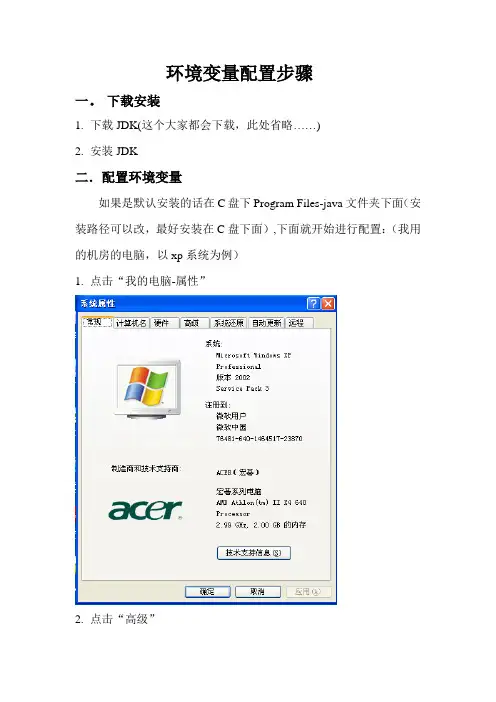
java环境变量配置
- 格式:doc
- 大小:19.50 KB
- 文档页数:4
.
实用文档. java环境变量配置
windows xp下配置JDK环境变量:
1.安装JDK,安装过程中可以自定义安装目录等信息,例如我们选择安装目录为D:\java\jdk_08;
2.安装完成后,右击“我的电脑〞,点击“属性〞;
“高级〞选项卡,点击“环境变量〞;
“系统变量〞中,设置3项属性,JAVA_HOME,PATH,CLASSPATH(大小写无所谓),假设已存在那么点击“编辑〞,不存在那么点击“新建〞;
5.JAVA_HOME指明JDK安装路径,就是刚刚安装时所选择的路径D:\java\jdk_08,此路径下包括lib,bin,jre等文件夹〔此变量最好设置,因为以后运行tomcat,eclipse等都需要依*此变量〕;
Path使得系统可以在任何路径下识别java命令,设为:
%JAVA_HOME%\bin;%JAVA_HOME%\jre\bin
CLASSPATH为java加载类(class or lib)路径,只有类在classpath中,java命令才能识别,设为:
.;%JAVA_HOME%\lib\dt.jar;%JAVA_HOME%\lib\tools.jar (要加.表示当前路径)
%JAVA_HOME%就是引用前面指定的JAVA_HOME;
6.“开始〞->;“运行〞,键入“cmd〞;
“java -version〞,“java〞,“javac〞几个命令,出现画面,说明环境变量配置成功;
8.好了,打完收工。下面开始你的第一个java程序吧。
下面讲讲java几个环境变量的含义和linux下的配置方法:
通常,我们需要设置三个环境变量:JAVA_HOME、PATH 和 CLASSPATH。
JAVA_HOME:该环境变量的值就是 Java 所在的目录,一些 Java 版的软件和一些 Java 的工具需要用到该变量,设置 PATH 和 CLASSPATH 的时候,也可以使用该变量以方便设置。
PATH:指定一个路径列表,用于搜索可执行文件的。执行一个可执行文件时,如果该文件不能在当前路径下找到,那么依次寻找 PATH 中的每一个路径,直至找到。或者找完 PATH
中的路径也不能找到,那么报错。Java 的编译命令 (javac),执行命令 (java) 和一些工具命.
实用文档. 令 (javadoc, jdb 等) 都在其安装路径下的 bin 目录中。因此我们应该将该路径添加到
PATH 变量中。
CLASSPATH:也指定一个路径列表,是用于搜索 Java 编译或者运行时需要用到的类。在
CLASSPATH 列表中除了可以包含路径外,还可以包含 .jar 文件。Java 查找类时会把这个 .jar 文件当作一个目录来进行查找。通常,我们需要把 JDK 安装路径下的 jre\lib\rt.jar
(Linux: jre/lib/rt.jar) 包含在 CLASSPATH 中。
PATH 和 CLASSPATH 都指定路径列表,列表中的各项 (即各个路径) 之间使用分隔符分隔。在 Windows 下,分隔符是分号 (;),而在 Linux 下,分隔符是冒号 (:)。
下面分别说明三个环境变量在 Windows 和 Linux 下如何设置,不过在此之前,我们需要做个假设。假设 JDK 在 Windows 下的安装路径是 C:\jdk\,在 Linux 下的安装路径是
/usr/local/jdk/。那么,安装后的 JDK 至少会包括如下内容:
C:\jdk (/usr/local/jdk)
|-- bin
|-- demo
|-- include
|-- jre
| |-- bin
| `-- lib
`-- lib
***** 在 Windows 下设置
Windows 下使用 set 命令设置环境变量,为了使每一次启动计算机都设置这些环境变量,应该在系统盘根目录下的 autoexec.bat 文件中进行设置,如:
set JAVA_HOME=C:\jdk
set PATH=%JAVA_HOME%\bin;C:\Windows;C:\Windows\Command
set CLASSPATH=%JAVA_HOME%\jre\lib\rt.jar;.
有些版本的 Windows 不能用 %变量名% 来替换环境变量的内容,那么就只好直接写
C:\jdk 而不是 %JAVA_HOME% 了。另外,C:\Windows 和 C:\Windows\Command 是
Windows 会自动参加路径的,所以可以从设置中去掉。如果在 autoexec.bat 中已经设置了
PATH,那只需要将 %JAVA_HOME%\bin 加到原来设置 PATH 的那条语句中就行了。
CLASSPATH 也可以根据需要设置或者参加其它的路径,比方你想把自己写的一些类放在
C:\java 中,就可以把 C:\java 也添加到 CLASSPATH 中去,set
CLASSPATH=%JAVA_HOME%\jre\lib\rt.jar;C:\java;.。
注意,在 CLASSPATH 中包含了一个“当前目录 (.)〞。包含了该目录后,就可以到任意目录下去执行需要用到该目录下某个类的 Java 程序,即使该路径并未包含在 CLASSPATH .
实用文档. 中也可以。原因很简单:虽然没有明确的把该路径包含在 CLASSPATH 中,但 CLASSPATH
中的 “.〞 在此时就代表了该路径,如:
假设在 C:\java 目录下有可运行的类 HelloJava.class,那么
C:\> set CLASSPATH=C:\jdk\jre\lib\rt.jar;. // 设置 CLASSPATH 环境变量,注意最后有一个
“.〞
C:\> cd java // 转到 C:\java 目录
C:\java> java HelloJava // 运行 HelloJava
Hello, Java. // 运行结果
C:\java> _
**** 在 Linux 下设置
Linux 下使用“变量名=变量值〞设置变量,并使用 export 命令将其导出为环境变量。为了使每一次登录都自动设置好这些变量,你需要在 ~/.bash_profile 里或者 ~./bashrc 里进行设置,如
export JAVA_HOME=/usr/local/jdk
export PATH=$JAVA_HOME/bin:$PATH
export CLASSPATH=$JAVA_HOME/jre/lib/rt.jar:.
设置 PATH 时用的 $JAVA_HOME 是指替换变量 JAVA_HOME 的值到 $JAVA_HOME
所在位置。如上句实际就是 export PATH=/usr/local/jdk/bin:$PATH。这句中 $PATH 也是同样的作用,不过这里的 PATH 是指以前设置的 PATH 变量的值,而非本次设置 PATH 变量的值。
注意,在 CLASSPATH 中包含了一个“当前目录 (.)〞。包含了该目录后,就可以到任意目录下去执行需要用到该目录下某个类的 Java 程序,即使该路径并未包含在 CLASSPATH
中也可以。原因很简单:虽然没有明确的把该路径包含在 CLASSPATH 中,但 CLASSPATH
中的 “.〞 在此时就代表了该路径,例如
假设在 /home/fancy/java 目录下有可运行的类 HelloJava.class,那么
[fancy@matrix fancy]$ export CLASSPATH=/usr/local/jdk/jre/lib/rt.jar:. // 设置 CLASSPATH,注意最后的“.〞
[fancy@matrix fancy]$ cd ~/java // 转到 /home/fancy/java
[fancy@matrix java]$ pwd // 显示当前目录
/home/fancy/java // 当前目录是 /home/fancy/java
[fancy@matrix java]$ java HelloJava // 运行 HelloJava
Hello, Java // 运行结果
[fancy@matrix java]$ _
析 .
实用文档.
***** 实例分析
只是操作系统不同,略有差异。
两个例子都提到一个“可运行的类〞,它是指包含了 public static void main(String[] args) 方法的类,这将在下一章 HelloJava 一节中详述。例中的 CLASSPATH 均未包含
HelloJava.class 所在的目录(C:\java, /home/fancy/java),但是均包含了当前目录 (.)。因此转到包含 HelloJava.class 的目录下去执行 java HelloJava,在 Java 寻找到 CLASSPATH 中的“. (当前目录,C:\java, /home/fancy/java)〞时,找到了 HelloJava.class,运行成功。