
《CAD天正绘制建筑》课件
- 格式:ppt
- 大小:5.15 MB
- 文档页数:9

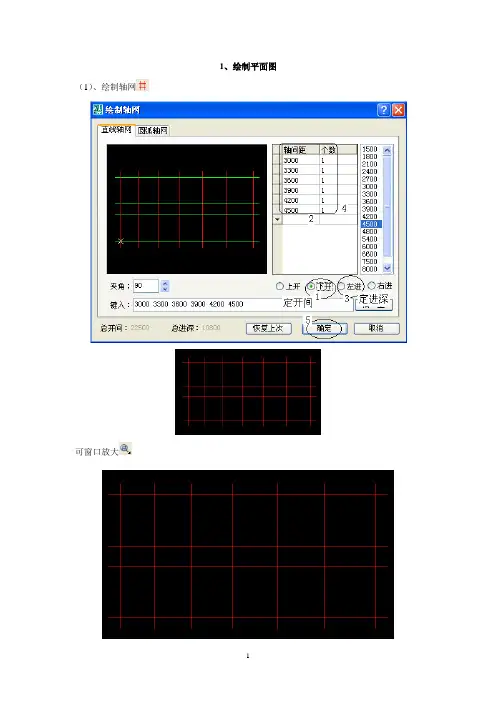
1 1、绘制平面图
(1)、绘制轴网
可窗口放大
2 (2)标轴线尺寸
(3)绘制墙体
设置捕捉类型,抓点绘制。
说明:天正绘制墙体不留门窗洞,先绘制成通墙,插入门窗时会自动开门窗洞。
3 (4)插入门窗
①插入门
移动鼠标大致定位 左键确认完成
4 ②插入窗
移动鼠标大致定位 左键确认 回车完成
(5)插入散水
窗口选择整体房屋,回车确认 5
结果
(6)观察立体效果
①打开需要的CAD工具栏
方法:在CAD已有工具栏上单击右键后会出现快捷菜单,然后左键选择即可。
②操作
6
(7)保存为P1
(8)修改底层为二层P2
删除散水
7
建立屋面板面域
生成实体
命令: T81_TSlab
选择一封闭的多段线或圆: 选择4外轮廓
请点取不可见的边 : 回车
选择作为板内洞口的封闭的多段线或圆: 回车
板厚(负值表示向下生成)<200>: -100 8
效果
存为二层
(9)修改二层为屋顶P3(Wuding)
9
命令: T81_TrectRoof
点取主坡墙外皮的左下角点: 捕捉
点取主坡墙外皮的右下角点: 捕捉
点取主坡墙外皮的右上角点: 捕捉
点取主坡墙外皮的左下角点: 回车
作一直线为路径,移动屋顶;再删除作为基础的平面图
捕捉移回屋顶 10
保存为屋顶
2、导入平面文件,进行工程管理
11
12
3、组合生成立体
4、自动生成立面图
命令: T81_TBudElev
请输入立面方向或 [正立面(F)/背立面(B)/左立面(L)/右立面(R)]: 指定第二点:
请选择要出现在立面图上的轴线:找到 1 个 13 请选择要出现在立面图上的轴线:找到 1 个,总计 2 个
请选择要出现在立面图上的轴线:
天正建筑CAD制图技巧心得
虽然我对天正建筑软件画图还是算的上很熟练了,但我还是一直在画图的过程中不停的摸索一些制图技巧和窍门,已提高制图效率。
天正CAD快捷键
我先自己发几条小心得:
关于天正CAD快捷键
要想画图快,肯定要是用快捷键,同时也会设置自己觉得方便的快捷键。我们经常会遇到自己设置的快捷键,别人到你的电脑上就不知道你的快捷键是什么了。
比如我做方案,我们老板就会时不时的直接跑到我电脑上改图。
其实CAD快捷键的原则是:一个命令可以用多个快捷键来调用,而一个快捷键只能用于一个命令。
所以在我们设置快捷键的时候,可以保留原来的快捷键,将我们要改的快捷键复制一个,再设置新的快捷键,这样默认快捷键和你设置的快捷键就都可以调用同一个命令了。就不用当心别人到你电脑上没法用你的CAD。
举个例子:
COLOUR, *COLOR
CO, *COPY
CC, *COPY
CT, *CTABLESTYLE 复制命令就可以用 CO 和 CC 两个快捷键来调用了。
也照顾一下新手:
修改快捷键在CAD:工具—自定义—编辑程序参数(acad.pgp)
解决线不共面
解决线不共面
建筑图纸,从规划局提过来的红线图的线经常不在同一个标高上,或者有线图纸是三维的,造成在设计总平,尤其是道路倒圆角的时候经常会遇见线不共面。
在天正软件里有个命令叫“统一标高”,可以解决这个问题。快捷键是“tybg”,输入命令后,框选所有图纸回车再回车就行了。
ctrl+shift+c(指定基点复制),ctrl+shift+v(粘贴为块)
ctrl+shift+c(指定基点复制),ctrl+shift+v(粘贴为块)
这也是我比较常用的两个命令,
ctrl+shift+c(指定基点复制),在复制的时候会让你指定基点,在粘贴的时候就以这个基点粘贴定位,要在两个CAD文件之间复制的时候用起来比较方便,一次到位,不用再先粘贴还要去移动一次。
1 天正建筑讲义
序 天正建筑CAD简介
1.绘图要素的变化
AutoCAD的绘图元素:点、线、面等几何元素
天正CAD的绘图元素:墙、门、窗、楼梯等建筑类元素
2.尽量保证天正作图的完整性
(1)最大呈度的使用天正作图
(2)小地方使用AutoCAD修饰
3.天正文档
(1)AutoCAD不能打开天正文档
(2)AutoCAD必须安装天正解释器(天正插件)后才能识别天正文档
4.二维绘图三维对象
(1)天正作图基本上属于二维作图模式,但是图形确有三维信息
(2)使用"3do"命令观测三维模型
5.天正是在AutoCAD基础上二次开发的
第一讲 轴网与柱
1.直线轴网的创建与标注
(1)使用命令:直线轴网+两点轴标
直线轴网:X方向为开间尺寸,Y轴方向为房间进深尺寸。在实际操作时一般先输入开间尺寸,(左开间,或右开间尺寸)。再输入进深尺寸。(左右不同时应进行左右分别进行输入)。
两点轴标,可根据具体情况在标注对话框内进行数字输入,默认数字为A开头,也可以改为(1—A或其他数字)。
(2)带有倾角的直线轴网
在柱网进入绘图界面时在命令行输入R回车后输入角度,(与X轴的夹角)。
2.构造柱与角柱
(1)构造柱:运用于砖混结构:选摘构造柱,可以直接插入构造柱,插入构造柱可以点插法,行插法,框选插入法;
(2)角柱:隐蔽式框架结构
角柱:隐形式框架结构(在现浇剪力墙内的暗柱)柱各方向的尺寸可以改变,也可以选摘点插法,(如窗或门边)。
3.弧线轴网
(1)弧线轴网应与直线轴网相接
(2)弧线轴网的开间单位是角度,进深单位是mm
(3)超始角度的计算
(4)对齐(T)
4.柱子的使用
主要在插入柱的对话框进行修改,(根据房屋的层高进行修改)
(1)柱子的尺寸
(2)柱高
(3)柱子插入的方法(三种)
(4)填充柱子(在命令行内有填充命令,不需要填充时再选择一次即可取消)。

重排轴号 CPZH 改变图中一组轴线编号,该组编号自动进行重新排序
倒排轴号 DPZH 倒排轴线编号,适用于特定方向的立剖面轴线绘制
单轴变号 DZBH 只改变图中单根轴线的编号
绘制轴网 HZZW 包括旧版本的直线轴网和弧线轴网
两点轴标 LDZB 选择起始轴与结束轴标注其中各轴号与尺寸
墙生轴网 QSZW 在已有墙中按墙基线生成定位轴线
删除轴号 SQZH 在已有轴网上删除轴号, 其余轴号自动重排
添补轴号 TBZH 在已有轴号基础上,关联增加新轴号
添加径轴 TJJZ 在已有圆弧轴网上添加新的径向轴线,并插入轴号
添加轴线 TJZX 在已有轴网基础上增加轴线,并插入轴号
绘制轴网 HZZW 包括旧版本的直线轴网和弧线轴网
逐点轴标 ZDZB 逐个选择轴线,标注不相关的多个轴号
轴线裁剪 ZXCJ 用矩形或多边形裁剪轴网的一部分
轴改线型 ZGXX 切换轴线的线型
墙体菜单
边线对齐 BXDQ 墙基线不变, 墙线偏移到过给定点
单线变墙 DXBQ 将已绘制好的单线或者轴网转换为双线表示的墙对象
倒墙角 DQJ 将转角墙按给定半径倒圆角生成弧墙或将墙角交接好
等分加墙 DFJQ 将一段墙按轴线间距等分, 垂直方向加墙延伸到给定边界
改墙厚 GQH 批量改墙厚: 墙基线不变,墙线一律改为居中
改外墙高 GWQG 修改已定义的外墙高度与底标高, 自动将内墙忽略
改外墙厚 GWQH 注意修改外墙墙厚前, 应先进行外墙识别,否则命令不会执行
绘制墙体 HZQT 连续绘制双线直墙、弧墙,包括幕墙、弧墙、矮墙、虚墙等墙类型
墙保温层 JBWC 在墙线一侧添加保温层或撤销保温层
加亮外墙 JLWQ 亮显已经识别过的外墙
矩形立面 JXLM 在立面显示状态, 将非矩形的立面部分删除, 墙面恢复矩形
净距偏移 JJPY 按墙体净距离偏移平行生成新墙体
平行生线 PXSX 在墙任意一侧, 按指定偏移距离生成平行的线或弧