
eplan入门指导 PPT
- 格式:ppt
- 大小:639.00 KB
- 文档页数:15
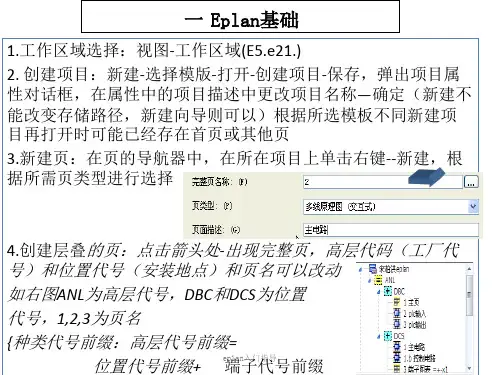

eplan 教程
EPLAN教程:快速入门
第一步:安装EPLAN软件
1. 在EPLAN官方网站下载安装程序。
2. 执行安装程序并按照提示完成安装。
3. 重启计算机以使EPLAN生效。
第二步:创建新项目
1. 打开EPLAN软件。
2. 点击“文件”菜单,选择“新建项目”。
3. 输入项目名称和路径,点击“确定”按钮。
4. 在“选择项目设置”对话框中,选择适合您项目的设置,点击“确定”。
第三步:添加设备
1. 在EPLAN软件中打开项目。
2. 在项目管理器中点击鼠标右键,选择“导入设备”。
3. 选择设备目录中的设备文件,点击“打开”按钮。
第四步:绘制电路图
1. 在项目管理器中选择具体的设备文件。
2. 右键点击设备文件,选择“插入页面”。
3. 在绘图区域中绘制电路图。
第五步:连接设备
1. 选择绘制电路图中的两个设备。 2. 点击“连接”工具栏按钮,连接两个设备。
第六步:生成报告
1. 点击“报告”菜单,选择需要生成的报告类型。
2. 在弹出的对话框中选择相关选项,点击“确定”按钮。
第七步:输出工程文件
1. 点击“文件”菜单,选择“输出”。
2. 在输出对话框中选择输出格式和路径,点击“确定”按钮。
这是一个简单的EPLAN快速入门教程,希望能帮助你开始使用EPLAN软件。请注意,EPLAN具有更多高级功能和工具,可以根据您的需求进一步学习和探索。

eplan简介
EPLAN作为电气计算机辅助设计时代的先锋,一直是为电气规划,工程设计和项目管理领域提供智能化软件解决方案和专业化服务的全球标志型企业。
EPLAN公司
EPLAN公司成立于1984年德国。EPLAN最初的产品是基于DOS平台,然后经历了Windows3.1、Windows95、Windows98、Windows2000、Windows Vista等、Windows7等平台发展历史。EPLAN是以电气设计为基础的跨专业的设计平台,包括电气设计、流体设计、仪表设计、机械设计(如机柜设计)等。EPLAN拥有一个家族系列产品,其产品系列丰富,主要分为:EPLAN Electric P8、EPLAN Fluid、EPLAN PPE 和EPLAN Cabinet,这四个产品被认为是面向工厂自动化设计的产品,也形象的被称为是工厂设计自动化的帮手。从标准来看,EPLAN符合几大国际设计标准,如IEC、JIC、GOST 、GB等。
EPLAN Electronic P8:从1984年开始一直在研发,主要面向传统的电气设计和自动化集成商的系统设计软件,是面向电气专业的设计和管理软件;
EPLAN Fluid:面向流体的专业设计软件;
EPLAN PPE:面向过程控制和仪表控制设计的软件。
EPLAN Cabinet:面向机箱机柜等柜体的设计软件,即面向电气项目的柜体内部安装布局过程的三维模拟设计。值得说明的是,Cabinet把威图机柜的产品手册和产品目录集成在软件里,用户可以直接在软件中进行选型,使用便利。
作为源自德国的顶级电气设计软件,EPLAN原来有EPLAN 5和EPLAN 21两个产品系列。EPLAN 5更多应用于传统的欧洲市场,EPLAN 21是更面向美国市场或者中国这样一个国际化市场。两个产品曾经独立开发二十年以上,功能类似,但两个相似的产品,在市场上面对客户,容易会引起误解和分歧,因此EPLAN在2005年把这两个软件合并到一个统一个平台上,这就是现在的EPLAN Electric P8,同时,原有的EPLAN 21和EPLAN 5这两类产品停止研发。新的EPLAN Electric P8综合了原有EPLAN 21和EPLAN 5两个产品系列的优点,并增加了新功能,被认为是一个创新和革命化的统一平台,是代表EPLAN最高水平的一个软件。

EPLAN基础教程实操入门干货板
一、前期准备:
2 .“项目名称”一一“保存位置”
——“创建者”一一确定
3 .项目属性 --- 确定
4 .“选项”一一“设置”一一点击“项目”一一点击所创建的项目下“报表”选项一一点击
“输出为页”一一点击右侧“端子图表”右边第一格子一一查找一一选择F13_THOK表格.fl3
——确定一一点击“箱柜设备清单”右边格子一一查找一一选择F18JHOK窄.fl8——确定 1.打开Eplan,电机左上角“项目” 一一“新建”。
“模板”(默认的GB.tpl001.ept)—— “创建日期” 点击“箱柜设备清单”右边格子——查找——在“THOK”文件夹选择F18 THOK窄.fl8——确定
6 .设置完报表后,点击“选项”-“设置”“管理” 一一 “页” 一一选择右边默认图框点击
右边方框进行查找一一在“huang”文件夹的图框中找到Thokl.fnl或THOK.fnl——“打开”
——“确定”一一“确定”完成画图界面的设置。 mil
E8E区EEE
7 .设置完画图界面以后,点击“管理” 一一 “符号库” 一一右边第三列“符号库” 一一点击
空白项,将“lEJsymbol.sIk”添加进去 ---------- 打开 ---- 确定
HivuMOkwH/i - i*i/u • ~ • • •-* ♦ * - 丁 - ~。承。।
■ 9 ffW ・0 ・9 4HM・ BK ❸・《。Xfttf BOB Wtf . 9 n\
» 一♦―-♦— - - - - -
■ su»w”〃(•・Mnu ig/u r-hxFM三
l 工
1L«,\ULLrL
ULr二」二二 U&&G.CIU 5T
2KE
wor: ••;
々ra: g rxxu:
rhukLUi Q y「0・
&—r« 卬
♦7«>w a
hr,三一LhEF 二二二一二二一二一二二二、•;Qqq ♦ e* K B: s・96,修 E > ■<• , 1贴"践夺百信界3/⑥G•■ + *、♦*■
入门流程
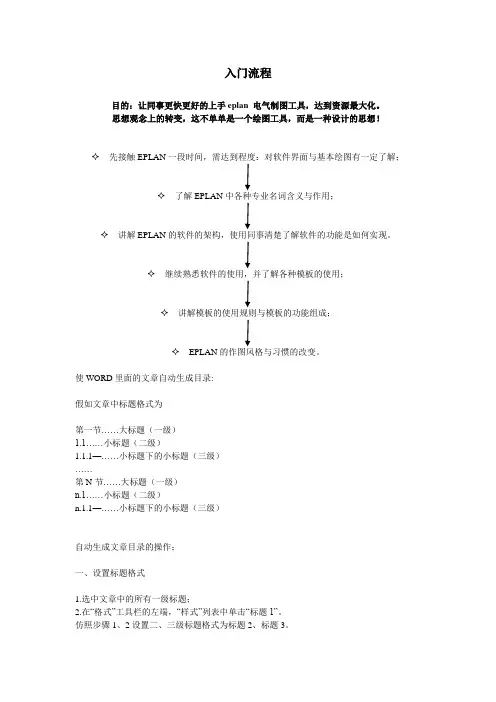
目的:让同事更快更好的上手eplan 电气制图工具,达到资源最大化。
思想观念上的转变,这不单单是一个绘图工具,而是一种设计的思想!
先接触EPLAN一段时间,需达到程度:对软件界面与基本绘图有一定了解;
了解EPLAN中各种专业名词含义与作用;
讲解EPLAN的软件的架构,使用同事清楚了解软件的功能是如何实现。
继续熟悉软件的使用,并了解各种模板的使用;
讲解模板的使用规则与模板的功能组成;
EPLAN的作图风格与习惯的改变。
使WORD里面的文章自动生成目录:
假如文章中标题格式为
第一节……大标题(一级)
1.1……小标题(二级)
1.1.1—……小标题下的小标题(三级)
……
第N节……大标题(一级)
n.1……小标题(二级)
n.1.1—……小标题下的小标题(三级)
自动生成文章目录的操作:
一、设置标题格式
1.选中文章中的所有一级标题;
2.在“格式”工具栏的左端,“样式”列表中单击“标题1”。
仿照步骤1、2设置二、三级标题格式为标题2、标题3。
二、自动生成目录
1.把光标定位到文章第1页的首行第1个字符左侧(目录应在文章的前面);
2.执行菜单命令“插入/引用/索引和目录”打开“索引的目录”对话框;
3.在对话框中单击“目录”选项卡,进行相关设置后,单击“确定”按钮,文章的目录自动生成完成。
友情提示:
目录页码应该与正文页码编码不同。
把光标定位在目录页末,执行“插入/分隔符/下一页/确定”操作,在目录与正文之间插入分页符;
执行“视图/页眉和页脚”命令,把光标定位到正文首页的页脚处,单击“页眉和页脚”工具栏上的“链接到前一个”按钮正文页脚与目录页脚的链接;
执行“插入/页码”命令,在“格式”中选择页码格式、选中“起始页码”为“1”,单击“确定。
至此完成正文的页码插入。
目录如果是多页,插入页码时可以选择与正文页码不同的页码格式。当然,如果目录只有一页,没有必要插入页码。