
《线性代数》电子教程之五
- 格式:ppt
- 大小:4.70 MB
- 文档页数:33


知识点 2.5 热搜属性的数据分析
【步骤1】
案例导入
【步骤2】
知识点:
影响搜索排名最为主要的因素为搜索词与产品相关性和产品的本身质量。
1. 搜索词与产品本身描述的相关性
当卖家在速卖通输入搜索关键词,我们的搜索引擎会在海量的产品内依据用户的搜索词来找到相关的产品,这时候就是要看产品本身和用户的搜索输入词的相关程度,考虑相关程度主要看以下两个主要维度
(1)商品的标题描述。
商品的标题描述作为商品描述的主要信息项,是在搜索匹配的关键因素。如下图的搜索命中演示。搜索homecoming dress,在商品标题中有homecoming dress在搜索排序中就会有较高的得分。

知识点 5.2 调整照片效果
【步骤1】
案例导入
【步骤2】
知识点:
裁剪照片
相机拍摄的图片,通常因图片大小、角度方位等问题而需要裁剪,裁剪工具类似于我们生活中的剪刀。裁剪工具可以在工具箱中点击按钮打开,如图5-1所示,其选项栏中可以设置需要裁剪的尺寸和分辨率。
1、固定尺寸裁剪
商品的主图通常是正方形,速卖通的建议是 800px*800px—1200px*1200px。而我们用相机拍摄的照片通常为 4:3 比例,需要进行裁剪才能用于主图。
操作步骤如下。
步骤 1 :在主菜单中选择“文件 > 打开”命令,找到需要裁剪的图片,双击打开。
步骤 2 :选择裁剪工具或按快捷键 C,在选项栏中输入主图的尺寸,宽 800px,高 800px,分辨率 72 像素 / 英寸。
步骤 3 :将鼠标移至图像区域,当出现双箭头标志时,点击鼠标左键取好顶点,然后往右下方拖动出主图需要的区域。

ireport5.1.0教程之ireport快速入门文档
必要条件:
iReport需要SunJava2SDK1.4以上版本;为了能编译jasper文件就必须
安装完整的java2(JDK),不光是(JRE)这个运行环境。如果你还想编译iReport
源代码,你还要安装JakartaAntversion1.6以上版本。
硬件方面,类似于java的环境,iReport也占很多的RAM,所以它也需要只
少256Mb的内存和至少20Mb的磁盘空间。
下载:
你可以到SourceForge网站上的企业主页上下载最新发布的iReport,可能
有几种不同的分类:
iReport-x.x.x.zip这是官方的zip格式的二进制文件。
iReport-x.x.x.tgz这是官方的targz格式的二进制文件。
iReport-x-x-x-src.zip这是官方的包含源代码的zip格式的二进制文件。
x.x.x表明了iReport的版本号。每一种都包含必须使用的第三方的库和程序及附
加文件,例如模板和一些html格式的基础教程。
如果你想要更多最新版本的源程序,你可以直接地连接CVS库。但必须要有
一个CVS客户端(像CVS,JCVS或者WinCVS)。
如果你有CVS那就执行如下的命令行:
cvs-d:pserver:anonymous@:/cvsroot/ireport
login(目前好象无法连接)
andthenallonthesameline…
cvs-z3
-d:pserver:anonymous@:/cvsroot/ireport
coiReport2
这样CVS客户端就可以将iReport的所有文件下载到本地,包括所有的文档,
库和所有有用的编译iReport的文件。
就使用其他CVS的用户来说,SourceForge网站也自制了详细的解释用来检
希沃5电子白板使用教程
第一学时
方法/步骤
1.注册账号启动软件:打开桌面希沃5的图标,启动希沃5,进入希沃5的登陆界面,这个界面有两个选项,一个是账号登陆界面,一个是微信扫一扫登陆界面。
2.注册账号:点击注册,要求我们输入手机号,输入图片验证码,获取手机验证码,验证正确后,进入输入密码界面,可以事先想好一个密码,记录在本子上,再输入自己设计好的密码,设置正确,将进入到完善个人信息界面,输入学段、学科。完成注册,登陆成功,进入到了云课件的操作界面。首次登录后,会有一个希沃5的功能的一些介绍的一个课件。
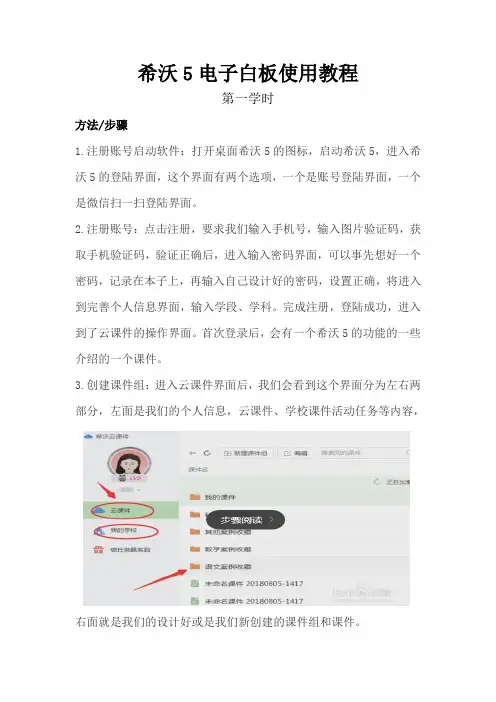
3.创建课件组:进入云课件界面后,我们会看到这个界面分为左右两部分,左面是我们的个人信息,云课件、学校课件活动任务等内容,右面就是我们的设计好或是我们新创建的课件组和课件。 4.在建立课件前,我们要对课件进行分类,也就是我们要创建一个或几个课件组。(这里的课件组,就跟我们电脑上的文件夹的功能一样,可以编辑、删除、重命名、移动)。点击上方的新建课件组,可以新建一个课件组(也就是一个文件夹)进行命名就可以了。
5.创建课件:创建课件,一般情况下,我们有两种方法,下面我就这两种常用的方法进行介绍。常规法:点击我们刚才创建的课件组,在这个课件组的右上边有一个新建课件按钮。
6.创建课件:创建课件,一般情况下,我们有两种方法,下面我就这两种常用的方法进行介绍。常规法:点击我们刚才创建的课件组,在这个课件组的右上边有一个新建课件按钮。
第二学时
制作课件必备功能
方法1:点击“新建课件”,选择背景模板,再点击“新建”,就进入了课件编辑界面。在此界面能更改设置课件封皮以及背景图。可以是自己导入图片,也可以选择使用软件中的背景图。
方法2:可以导入ppt课件使用,但是需要注意的是,只能导入pptx格式的。导入到希沃软件里格式会有变化,需要重新排版,设置效果。 3. 插入文本框。点击“文本”,在编辑界面滑动鼠标即可出现文本框,希沃的最大优势在于能一步解决的问题,绝不用两个步骤。