
Excel2
- 格式:ppt
- 大小:216.50 KB
- 文档页数:9


excel2个表index函数-回复使用Excel的INDEX函数是一种强大的工具,可以帮助用户在不改变原始数据的情况下轻松提取和重新组织数据。
该函数提供了一种简单而有效的方式,通过指定行号和列号来检索数据。
在本文中,我们将深入探讨如何使用Excel的INDEX函数,并提供一些实用的例子和技巧。
一、INDEX函数的语法和用法在开始之前,让我们先了解一下INDEX函数的语法和用法。
INDEX函数的基本语法如下:INDEX(array, row_num, [column_num])array:要检索数据的数组范围。
row_num:要检索的行号。
[column_num]:要检索的列号(可选参数)。
INDEX函数的返回值是从指定数组中提取的单个单元格的值。
现在,让我们逐步详细解释一下如何使用INDEX函数。
步骤一:打开Excel,并准备一些数据首先,我们需要准备一些数据,以便在之后的示例中使用。
假设我们有两个表格,分别是销售部门和采购部门的销售数据表。
销售部门的数据表如下所示:A B C1 日期销售员销售额2 1/1/2022 张三1003 1/2/2022 李四1504 1/3/2022 王五200采购部门的数据表如下所示:A B C1 日期产品采购额2 1/1/2022 商品A 5003 1/2/2022 商品B 6004 1/3/2022 商品C 700我们的目标是使用INDEX函数从这两个表格中提取数据。
步骤二:使用INDEX函数提取数据现在,我们来学习如何使用INDEX函数从上述两个数据表中提取数据。
假设我们希望从销售部门的数据表中提取“1/2/2022”的销售额。
首先,在目标单元格中键入以下函数:=INDEX(销售部门数据表的范围, MATCH(要检索的日期, 销售部门数据表的日期列, 0), 3)其中,"销售部门数据表的范围"是指整个销售部门的数据表的范围,"要检索的日期"是指我们要查找的特定日期。

EXCEL教学2日期、时间相关的操作
一、显示当日日期
Ctrl+; 选择的单元格内会显示当天的日期
Ctrl+: 选择的单元格内会显示当时的时间
二、改变日期格式
说明:在日期中可选择想要的日期格式
三、计算天数
根据给出的两个时间计算天数
四、根据命令显示年、月、日
在单元格内输入“=TODAY()”回车,显示当天的时间
五、根据出生年月计算年龄
如图,想算出每个人的年龄,通过计算器会很慢,而且容易出错,利用日期公式会非常简单。
步骤1)在单元格内输入“=YEAR(TODAY())-YEAR(C3)”
步骤2)此时年龄一列会出现日期,选中需要修改的单元格,在设置单元格式中选择数字-常规,回车后就会显示年龄了。

在Excel中,你可以使用公式将Excel 2中的数据反映到Excel 1中。
以下是一些常用的方法:1. 使用VLOOKUP函数:VLOOKUP函数用于在Excel中查找和引用数据。
假设你在Excel 2中有一个名为Sheet1的工作表,其中包含要反映到Excel 1的数据,你可以使用VLOOKUP函数将数据引入Excel 1。
在Excel 1中,假设你要将Excel 2中的A列数据反映到Excel 1的B列,可以按照以下步骤操作:* 在Excel 1的B列单元格中输入“=VLOOKUP(A1, Excel2!Sheet1!A:B, 2, FALSE)”,其中A1是要查找的值,Excel2!Sheet1!A:B是要查找的范围,2表示要返回的值在查找范围的第二列,FALSE表示要执行精确匹配。
* 按下Enter键即可将Excel 2中对应的数据引入到Excel 1的B 列。
2. 使用INDEX和MATCH函数:INDEX和MATCH函数也可以用于引用Excel 2中的数据。
这种方法与VLOOKUP类似,但提供了更多的灵活性。
在Excel 1中,假设你要将Excel 2中的A列数据反映到Excel 1的B列,可以按照以下步骤操作:* 在Excel 1的B列单元格中输入以下公式:=INDEX(Excel2!Sheet1!A:B, MATCH(A1, Excel2!Sheet1!A:A, 0))* 按下Enter键即可将Excel 2中对应的数据引入到Excel 1的B 列。
这个公式中,INDEX函数用于返回指定范围中的值,MATCH函数用于在指定范围中查找值的位置。
这些是在Excel中引用另一个工作簿数据的常用方法。
你可以根据实际需要进行调整和修改。
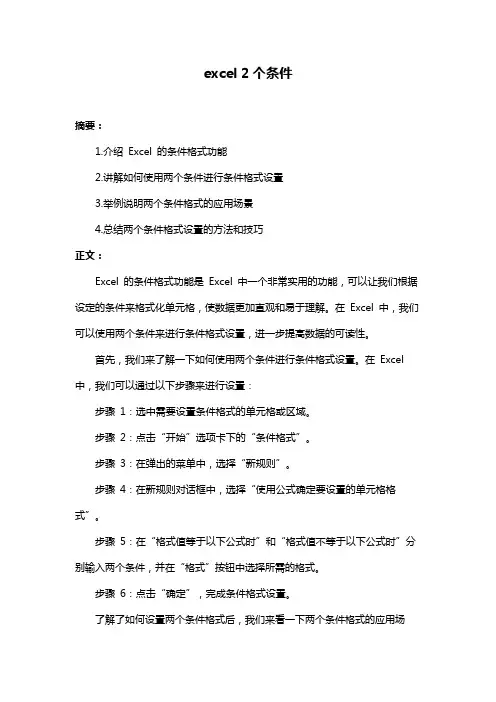
excel 2个条件摘要:1.介绍Excel 的条件格式功能2.讲解如何使用两个条件进行条件格式设置3.举例说明两个条件格式的应用场景4.总结两个条件格式设置的方法和技巧正文:Excel 的条件格式功能是Excel 中一个非常实用的功能,可以让我们根据设定的条件来格式化单元格,使数据更加直观和易于理解。
在Excel 中,我们可以使用两个条件来进行条件格式设置,进一步提高数据的可读性。
首先,我们来了解一下如何使用两个条件进行条件格式设置。
在Excel 中,我们可以通过以下步骤来进行设置:步骤1:选中需要设置条件格式的单元格或区域。
步骤2:点击“开始”选项卡下的“条件格式”。
步骤3:在弹出的菜单中,选择“新规则”。
步骤4:在新规则对话框中,选择“使用公式确定要设置的单元格格式”。
步骤5:在“格式值等于以下公式时”和“格式值不等于以下公式时”分别输入两个条件,并在“格式”按钮中选择所需的格式。
步骤6:点击“确定”,完成条件格式设置。
了解了如何设置两个条件格式后,我们来看一下两个条件格式的应用场景。
场景1:销售数据的颜色标记。
假设我们有一份销售数据,其中销售额和销售数量都是重要的考核指标。
我们可以设置一个条件格式,当销售额大于10000 且销售数量大于10 时,单元格显示红色;其他情况下,单元格显示绿色。
这样,我们可以一眼看出哪些产品销售额和销售数量都较好,哪些产品需要改进。
场景2:学生成绩的提醒。
假设我们有一份学生成绩表,我们可以设置一个条件格式,当学生某科成绩低于60 分时,单元格显示红色,提醒学生加强该科目的学习;当学生某科成绩等于或高于80 分时,单元格显示绿色,鼓励学生保持优秀成绩。
通过以上示例,我们可以看到两个条件格式设置在实际应用中的优势。
在设置两个条件格式时,我们需要注意以下技巧:技巧1:两个条件格式可以同时应用于同一个单元格或区域,也可以应用于不同的单元格或区域。
技巧2:在设置两个条件格式时,可以使用“与”和“或”逻辑运算符,根据需要组合条件。