
使用VC6.0调试程序
- 格式:ppt
- 大小:781.00 KB
- 文档页数:53


VisualC++6.0使⽤教程
Visual C++它⼤概可以分成三个主要的部分:
3. Platform SDK。这才是Visual C++和整个Visual Studio的精华和灵魂,虽然我们很少能直接接触到它。⼤致说来,Platform SDK是以
Microsoft C/C++编译器为核⼼(不是Visual C++,看清楚了),配合MASM,辅以其他⼀些⼯具和⽂档资料。上⾯说到Developer Studio没
有编译程序的功能,那么这项⼯作是由谁来完成的呢?是CL,是NMAKE,和其他许许多多命令⾏程序,这些我们看不到的程序才是构成Visual Studio的基⽯。
2. MFC。从理论上来讲,MFC也不是专⽤于Visual C++,Borland C++,C++Builder和Symantec C++同样可以处理MFC。同时,⽤
Visual C++编写代码也并不意味着⼀定要⽤MFC,只要愿意,⽤Visual C++来编写SDK程序,或者使⽤STL,ATL,⼀样没有限制。不
过,Visual C++本来就是为MFC打造的,Visual C++中的许多特征和语⾔扩展也是为MFC⽽设计的,所以⽤Visual C++⽽不⽤MFC就等于
抛弃了Visual C++中很⼤的⼀部分功能。但是,Visual C++也不等于MFC。
1. Developer Studio,这是⼀个集成开发环境,我们⽇常⼯作的99%都是在它上⾯完成的,再加上它的标题赫然写着“Microsoft Visual
C++”,所以很多⼈理所当然的认为,那就是Visual C++了。其实不然,虽然Developer Studio提供了⼀个很好的编辑器和很多Wizard,但实
际上它没有任何编译和链接程序的功能,真正完成这些⼯作的幕后英雄后⾯会介绍。我们也知道,Developer Studio并不是专门⽤于VC的,
它也同样⽤于VB,VJ,VID等Visual Studio家族的其他同胞兄弟。所以不要把Developer Studio当成Visual C++, 它充其量只是VisualC++的⼀个壳⼦⽽已。这⼀点请切记!
串口调试助手源程序
及编程详细过程
作者:龚建伟 2001.6.20
可以任意转载,但必须注明作者和说明来自,不得作为商用
目次:
1.建立项目
2.在项目中插入MSComm控件
3.利用ClassWizard定义CMSComm类控制变量
4.在对话框中添加控件
5.添加串口事件消息处理函数OnComm()
6.打开和设置串口参数
7.发送数据
在众多网友的支持下,串口调试助手从2001年5月21日发布至今,短短一个月,在全国各地累计下载量近5000人次,在近200多个电子邮件中,20多人提供了使用测试意见,更有50多位朋友提出要串口调试助手的源代码,为了答谢谢朋友们的支持,公开推出我最初用VC控件MSComm编写串口通信程序的源代码,并写出详细的编程过程,姑且叫串口调试助手源程序V1.0或VC串口通讯源程序吧,我相信,如果你用VC编程,那么有了这个代码,就可以轻而易举地完成串口编程任务了。(也许本文过于详细,高手就不用看)
开始吧:
1.建立项目:打开VC++6.0,建立一个基于对话框的MFC应用程序SCommTest(与我源代码一致,等会你会方便一点);
2.在项目中插入MSComm控件 选择Project菜单下Add To Project子菜单中的 Components and Controls…选项,在弹出的对话框中双击Registered ActiveX Controls项(稍等一会,这个过程较慢),则所有注册过的ActiveX控件出现在列表框中。 选择Microsoft Communications Control, version 6.0,,单击Insert按钮将它插入到我们的Project中来,接受缺省的选项。(如果你在控件列表中看不到Microsoft Communications Control, version 6.0,那可能是你在安装VC6时没有把ActiveX一项选上,重新安装VC6,选上ActiveX就可以了),

你首先要打开VC6.0界面,一般用得较多的是Win32控制台应用程序(源程序,扩展名.cpp),
步骤是:(先工程—后文件—编译—连接---运行)
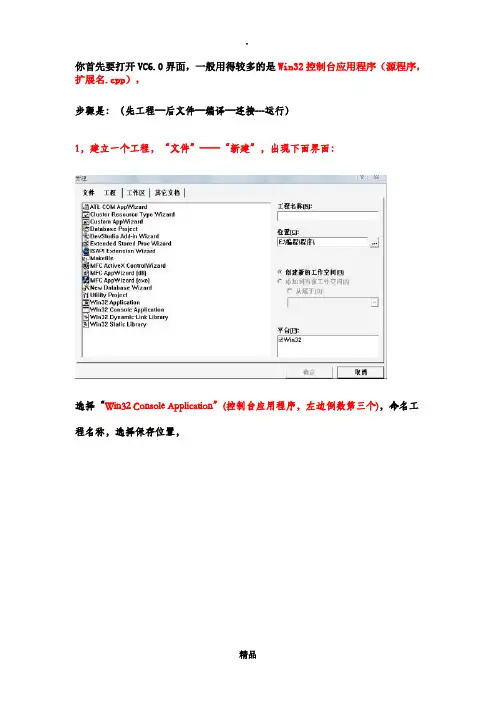
1,建立一个工程,“文件”——“新建”,出现下面界面:
选择“Win32 Console Application”(控制台应用程序,左边倒数第三个),命名工程名称,选择保存位置,
点击“确定”,进入下一步,看到如下提示界面:
建立一个空工程,对应其他需要的你一可以建立别的工程;点击“完成”,之后:
显示你创建的工程的信息。
2,再在有一个的工程的条件下,我们再建立一个源文件;
“文件”——“新建”(快捷键Ctri+N),出现:
建立源文件,选择“C++ Source ”,一般都是建立这种文件的(适用在当文件中适用)如果要建立头文件的话,选择“C/C++ Header File”,(适用在多文件工程中使用)命名,文件名称,点击“确定”,之后:
进入编辑区,在主界面编写代码:如下编写完之后呢:
可以按编译按钮调试程序,看看有没有错误,有的话改正,没有的话就可以再按连接按钮检查连接(多文件工程时常用,检查文件间是否正常连接),最后,点运行按钮,就可以运行了。
如果是您有代码如:cpp文件,或 .h 文件,想添加都VC6.0里来测试的话,可以这样做:
首先,要理解一下 文件扩展名为:cpp和.h
文件扩张名是.h,代表的是头文件,一般是书写一些函数原型,以及一些在整个程序中常用到的结构体,频繁使用的函数说明,定义等等;
文件扩张名为,cpp的,是C++中的源文件,也是最常用到的文件,每建立一个工程都要至少一个源文件(至少要有一个函数入口——主函数main() ),包含了核心代码;
建立与运行说明:(以VC 6.0编译器为例,其他编译器类似)
首先,打开VC 6.0编译环境;
在菜单栏——文件(的下拉菜单中选择“新建”),在弹出的选择窗口中,选择
Win32 Console Application(控制台应用程序) ,在填写工程名称,选择一个程序保存路径,
.
精品 你首先要打开VC6.0界面,一般用得较多的是Win32控制台应用程序(源程序,扩展名.cpp),
步骤是:(先工程—后文件—编译—连接---运行)
1,建立一个工程,“文件”——“新建”,出现下面界面:
选择“Win32 Console Application”(控制台应用程序,左边倒数第三个),命名工程名称,选择保存位置,.
精品 点击“确定”,进入下一步,看到如下提示界面:
建立一个空工程,对应其他需要的你一可以建立别的工程;点击“完成”,之后:.
精品
显示你创建的工程的信息。
2,再在有一个的工程的条件下,我们再建立一个源文件;
“文件”——“新建”(快捷键Ctri+N),出现:.
精品
建立源文件,选择“C++ Source ”,一般都是建立这种文件的(适用在当文件中适用)如果要建立头文件的话,选择“C/C++ Header File”,(适用在多文件工程中使用)命名,文件名称,点击“确定”,之后:.
精品
进入编辑区,在主界面编写代码:如下编写完之后呢: .
精品 可以按编译按钮调试程序,看看有没有错误,有的话改正,没有的话就可以再按连接按钮检查连接(多文件工程时常用,检查文件间是否正常连接),最后,点运行按钮,就可以运行了。
如果是您有代码如:cpp文件,或 .h 文件,想添加都VC6.0里来测试的话,可以这样做:
首先,要理解一下 文件扩展名为:cpp和.h
文件扩张名是.h,代表的是头文件,一般是书写一些函数原型,以及一些在整个程序中常用到的结构体,频繁使用的函数说明,定义等等;
文件扩张名为,cpp的,是C++中的源文件,也是最常用到的文件,每建立一个工程都要至少一个源文件(至少要有一个函数入口——主函数main() ),包含了核心代码;
建立与运行说明:(以VC 6.0编译器为例,其他编译器类似)
首先,打开VC 6.0编译环境;.
精品 在菜单栏——文件(的下拉菜单中选择“新建”),在弹出的选择窗口中,选择