vc++6.0调试方法(附有快捷键)
- 格式:docx
- 大小:39.14 KB
- 文档页数:13
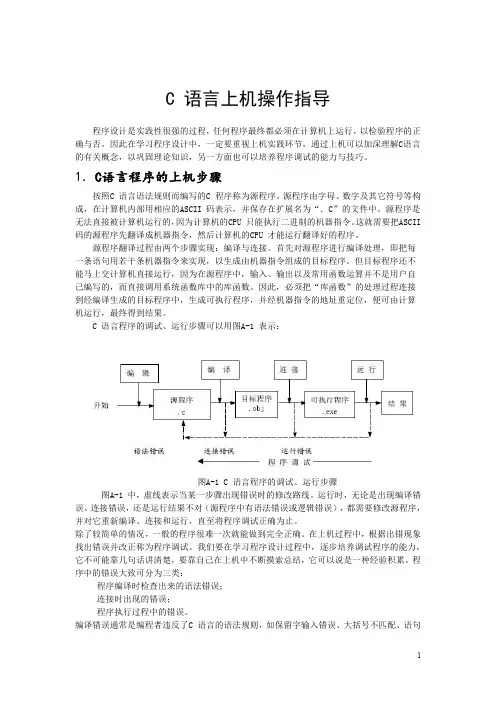
调试程序可以帮助了解程序是怎样运行的。
1、如何快速地规范代码缩进格式
选中所需要规范的代码,按shift+F8
2、如何在Release状态下进行调试
Project->Setting…->Project Settings对话框,选择Release状态。“C/C++”标签页中的Category选General,Optimizations选Disable(Debug),Debug info选Program Database。在“Link”标签页中选中Generate debug info复选框。
注:只是一个介乎Debug和Release的中间状态,所有的ASSERT、VERIFY都不起作用,函数调用方式已经是真正的调用,而不查表,但是这种状态下QuickWatch、调用队列跟踪功能仍然有效,和Debug版一样。
3、Release和Debug有什么不同。
Release版称为发行版,Debug版称为调试版。
Debug中可以单步执行、跟踪等功能,但生成的可执行文件比较大,代码运行速度较慢。Release版运行速度较快,可执行文件较小,但在其编译条件下无法执行调试功能。
Release的exe文件链接的是标准的MFC DLL(Use MFC in a shared or static dll),比如MFC42.DLL。这些DLL在安装Windows的时候,已经配置,所以这些程序能够在没有安装Visual C++ 6.0的机器上运行。而Debug版本的exe链接了调试版本的MFC DLL文件,如MFC42D.DLL。在没有安装Visual C++6.0的机器上不能运行,因为缺MFC42D.DLL等,除非选择use static dll when link。
4、ASSERT和VERIFY有什么区别
ASSERT里面的内容在Release版本中不编译,VERIFY里面的内容仍然编译,但不再判断真假。所以后者更安全一点。
例如ASSERT(file.Open(strFileName)),一旦到了Release版本中,这一行就忽略了,file根本就不Open()了,而且没有任何出错的信息。如果用VERIFY()就不会有这个问题。
5、Workspace和Project之间是什么样的关系
每个Workspace可以包括几个project,但只有一个处于Active状态,各个project之间可以有依赖关系,在project的Setting…中可以设定,比如那个Active状态的project可以依赖于其他的提供其函数调用的静态库。
6、如何在非MFC程序中使用ClassWizard
在工程目录下新建一个空的.RC文件,然后加入到工程中就可以了。 7、如何设置断点
按F9在当前光标处增加一个断点和取消一个断点。
另外,在编辑状态下,按Ctrl+B组合键,弹出断点设置对话框。然后单击【Condition…】按钮弹出设置断点条件的对话框进行设置。
8、在编辑状态下发现成员变量或函数不能显示提示,如何打开显示功能
这似乎是目前这个Visual C++ 6.0版本的一个bug,可按如下步骤使其正常,如再出现,可如法炮制:
(1)关闭Project,(2)删除“工程名.ncb”文件,(3)重新打开工程
9、如何将一个通过ClassWizard生成的类彻底删除
首先在工作区的FileView中选中该类的.h和.cpp文件,按delete删除,然后在文件管理器中将这两个文件删除,再运行ClassWizard,这时出现是否移走该类的提示,选择remove就可以了。
10、如何将在Workspace中消失的类找出来
打开该类对应的头文件,然后将其类名随便改一下,这个时候工作区就会出现新的类,再将这个类改回原来的名字就可以了。
还可以用以下方法:
(1)关闭VC,删除文件夹中的*.clw文件,然后重新打开VC,重建。
(2)备份.h和.cpp文件,然后删除.h和.cpp文件,重新加入。
(3)在ClassWizard中为这个类生成一个消息处理函数,你就可以在ClassView中看到了,这样可以不用关闭、重启VC。你可以手工删除加进的函数。
11、如何清除所有的断点
菜单【Edit】->【Breakpoints…】,打开“Breakpoints”对话框,单击【Remove All】按钮即可。
快捷键是“Ctrl + Shift + F8”。
12、如何在ClassWizard中选择未列出的信息
打开“ClassWizard”对话框,然后切换到“Class Info”页面。改变“Message filter”,如选择“Window”,“Message”页面就会出现Window的信息。 13、如何检测程序中的括号是否匹配
把光标移动到需要检测的括号前面,按快捷键“Ctrl + ]”。如果括号匹配正确,光标就跳到匹配的括号处,否则光标不移动,并且机箱喇叭还会发出一声警告。
14、如何查看一个宏(或变量、函数)的定义
把光标移动到要查看的一个宏上,就比如说最常见的DECLARE_MAP_MESSAGE上按一下F12(或右键菜单中的相关菜单),如果没有建立浏览文件,就会出现提示对话框,按【确定】按钮,然后就会跳到该宏(或变量、函数)定义的地方。
15、如何添加Lib文件到当前工程
单击菜单【Project】->【Settings…】弹出“Project Setting”对话框,切换到“Link”标签页,在“Object/library modules”处输入Lib文件名称,不同的Lib之间用空格隔开。
16、如何快速删除项目下的Debug文件夹中临时文件
在工作区的FileView视图中选中对应的项目,单击右键弹出菜单,选择【Clean(selection only)】菜单即可。
17、如何快速生成一个现有工程(除了工程名外),其它完全相同的新工程。
在新建工程的“New”对话框中选择“Custom Appwizard”项,输入新工程的名字,单击【OK】按钮。出现“Custom AppWizard”项,输入新工程的名字,单击【OK】按钮。出现“Custom
AppWizard-Step 1 of 2”对话框,选择“An existing Project”项,单击【Next】按钮。出现“Custom
AppWizard-Step 2 of 2”对话框,选择现有工程的工程文件名,最后单击【Finish】按钮。编译后就生成一个与现有工程相同但可以重新取名的工程AppWizard。
现在就可以项用MFC AppWizard一样用这个定制的向导。如果不想用了,可以在Visual C++
6.0安装目录下Common\MSDev98\Template目录中删除该Wizard对应的.awx和.pdb文件。
18、如何解决Visual C++ 6.0不正确连接的问题
情景:明明之前改动了一个文件,却要把整个项目全部重新编译链接一次。刚刚链接好,一运行,又提示重新编译链接一次。
这是因为出现了未来文件(修改时间和创建时间比系统时间晚)的缘故。可以这样处理:找到工程文件夹下的debug目录,将创建和修改时间都比系统时间晚的文件全部删除,然后再重新“Rebuild All”一次。
19、引起LNK2001的常见错误都有哪些
遇到的LNK2001错误主要为:unresolved external symbol “symbol” 如果链接程序不能在所有的库和目标文件内找到所引用的函数、变量或标签,将产生此错误信息。
一般来说,发生错误的原因有两个:一时所引用的函数、变量不存在,拼写不正确或者使用错误;其次可能使用了不同版本的链接库。一下是可能产生LNK2001错误的原因:
1、由于编码错误导致的LNK2001错误
1)不相匹配的程序代码或模块定义(.DEF)文件导致LNK2001。例如,如果在C++源文件内声明了一个变量“var1”,却视图在另一个文件内以变量“var1”访问改变量。
2)如果使用的内联函数是在.cpp文件内定义的,而不是在头文件内定义将导致LNK2001错误。
3)调用函数是如果所用的参数类型头函数声明是的类型不符将会产生LNK2001错误。
4)视图从基类的构造函数或析构函数中调用虚函数时将会导致LNK2001错误。
5)要注意函数和变量的可公用性,只有全局变量、函数时可公用的。静态函数和静态变量具有相同的使用范围限制。当试图从文件外部方位任何没有在该文件内声明的静态变量时将导致编译错误或LNK2001错误。
2、由于编译和联机的设置而造成的LNK2001错误
1)如果编译时使用的时/NOD(/NODERAULTLIB)选项,程序所需要的运行库和MFC时将得到又编译器写入目标文件模块,但除非在文件中明确包含这些库名,否则这些库不会北链接进工程文件。这种情况下使用/NOD将导致LNK2001错误
2)如果没有为wWinMainCRTStartup设定程序入口,在使用Unicode和MFC时讲的到“unresolved external on _WinMain@16”的LNK2001错误信息。
3)使用/MD选项编译时,既然所有的运行库都被保留在动态链接库之内,源文件中对“func”的引用,在目标文件里即对“__imp__func”的引用。如果试图使用静态库LIBC.LIB或LIBCMT.LIB进行链接,将在__imp__func上发生LNK2001错误。如果不使用/MD选项编译,在使用MSVCxx.LIB链接时也会发生LNK2001错误。
4)使用/ML选项编译时,如用LIBCMT.LIB链接回在_errno上发生LNK2001错误。
5)当编译调试版的应用程序时,如果采用发行版模态库进行链接也会产生LNK2001错误;同样,使用调试版模态库链接发行版应用程序时也会产生相同的错误。
6)不同版本的库和编译器的混合使用也能产生问题,因为新版的库里可能包含早先的版本没有的符号和说明。
7)在不同的模块中使用内联和非内联的编译选项能够导致LNK2001错误。如果创建C++库时打开了函数内联(/Ob1或/Ob2),但是在描述该函数的相应头问卷安里却关闭了函数内联(没有inline关键字),只是将得到错误信息。为避免该问题的发生,应该在相应的头文件中用inline关键字标志为内联函数。
8)不正确的/SUBSYSTEM或ENTRY设置也能导致LNK2001错误。
20、如何调试一个没有源码的exe文件调用的dll
在Visual C++ 6.0中,进入“Project Setting”对话框然后选择Debug标签页。通常Visual Studio默认“executable for debug session”为可执行文件名,但可以将它改成任何你想要的程序。甚至可以指定不同的工作目录以及传递参数到你的程序。这个技术常用来调试Dlls、名字空间扩展、COM对象和其他从某些EXE以及从第三方的EXE中调用的plug-in程序。
21、Visual C++ 6.0工程中的项目文件都表示什么。
.opt:工程关于开发环境的参数文件,如工具条位置等信息。