
Fanuc机器人控制器及编程PPT课件
- 格式:ppt
- 大小:2.03 MB
- 文档页数:49
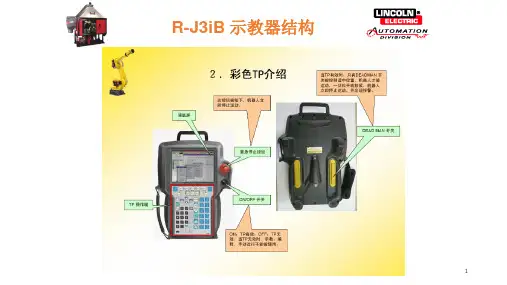

1 / 41 FANUC PaintPro 编程基础培训手册 第一版 作者:罗少华 2011年2月21日 2 / 41 目录 一. 启动Paint PRO‥‥‥‥‥‥‥‥‥‥‥‥‥‥‥‥‥‥‥‥‥3 二. 打开一个现有的work cell‥‥‥‥‥‥‥‥‥‥‥‥‥‥‥‥4 三. 使用鼠标和键盘将3维空间平移,旋转,放大或者缩小‥‥‥‥6 四. 使用teach pendant移动机器人‥‥‥‥‥‥‥‥‥‥‥‥‥‥8 五. 创建一个新的Work cell‥‥‥‥‥‥‥‥‥‥‥‥‥‥‥‥‥9 六. 建立part carrier和跟踪参数‥‥‥‥‥‥‥‥‥‥‥‥‥‥25 七. 给机器人安装喷枪‥‥‥‥‥‥‥‥‥‥‥‥‥‥‥‥‥‥‥30 八. 载入工件数模‥‥‥‥‥‥‥‥‥‥‥‥‥‥‥‥‥‥‥‥‥33 九. 使用Conveyor控制条 ‥‥‥‥‥‥‥‥‥‥‥‥‥‥‥‥‥34 十. 将现实机器人的程序导入仿真软件‥‥‥‥‥‥‥‥‥‥‥‥35 十一. 创建喷涂程序‥‥‥‥‥‥‥‥‥‥‥‥‥‥‥‥‥‥‥‥‥38 3 / 41 1. 启动PaintPRO 1) 点击开始按钮,如图一所示。 图一 2) 左键点击PaintPRO图标,将出现如图二所示对话框。 4 / 41 图二 2. 打开一个现有的workcell 1) 点击工具栏上的按钮,出现类似图三的对话框: 图三 2) 双击名字是PaintPRO_Workcell_P‐50的文件夹,出现图四: 5 / 41 图四 3) 双击名字是PaintPRO_Workcell_P‐50的图标,Workcell将自动运行打开。 4) 如果Workcell中缺少3D数模文件,将显示如图5的信息框,点击OK to All以继续。 图五 6 / 41 5) 打开cell后,如果目前不需显示cell目录,点击Show/Hide Cell Browser按钮将它隐藏。如图六所示, 图六 3. 使用鼠标和键盘将3维空间平移,旋转,放大或者缩小 1) Ctrl + 鼠标右键然后移动鼠标平移画面。 2) 按住鼠标右键不放移动鼠标旋转画面。 3) 同时按下鼠标左键和右键,再前后移动鼠标能放大或者缩小画面。 4) 每一个在3维空间中的物体都有一个属于自己的空间坐标Triad。当这个物体被选定的时候,它的空间坐标Triad就会以绿色或是红色的颜色被显示出来。(当坐标被锁定的时候呈红色,当未被锁定的时候呈绿色)。如图七所示: 图七 7 / 41 5) 点击工具栏上的,能了解更多的关于鼠标移动画面的信息。 4. 使用teach pendant移动机器人 1) 点击工具栏上的Show/Hide Teach Pendant按钮。出现Teach Pendant界面,如下图: 图八 8 / 41 2) 点击Enable Switch使Teach Pendant处于On的状态 3) 点击RESET Key复位Teach Pendant上的故障。 4) 反复点击COORD Key直到选中需要的机器人坐标系。 5) 反复点击Speed Override Key直到选中需要的机器人移动速度。 6) 按住SHIFT同时点击Jog Key移动机器人。 5. 创建一个新的Workcell 1) 点击工具条上的New Cell按钮 2) 为新的Workcell起一个新名字。如下图: 图九 9 / 41 3) 点选Build From Scratch 4) 如果人机器人需要跟踪输送链,选择Conveyor Tracking和Generic Simple Conveyor. 图十 5) 如果机器人不需要跟踪输送链,那么选择Stop Station 6) 在Applicator部分中选择需要的喷涂器具,如果选择【None】可以后续的设置中再添加喷涂器具。 7) 在Style CAD File Name中选择需要的数模,如果不选择可以后续的设置中添加数模。 10 / 41 8) 点OK进入下一个界面。 9) 选择机器人软件类型这里以6.4的软件为例,并按Next进入下一界面,如下图所示, 图十一 10) 选择机器人型号,这里以P50i机器人为例,如下图所示, 图十二 11 / 41 11) 选择多运动组,这里不需要添加其它的组,直接点击next,如下图所示, 图十三 12) 选择需要安装的软件,这里一般不需要选择任何软件,直接点击Next,如下图所示, 图十四 12 / 41 13) 之前的所有选择都会列于下图中,点击Finish结束设置过程。之后一个机器人就会在3D的视界中自动出现了。如下图所示: 图十五 14) 在下图中,紫色的框体是机器人的跟踪tracking boundary窗口,对着紫色框双击鼠标左键打开tracking schedule的属性框。 图十六 15) 点击Boundaries标签。 16) 点击Visible复选框,隐藏紫色框体。 13 / 41 由于默认的机器人是右手机器人,如果需要用到左手机器人则需要进行如下设置: 17) 在工具条上选择Robot—Restart Controller—Controlled Start,见下图: 图十七 18) 当teach pendant出现后,点击Menu,接着在出现的菜单中选择MAINTENANCE,如下图: 图十八 14 / 41 19) 当出现如下图画后,选择F4 MANUAL: 图十九 20) 机器人负重选择7KG: 图二十 15 / 41 20) 根据需要选择机器人安装方式: 图二十一 21) 选择机器人左右手: 图二十二 16 / 41 22) 选择机器人左右手偏置 图二十三 23) 选择1 stand wrist 图二十四 17 / 41 24) 选择 1 Aluminum Army 图二十五 25) 选择1 图二十六 18 / 41 26) 选择1 图二十七 27) 选择 0 图二十八 19 / 41 28) 选择1 图二十九 29) 选择1 图三十 20 / 41 30) 选择1 图三十一 31) 点击Fctn并选择START(COLD),完成所有配置。 21 / 41 32) 双击机器人本体,出现机器人属性对话框。在上面通过改变X,Y,Z值来改变机器人在3D空间中的位置。 现在需要给机器人添加上支撑底座。 33) 在菜单栏上选择Cell—Add Obstacles—Box 34) 双击新出现的box,打开属性框,改变box的名字,把名字改为Right Rail, 22 / 41 空间位置(location),和大小尺寸(scale),以及颜色。完成后点击OK关闭。 35) 在上图中的Scale部分中,把X方向上的尺寸从1000mm改到1535mm,并点击Apply。 36) 在上图中的Scale部分中,把Y方向上的尺寸从1000mm改到144mm,并点击Apply。 37) 在上图中的Scale部分中,把Z方向上的尺寸从1000mm改到84mm,并点击Apply。 38) 在上图中的Location部分中,把X方向上的尺寸从0mm改到‐1805.5mm,并点击Apply。 39) 在上图中的Location部分中,把Y方向上的尺寸从0mm改到‐295mm,并点击Apply。 40) 在上图中的Location部分中,把Z方向上的尺寸从3000mm改到84mm,并点击Apply。 41) 点击工具栏上的Cell Browser按钮,打开Cell目录。在Obstacles项上找到刚才创建的Right Rail。右键点击Right Rail,在出现的次级菜单中选择copy Right Rail。再一次右键点击Right Rail,选择Paste Right Rail。 23 / 41 42) 此时,出现一个名字是Right Rail1的物体,右键点击Right Rail1,选择Right Rail1 Property,打开属性界面。将名字改为Left Rail。 43) 在Location部分中,把Y方向上的尺寸从‐295mm改到295mm,并点击Apply。 44) 在Location部分中,把Z方向上的尺寸从1084mm改到84mm,并点击Apply。 45) 在菜单栏上选择Cell—Add Obstacle—Box 46) 在出现的Box的属性界面上,将名字改为Mounting Plate。 47) 把Mounting Plate的X方向的Scale尺寸从1000mm改为813mm。 48) 把Mounting Plate的Y方向的Scale尺寸从1000mm改为813mm。 49) 把Mounting Plate的Z方向的Scale尺寸从1000mm改为12mm。 50) 把Mounting Plate的X方向的Location尺寸从1000mm改为‐1453.5mm。 51) 把Mounting Plate的Y方向的Location尺寸从1000mm改为0mm。 52) 把Mounting Plate的Z方向的Location尺寸从3000mm改为600mm。 53) 点击OK关闭Mounting Plate的属性界面。 54) 将机器人Location部分中X方向坐标改为‐1415mm,Z方向坐标改为600mm,使其出现在底座上方。 24 / 41 6. 建立part carrier和跟踪参数 1) 打开Cell Browser 2) 点击Fixtures 3) 右键点击Generic Simple Conveyor 4) 选择Generic Simple Conveyor Properties 5) 将名字改为Overhead Conveyor 6) 将Overhead Conveyor X方向的Size 改为127mm 7) 将Overhead Conveyor Y方向的Size 改为4267mm 8) 将Overhead Conveyor Z方向的Size 改为76mm 9) 将Overhead Conveyor Z方向的Location 改为3028mm 10) 点击OK关闭对话框 11) 双击Part Carrier 25 / 41 12) 点击Link CAD栏 13) 将X方向的Size改为40mm 14) 将Y方向的Size改为40mm 15) 将Z方向的Size改为1066.8mm 16) 在CAD Location部分,将X方向的值改为1960 17) 在CAD Location部分,将Z方向的值改为‐603.871 18) 点击OK关闭对话框。 19) 在Cell Browser上右键点击Part Carrier 20) 选择Add Link—Box 26 / 41 21) 在出现的对话框中将名字改为Part Carrier Extension 1 22) 点击Link CAD栏, 23) 将Scale部分的X方向数值改为40mm 24) 将Scale部分的Y方向数值改为40mm 25) 将Scale部分的Z方向数值改为295mm 26) 将CAD Location部分的Y方向数值改为5.6mm 27) 将CAD Location部分的Z方向数值改为‐1053mm 28) 将CAD Location部分的W方向数值改为‐45degrees 29) 点击OK关闭 30) 在cell browser中,右键点击Part Carrier Extension 1 31) 选择Add Link—Box 32) 将新出现的BOX名字改为Part Carrier Extension 2 33) 点击Part Carrier Extension 2的Link CAD栏 34) 将Scale部分的X值改为120mm 35) 将Scale部分的Y值改为76.2mm 36) 将Scale部分的Z值改为1066.8mm 37) 将CAD Location部分的Y值改为‐3mm 38) 将CAD Location部分的Z值改为‐274mm 39) 将CAD Location部分的W值改为45degree 40) 点击OK关闭对话框。 41) 双击Direction Indicator
PPE(个人防护用品): √ 耳塞 √ 防护镜 手套 √ 安全鞋 安全帽 口罩
通过进行定期清洁控制器通风口和风扇,保持控制器良好散热利于保持机器人电气元件的稳定性能,并可以预防事故发生和延长使用寿命。
风扇清洁项目(关闭控制器电源情况下进行):
1. R-30IB A柜控制器
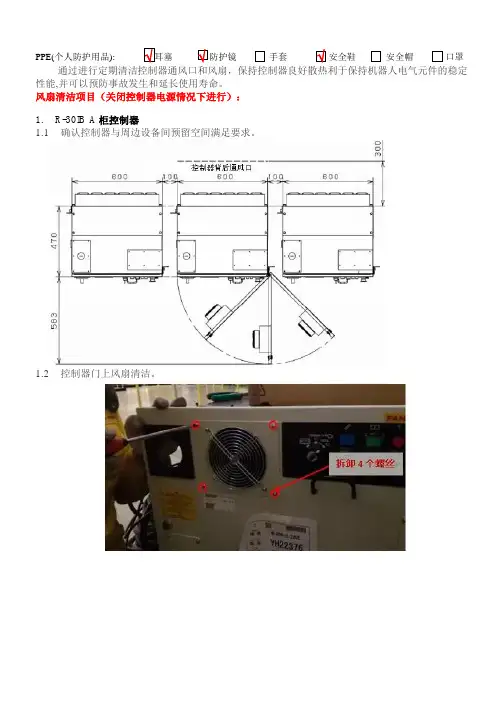
1.1 确认控制器与周边设备间预留空间满足要求。
1.2 控制器门上风扇清洁。
1.3 控制器门背后风扇清洁。
1.4 控制器背面风扇清洁。
2. R-30IB B柜控制器
2.1 确认控制器与周边设备间预留空间满足要求。
2.2 控制器门背后风扇清洁。 2.3
控制器背面风扇清洁。
3. R-30IB MATE柜控制器
3.1 确认控制器与周边设备间预留空间满足要求。 3.2
控制器门上风扇清洁。
3.3 控制器门背后风扇清洁。
3.4 控制器背面风扇清洁(负载能力5KG及以下机器没有装配此风扇)。 4.
控制器主控单元散热风扇
4.1 控制器内主控制单元背槽架直流24V散热风扇建议定期更换。

龙源期刊网
工业机器人与可编程控制器(西门子PLC)的通讯
作者:王亚锋
来源:《科学导报·科学工程与电力》2019年第04期
【摘 要】可编程控制器(西门子PLC)能够很好的控制工业机器人在实际操作的运行动作,这是得益于西门子PLC在机器人信息接收端口能够形成很好的数据交流与信息通讯,从而执行控制命令。这种信息端口很够很好的容纳可编程控制器传输的信号,是符合工业发展需求的,两者的结合在在现代工业中起到很大的作用。
【关键词】工业机器人;可编程控制器;通讯
引言
可编程控制器(西门子 PLC)与我们所常见的计算机相同,分为两部分组成,一是硬件,二是软件,是一种以微处理器为核心的用作数字控制的特殊计算机。通过他的内部结构运行可以实现与工业机器人进行通讯对接,控制机器人操作程序指令,在工业上得到很好利用。其在处理程序上方便快捷,能够模拟大量程序数据,有较强的控制功能和大量数据分析处理能力。机器人在工业上运用的最为广泛,那么,在工业机器人运用可编程控制器能够帮助更好的实施工业操作,提高工业效率,增加工业生产率。
1、工业机器人与可编程控制器(西门子PLC)实现通讯的原理
可编程控制器在本质上也是计算机控制系统的一种,在相对一般的计算机来说,它在工业上的连接口作用上更强,能够有效的控制和指令机器人实施操作和完成工作任务,对它发出的信号指令能够快速有效的接受,实现两者之间的有效对接,通过数据的传播和信号发出,在机器人身上实现智能化通讯,完成信息的交换,交流。西门子PLC中的编程语言能更好的被识别,认读,符合工业中对机器人的控制。profibus是工业机器人和可编程控制器之间的通信协议是一种优化的通信模块,旨意在解决设备一级的高速数据通信。在这一级,中央控制器(如PLC/PC)通过高速串行线同分散的现场设备(I/O驱动器、阀门等)进行通信,传输速率可达12Mbit/s。一般情况下,profibus在工业机器人和可编程控制器之间通过从站循环的方式进行数据传输。profibus定义了第一、二层和用户接口。第三到七层未加描述。可编程控制器规定了可编程控制器系统以及不同设备可调用的应用功能,并详细说明了各种不同设备的设备行为。profibus:RS-485双绞线或光缆通信速率为9.6kbps-12Mbps;最大距离12Mbps时为100m,1.5Mbps时为200m,可用中继器加大距离,最多站数126个。能够最大速度进行在工业机器人和可编程控制器之间的通信协议实时通过。这样使得整个程序高效,快速的进行机器运作开始工作。机器人接受连接口相对于可编程控制器发送的信息更具有亲和力,不属于抗拒抵抗程序,有更好的融合度。在机器人接受信息的端口对PLC发来的指令信息更快的进行扫描,过龙源期刊网

《FANUC机器人》PPT课件
目录
•引言
•FANUC机器人基础知识
•FANUC机器人编程与操作
•FANUC机器人维护与保养
目录
•FANUC机器人在工业领域应用
•总结与展望
引言01
01
机器人定义与分类
简要介绍机器人的定义,以及按
照应用领域、运动方式等进行的
分类。02
机器人技术发展
概述机器人技术的发展历程,包
括早期机器人、现代机器人以及
未来机器人的发展趋势。03
机器人应用领域
列举机器人在工业、医疗、军事、
服务等领域的应用,并简要说明
其在各领域的作用。机器人技术概述03
简要介绍FANUC公司的历史、规模、业务
领域等。FANUC公司简介
详细介绍FANUC机器人的产品类型,包括
工业机器人、协作机器人、服务机器人等,
并给出相应的图片或视频。FANUC机器人产品线
阐述FANUC机器人在控制器技术、伺服系
统、视觉系统等方面的技术特点,以及其
在市场上的竞争优势。FANUC
机器人技术特点FANUC机器人简介
明确本课程的学习目标,包括了
解FANUC机器人的基本原理、掌
握机器人的基本操作和维护技能
等。课程目的给出本课程的整体框架,包括理论
课程、实验课程、项目实践等环节,
并简要说明各环节的内容和目标。
课程结构
提供学习本课程的方法和建议,如
课前预习、课后复习、积极参与实
验和项目实践等。
学习方法建议课程目的与结构
FANUC机器人基础知识02
01
02
工业机器人、服务机器人、特
种机器人等。
关节型、直角坐标型、SCARA型、
Delta型等。
按应用领域
按运动方式机器人分类与特点01
高精度02高速度
重复定位精度高,适用于精密加工和装配。
运动速度快,提高生产效率。机器人分类与特点
高可靠性
稳定可靠,降低维护成本。
灵活性
可编程控制,适应不同生产需求。机器人分类与特点小型、轻量、高速,适用于紧凑空间
内的自动化应用。
中型、高性能,适用于复杂加工和装配
任务。FANUC机器人系列介绍
M-iA系列LRMate系列
•M-2000iA系列:大型、重载、高精度,适用于大型