
用户手册(联想LJ2250N打印机使用说明书)
- 格式:pdf
- 大小:3.36 MB
- 文档页数:52

联想lj2205双面打印教程
手动双面打印
使用 Windows打印机驱动程序进行手动双面打印
1、从打印机驱动程序的下拉菜单中选择以下设置:
纸张大小
您可以使用适用于当前纸盒的所有纸张尺寸。
介质类型
您可以使用适用于当前纸盒的所有介质类型。
双面打印/小册子打印
选择双面打印(手动)。
双面打印设置中的双面打印类型
每个方向有四个选项。
双面打印设置中的装订偏移量
您可以指定装订偏移量。
2、将打印数据发送到设备。
设备将先在纸张的一面上打印所有偶数页,然后Windows?驱动程序会(通过弹出消息)提示您重新装入纸张以打印奇数页。
提示
重新装入纸张前,请将其抚平,否则可能会导致卡纸。
不建议使用过薄或过厚的纸张。
产品特点
睿省系列黑白激光打印机
睿省系列商务之选
经典商用|高速激光|小巧静音|鼓粉分离
激光打印技术
告别打印堵头烦恼
睿省选用激光成像技术,成像材料及结构即使长时间不使用,也不会出现堵头无法使用的情况,稳定可靠。
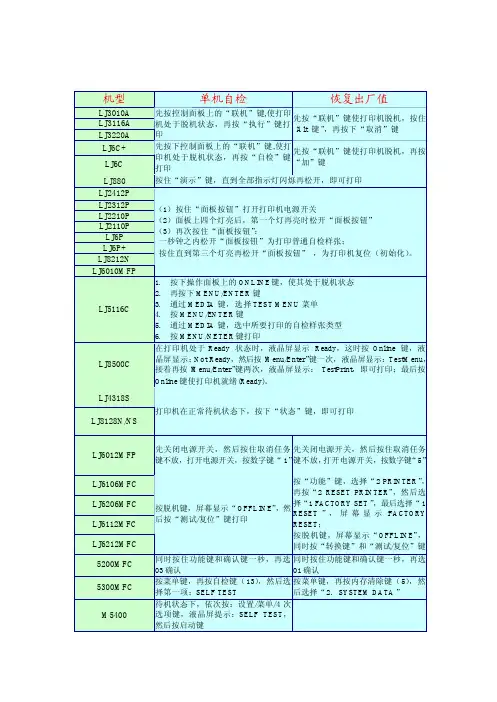
联想系列打印机自检与复位操作机型 单机自检 恢复出厂值 LJ3010A LJ3116A LJ3220A 先按控制面板上的“联机”键,使打印机处于脱机状态,再按“执行”键打印先按“联机”键使打印机脱机,按住“Alt 键”,再按下“取消”键LJ6C+ LJ6C 先按下控制面板上的“联机”键,使打印机处于脱机状态,再按“自检”键打印先按“联机”键使打印机脱机,再按“加”键LJ880 按住“演示”键,直到全部指示灯闪烁再松开,即可打印LJ2412PLJ2312P LJ2210P LJ2110PLJ6PLJ6P+ LJ8212N LJ6010MFP (1)按住“面板按钮”打开打印机电源开关(2)面板上四个灯亮后,第一个灯再亮时松开“面板按钮”(3)再次按住“面板按钮”:一秒钟之内松开“面板按钮”为打印普通自检样张;按住直到第三个灯亮再松开“面板按钮”,为打印机复位(初始化)。
LJ5116C 1.按下操作面板上的ONLINE键,使其处于脱机状态2.再按下MENU/ENTER键3.通过MEDIA键,选择TEST MENU菜单4.按MENU/ENTER键5.通过MEDIA键,选中所要打印的自检样张类型6.按MENU/NETER键打印LJ8500C 在打印机处于 Ready 状态时,液晶屏显示Ready,这时按 Online 键,液晶屏显示:Not Ready,然后按“Menu/Enter”键一次,液晶屏显示:TestMenu,接着再按“Menu/Enter”键两次,液晶屏显示: TestPrint,即可打印;最后按Online键使打印机就绪(Ready)。
LJ4318SLJ8128N/NS打印机在正常待机状态下,按下“状态”键,即可打印LJ6012MFP 先关闭电源开关,然后按住取消任务键不放,打开电源开关,按数字键“1”先关闭电源开关,然后按住取消任务键不放,打开电源开关,按数字键“5”LJ6106MFCLJ6206MFC LJ6112MFC LJ6212MFC 按脱机键,屏幕显示“OFFLINE”,然后按“测试/复位”键打印按“功能”键,选择“2 PRINTER”,再按“2 RESET PRINTER”,然后选择“1 FACTORY SET”,最后选择“1RESET”,屏幕显示:FACTORYRESET;按脱机键,屏幕显示“OFFLINE”,同时按“转换键”和“测试/复位”键5200MFC 同时按住功能键和确认键一秒,再选03确认同时按住功能键和确认键一秒,再选01确认5300MFC 按菜单键,再按自检键(13),然后选择第一项:SELF TEST按菜单键,再按内存清除键(5),然后选择“2.SYSTEM DATA”M5400 待机状态下,依次按:设置/菜单/4次选项键,液晶屏提示:SELF TEST,然后按启动键。
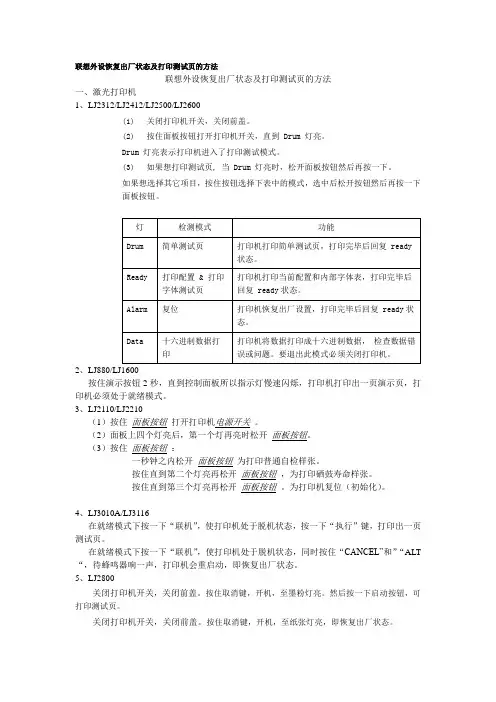
联想外设恢复出厂状态及打印测试页的方法联想外设恢复出厂状态及打印测试页的方法一、激光打印机1、LJ2312/LJ2412/LJ2500/LJ2600(1)关闭打印机开关,关闭前盖。
(2)按住面板按钮打开打印机开关,直到 Drum 灯亮。
Drum 灯亮表示打印机进入了打印测试模式。
(3)如果想打印测试页, 当 Drum 灯亮时,松开面板按钮然后再按一下。
如果想选择其它项目,按住按钮选择下表中的模式,选中后松开按钮然后再按一下面板按钮。
2、LJ880/LJ1600按住演示按钮2秒,直到控制面板所以指示灯慢速闪烁,打印机打印出一页演示页,打印机必须处于就绪模式。
3、LJ2110/LJ2210(1)按住面板按钮打开打印机电源开关。
(2)面板上四个灯亮后,第一个灯再亮时松开面板按钮。
(3)按住面板按钮:一秒钟之内松开面板按钮为打印普通自检样张。
按住直到第二个灯亮再松开面板按钮,为打印硒鼓寿命样张。
按住直到第三个灯亮再松开面板按钮。
为打印机复位(初始化)。
4、LJ3010A/LJ3116在就绪模式下按一下“联机”,使打印机处于脱机状态,按一下“执行”键,打印出一页测试页。
在就绪模式下按一下“联机”,使打印机处于脱机状态,同时按住“CANCEL”和”“ALT “,待蜂鸣器响一声,打印机会重启动,即恢复出厂状态。
5、LJ2800关闭打印机开关,关闭前盖。
按住取消键,开机,至墨粉灯亮。
然后按一下启动按钮,可打印测试页。
关闭打印机开关,关闭前盖。
按住取消键,开机,至纸张灯亮,即恢复出厂状态。
二、激光一体机1、M3100/M3200/M7000/M6200/M7200/LJ6112/LJ6212对于有传真功能的设备要使设备进入维护模式,请依次按菜单键、*、2、8、6和对于无传真功能的设备要使设备进入维护模式,请依次按菜单键、、2、8、6和设备发出嘟嘟声,持续约一秒种,并在LCD上显示出”“(维护模式)的消息,表明设备处于维护模式的初始阶段,这是设备准备接收键的输入模式。
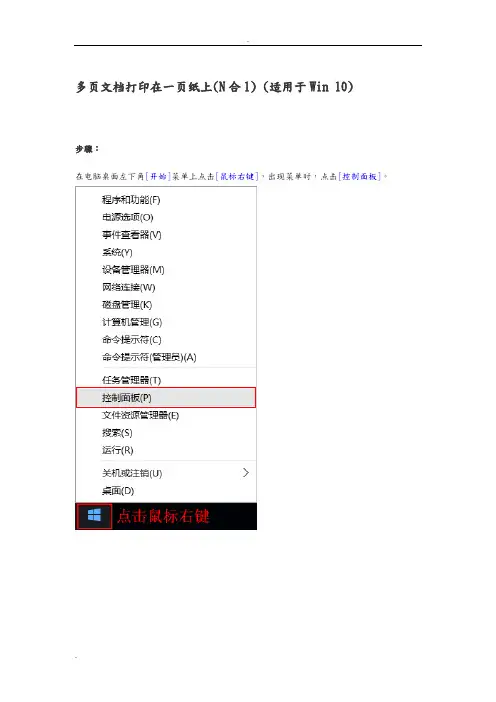
多页文档打印在一页纸上(N合1) (适用于Win 10)步骤:在电脑桌面左下角[开始]菜单上点击[鼠标右键],出现菜单时,点击[控制面板]。
手动调整扫描深浅(适用于ControlCenter4标准模式)操作步骤:对于WindowsXP、Windows Vista、Windows7从[开始]菜单,依次选择[所有程序]→[Brother]→[MFC-XXXX/DCP-XXXX]→[ControlCenter4]对于Windwos8、Windows8.1、Windows10点击[Brother Utilities]。
点击左侧导航栏中的[扫描],然后点击[ControlCenter4]手动调整扫描深浅(适用于ControlCenter4高级模式)说明:通过设置扫描的亮度和对比度,就可以手动调整扫描深浅操作步骤:对于WindowsXP、Windows Vista、Windows7从[开始]菜单,依次选择[所有程序]→[Brother]→[MFC-XXXX/DCP-XXXX]→[ControlCenter4]对于Windwos8、Windows8.1、Windows10点击[Brother Utilities]。
点击左侧导航栏中的[扫描],然后点击[ControlCenter4]重置硒鼓单元计数器说明:当设备提示[更换硒鼓]或[硒鼓停止工作],建议您更换兄弟原装硒鼓,并重置硒鼓单元计数器。
操作步骤:1、打开前盖,按[清除/返回(Clear/Back)键]。
2、按[▲]键。
3、屏幕显示接受,合上前盖。
恢复出厂设置操作步骤:1、按[功能]键。
2、按[↑]或[↓]键选择到[常规设置],按[OK]键。
3、按[↑]或[↓]键选择[重置],按[OK]键。
4、按[OK]键。
按[↑]键选择[重置]。
5、按[↑]键选择[是]。
6、设备将自动重启。
开启墨粉继续运行模式说明:当液晶屏幕显示[更换墨粉/更换墨粉盒]时,可以开启墨粉继续运行模式进行打印。