
桌面右键菜单清理
- 格式:docx
- 大小:12.02 KB
- 文档页数:1


清除右键多余菜单,鼠标右键菜单清理的方法|清除右键多余菜单bat当我们电脑的系统使用的时间越长,系统垃圾也会越来越多,而大量软件的安装会让你的鼠标右键菜单变得异常臃肿,常常会遭遇到右键菜单很多,找不到自己所需要的选项声卡驱动。
为了加快我们的效率,我们有必要对系统右键菜单进行清理。
一起来看看怎么清除右键多余菜单的方法如下:鼠标右键菜单一、去除鼠标右键多余菜单方法第一招:清理右键"新建"菜单由于不断地安装新的应用程序,鼠标右键快捷菜单的中的"新建"菜单下的命令选项会越来越多,有时甚至需要花费一点时间去等待它们显示完全。
但实际上除了新建文件夹、TXT文档等常用的选项以外,其中有许多种类型的文件我们基本上是不会直接新建的。
如果希望清理"新建"菜单下的某些命令选项,可使用注册表编辑器按以下设置来清理它们极品飞车15配置。
打开注册表编辑器,单击展开[HKEY_CLASSES_ROOT]根键,在其下找到包含"ShellNew"的子键。
每一种文件类型子键下只要包含了"ShellNew"子键,就会显示在新建菜单上,例如[HKEY_CLASSES_ROOT\.txt\ShellNew]将使右键快捷菜单中出现"新建"→"文本文件"菜单命令显卡温度过高怎么办。
因此,只需将不需要的文件类型子键下的"ShellNew"子键改为"ShellNewOld"子键,就可以不让它在"新建"菜单中出现了。
第二招:折叠成多级菜单安装WinRAR后,会有数个项目添加到右键菜单中。
我们要将其移动至WinRAR的二级菜单中:打开WinRAR的主窗口,单击"选项→设置",在"设置"对话框中,单击"综合"选项卡,选中"层叠右键关联菜单"复选框,单击"确定"按钮。
如果你的电脑右键菜单还有其他软件的多个选项,想办法将它们折叠成多级菜单吧。
第三招:经常清理门户以WindowsXP为例,有些右键菜单中的选项你并不常用,或者有些软件已被删除,但其仍然占据着右键菜单。

如何清理电脑中的无用快捷方式随着我们在电脑上安装和卸载各种应用程序,桌面和开始菜单上可能会留下许多无用的快捷方式。
这些无用的快捷方式可能会占据桌面空间,使我们难以找到需要使用的应用程序。
因此,清理电脑中的无用快捷方式是一个非常重要的任务。
本文将介绍几种方法来清理电脑中的无用快捷方式。
方法一:手动清理首先,我们可以手动清理电脑中的无用快捷方式。
具体步骤如下:1. 打开桌面上的“计算机”或者“此电脑”,然后在左侧导航栏中选择“桌面”。
2. 在桌面文件夹中,您将看到所有存在于桌面上的快捷方式和文件。
鼠标右键点击不再需要的快捷方式,然后选择“删除”。
3. 同样,在开始菜单中找到不再需要的快捷方式,右键点击并选择“删除”。
通过这种简单的手动方法,您可以逐个删除不再需要的快捷方式,以清理电脑中的无用快捷方式。
但这种方法可能会比较耗时,尤其当您拥有大量的快捷方式时。
方法二:使用清理工具如果您不想手动清理电脑中的无用快捷方式,您可以使用一些专门的清理工具来帮助您自动完成这个任务。
下面是几个常用的清理工具:1. CCleaner:CCleaner 是一款功能强大的电脑清理工具,它可以帮助您清理无用的快捷方式、临时文件和其他垃圾文件。
您只需下载并安装该软件,然后在其界面中选择“快捷方式”选项来清理电脑中的无用快捷方式。
2. Wise Care 365:Wise Care 365 是另一个流行的电脑清理工具,它具有类似于 CCleaner 的功能。
您可以使用该软件中的“高级清理”功能来清理电脑中的无用快捷方式。
这些清理工具都比较简单易用,它们可以帮助您快速清理电脑中的无用快捷方式,并释放磁盘空间,提升系统性能。
方法三:使用系统自带工具除了第三方工具,Windows 系统本身也提供了一些工具来帮助清理电脑中的无用快捷方式。
下面介绍两个常用的系统自带工具:1. 磁盘清理:Windows 的磁盘清理工具可以帮助您删除临时文件、回收站文件和其他无用文件,包括无用的快捷方式。
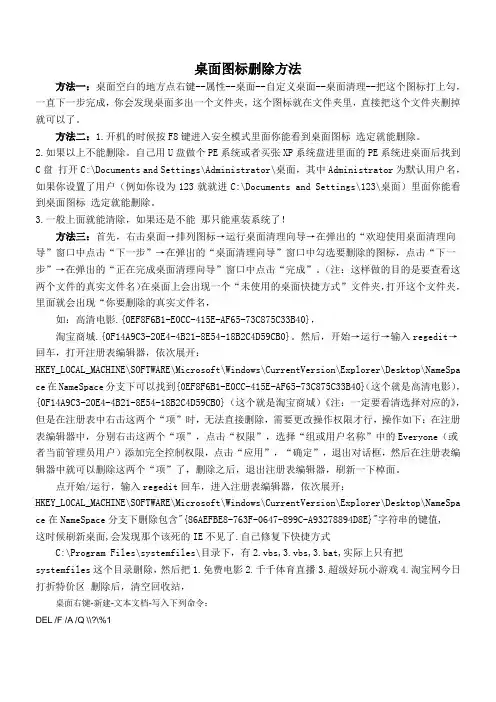
桌面图标删除方法方法一:桌面空白的地方点右键--属性--桌面--自定义桌面--桌面清理--把这个图标打上勾,一直下一步完成,你会发现桌面多出一个文件夹,这个图标就在文件夹里,直接把这个文件夹删掉就可以了。
方法二:1.开机的时候按F8键进入安全模式里面你能看到桌面图标选定就能删除。
2.如果以上不能删除。
自己用U盘做个PE系统或者买张XP系统盘进里面的PE系统进桌面后找到C盘打开C:\Documents and Settings\Administrator\桌面,其中Administrator为默认用户名,如果你设置了用户(例如你设为123就就进C:\Documents and Settings\123\桌面)里面你能看到桌面图标选定就能删除。
3.一般上面就能清除,如果还是不能那只能重装系统了!方法三:首先,右击桌面→排列图标→运行桌面清理向导→在弹出的“欢迎使用桌面清理向导”窗口中点击“下一步”→在弹出的“桌面清理向导”窗口中勾选要删除的图标,点击“下一步”→在弹出的“正在完成桌面清理向导”窗口中点击“完成”。
(注:这样做的目的是要查看这两个文件的真实文件名)在桌面上会出现一个“未使用的桌面快捷方式”文件夹,打开这个文件夹,里面就会出现“你要删除的真实文件名,如:高清电影.{0EF8F6B1-E0CC-415E-AF65-73C875C33B40},淘宝商城.{0F14A9C3-20E4-4B21-8E54-18B2C4D59CB0}。
然后,开始→运行→输入regedit→回车,打开注册表编辑器,依次展开:HKEY_LOCAL_MACHINE\SOFTWARE\Microsoft\Windows\CurrentVersion\Explorer\Desktop\NameSpa ce在NameSpace分支下可以找到{0EF8F6B1-E0CC-415E-AF65-73C875C33B40}(这个就是高清电影),{0F14A9C3-20E4-4B21-8E54-18B2C4D59CB0}(这个就是淘宝商城)《注:一定要看清选择对应的》,但是在注册表中右击这两个“项”时,无法直接删除,需要更改操作权限才行,操作如下:在注册表编辑器中,分别右击这两个“项”,点击“权限”,选择“组或用户名称”中的Everyone(或者当前管理员用户)添加完全控制权限,点击“应用”,“确定”,退出对话框,然后在注册表编辑器中就可以删除这两个“项”了,删除之后,退出注册表编辑器,刷新一下棹面。

电脑删除多余的桌面右键菜单的方法
有用户反应,在使用电脑一段时间后,发现右键菜单中有好多选项使用频率不高还占屏幕空间。
怎么删除多余的桌面右键菜单呢。
下面店铺就教大家删除的方法。
删除多余的桌面右键菜单的方法(店铺这里就以WIN7为例)
1、在键盘“WIN+R”键同时操作下,启动运行框,在框内输入“regedit”,打开注册表编辑器。
2、防止后面操作错误,或者菜单项删除错误,先导出一份注册表万一后续操作错误可以将导出的注册表重新导入。
在注册表编辑器“文件”菜单栏中,选择“导出”项,将导出的文件存放在你常用的硬盘里,记住地址链接。
3、依次展开注册表里的文件:
HKEY_CLASSES_ROOT\Directory\Background\shellex\Conte xtMenuHandlers\,你只需保留NEW这一项,同文件夹下的其他的文件全删除。
以上就是在Win7系统中删除多余的桌面右键菜单的方法,用户可以根据上述方法删除使用频率不高的选项。