photoshop抠图技巧
- 格式:docx
- 大小:15.62 KB
- 文档页数:2
PS抠图技巧:
方法一:磁性套索工具当需要处理的图形与背景有颜色上的明显反差时,Magnetic Lasso(磁性套索)工具非常好用。
这种反差越明显,磁性套索工具抠像就越精确。
方法二:路径工具用Path (路径)进行抠像比较适合于轮廓比较复杂,背景也比较复杂的图像。
方法三:魔术橡皮工具魔术橡皮( Magic Eraser ) 工具集中了橡皮擦和魔术棒工具的特点。
当你选中Magic Eraser 工具后,在图像中点击鼠标,图像中与这一点颜色相近的区域会被擦去。
特别是对背景比较单一的图像,用Magic Eraser 抠像是相当不错的选择。
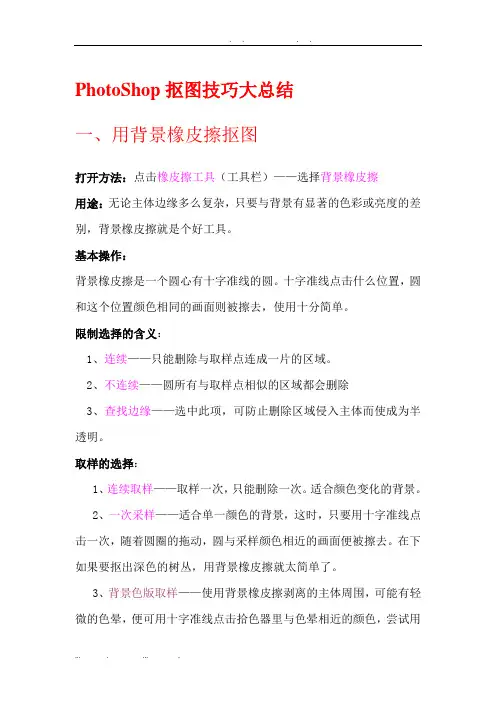
方法四:背景橡皮工具当你的图像前景与需要被擦去的背景存在颜色上的明显差异时,你可以考虑使用背景橡皮擦( Background Eraser Tool ) 抠像。
方法五:Photoshop的抠像专用工具Extract Extract 是Photoshop 5.5 开始专为“抠像”而设计的一个新功能,它位于Image 菜单中。
你可以在Layer 面板中选择需要处理的图层,然后点击Image > Extract 菜单,这时会有一个标题为" Extract " 的对话框弹出。
方法六:巧用通道利用Alpha 通道将图像中分离出物体的方法比较适合处理人物照片之类。
人一般都是会有头发的,对付头发丝这样细微的物体,魔术棒就不一定能胜任了,而使用Path 工具是非常不切实际的。
使用Background Eraser 工具会对“发质”有损伤,而Magic Eraser 在擦除头发丝之间的细小部分时会让人感到力不从心。
以上是Photoshop本身的抠图技巧运用,实际上还有一些工具如Mask Pro滤镜、以及COREL KNOCKOUT等,都可以帮助我们在不同的具体情况下完成抠图工作。
方法七:Mask Pro 滤镜抠像Mask Pro滤镜有两个重要概念:保留色和丢弃色。
保留色为画面中保留的颜色,丢弃色表示要抠去的颜色。
确定了这两类颜色之后用魔术工具把丢弃色擦掉,抠像就成功了。
方法八:COREL KNOCKOUT 使用功力无比的蒙板工具COREL KNOCKOUT,你可以把有细节边缘的(如羽毛,动物皮毛,阴影,头发,烟雾,透明体等)前景对象从背景中"抠"出来,并应用到另一个特定的背景图像中。
双击图层(前提是非背景层,在背景层上方的图层,并且要比背景层小,否则看不出效果,还有背景层不能是黑色),或者在图层上点右键“混合模式”,选中“阴影”,点确定就可以了。
具体的数值可以微调也可以按默认
还有一种比较偷懒的方法就是在要做阴影的图层下面新建一层,做一个比要处理的图层略大的选取,填充黑色,再滤镜-模糊-高斯模糊。
做好以后可以用橡皮擦擦掉一些部分,保留阴影部分
PS里面的阴影只是给一个图形做一个同形同比例的阴影,使文字和图形具有简单的立体感。
但是阴暗(美术上的)只要他是一个图那他就有自己的阴暗部分(和光线有关系)
比如拿一个矩形来说。
你用阴影只能做出他的影子阴暗就是在他的表面上光线照射的变化。
如果你学过美术你应该知道一个物体的影子也是有不同的阴暗变化的而不是PS阴影里面的渐隐变化。