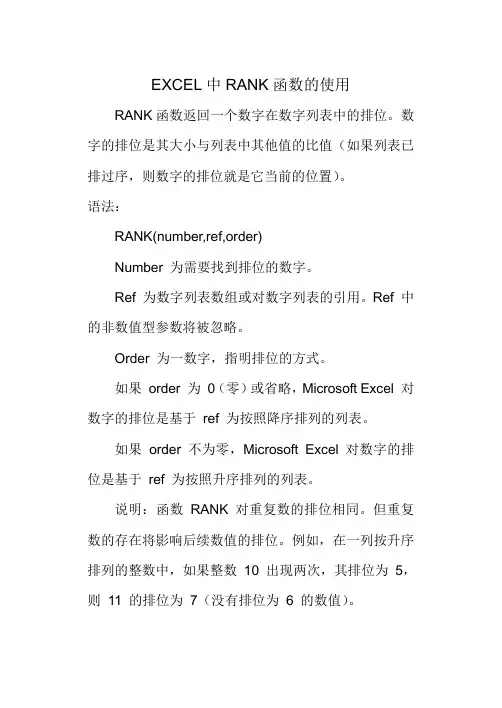
EXCEL中RANK函数的使用
- 格式:docx
- 大小:37.16 KB
- 文档页数:3
EXCEL中RANK函数的使用
RANK函数是Microsoft Excel 中的一个功能强大的函数,它用于确定一个数或数值集合在排序中的位置。该函数的语法如下:
RANK(number,ref,[order])
number:需要确定位置的数值。
ref:数值集合,用于确定number在其中的位置。
order:可选参数,表示排序顺序。默认为0(降序),可选为1(升序)。
使用RANK函数可以对一组数据进行排序,并确定每个数值在排序中的位置。下面通过一些示例来说明RANK函数的使用。
示例一:基本使用
为了更好地理解RANK函数的用法,我们首先来看一个简单的示例。假设要对以下一组数字进行排序:10,20,30,40,50,我们需要确定其中每个数字在排序中的位置。
首先,在Excel中,我们先将这些数字输入到A列的单元格中。然后,在B列的第一个单元格(B1)中输入RANK函数如下:
=RANK(A1,$A$1:$A$5)
这个函数的意思是,在A1单元格中的数字在A1:A5范围内的位置。按下回车键之后,B1单元格将显示数字10在排序中的位置,即1、然后,将B1单元格复制到B2:B5单元格,就可以得到整个数字集合在排序中的位置。 示例二:降序排序
RANK函数还可以用于降序排序。假设我们有一组学生的分数,我们需要根据分数进行排名。为了实现这一点,我们可以使用以下公式:
=RANK(A1,$A$1:$A$10,0)
这个函数将在A1:A10范围内确定A1单元格中的分数在排序中的位置。最后一个参数0表示降序排序。同样地,将这个函数复制到其他单元格,就可以获得整个分数集合的排名。
示例三:处理重复值
RANK函数在处理重复值时,有两种排名方式可选择。假设我们有如下一组数据:
10,20,30,40,40,50
如果我们要对这些数字进行排名,我们可以使用以下函数:
=RANK(A1,$A$1:$A$6)
这个函数将返回数字40的位置。如果我们希望40出现两次,并且两次的排名应该不同,我们可以使用以下函数:
=RANK(A1,$A$1:$A$6,1)
这个函数中的最后一个参数1表示升序排名。这样,第一个数字40的排名将是第四名,而第二个数字40的排名将是第五名。
总结:
RANK函数是Excel中非常有用的一个函数,用于确定一个数或数值集合在排序中的位置。通过指定排序顺序,它可以在降序或升序排列中确定数值的位置。此外,在处理重复值时,RANK函数可以有不同的排名方式。熟练使用RANK函数可以帮助我们更好地分析和处理数据。