excel的rank函数的用法
- 格式:docx
- 大小:37.39 KB
- 文档页数:6
excel的rank函数的用法
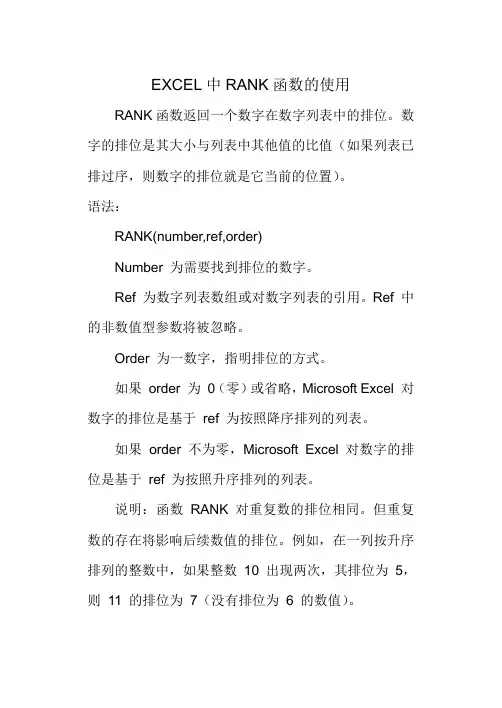
Excel的RANK函数是用来确定一些数值在一组数值中的排位的函数。RANK函数的用法非常简单,可以根据需要设置降序或升序排列。
RANK函数的语法如下:
=RANK(number,ref,[order])
number:要确定排名的数值。
ref:数值范围,包含要进行排名的数据的范围。
order:一个可选参数,用来确定排名的顺序。如果为0或省略,则按降序排列;如果为1,则按升序排列。
下面详细介绍RANK函数的使用方法及示例:
示例1:升序排列的情况
在一些工作表的A列中输入一组数值,需要确定一些数值在这组数值中的排名。
步骤1:在B列中输入要计算排名的数值,如A1
A,B
150
230
380
440 570
660
步骤2:在C列中输入RANK函数,并选择降序排列(1),如C1
A,B,C
150,50,5
230
380
440
570
660
步骤3:将单元格C1中的公式拖动到C2:C6中,即可计算出各个数值的排名。
A,B,C
150,50,5
230,30,2
380,80,6
440,40,3
570,70,4
660,60,5 示例2:降序排列的情况
和示例1类似,只是需要将RANK函数的order参数设置为0或省略。
步骤1:在B列中输入要计算排名的数值,如A1
A,B
150
230
380
440
570
660
步骤2:在C列中输入RANK函数,并选择降序排列(0),如C1
A,B,C
150,50,2
230
380
440
570
660 步骤3:将单元格C1中的公式拖动到C2:C6中,即可计算出各个数值的排名。
A,B,C
150,50,2
230,30,6
380,80,1
440,40,5
570,70,3
660,60,4
需要注意的是,如果要计算排名的数值在范围内有相同的数值,则排名会根据其在数值范围内的位置确定。
接下来介绍RANK函数的一些常用技巧。
1.RANK函数配合IF函数使用
有时需要根据特定的条件来计算排名。可以将RANK函数与IF函数结合使用,根据条件对特定数值进行排名计算。
例如,在一些工作表的A列中输入一组数值,需要找出其中大于一些特定值的数值,并计算其在这组数值中的排名。
步骤1:在B列中输入特定值,如A1
A,B
150 步骤2:在C列中输入一个公式,使用IF函数和RANK函数来计算排名,如C1
A,B,C
150,50,=IF(B1="","",RANK(B1,$A$1:$A$6,0))
步骤3:将单元格C1中的公式拖动到C2:C6中,即可计算出大于特定值的数值在这组数值中的排名。
A,B,C
150,50,3
230
380
440
570
660
2.RANK函数配合COUNTIF函数使用
有时需要根据特定的条件来计算排名。可以将RANK函数与COUNTIF函数结合使用,根据条件对特定数值进行排名计算。
例如,在一些工作表的A列中输入一组数值,需要找出其中大于平均值的数值,并计算其在这组数值中的排名。
步骤1:在B列中输入平均值的计算公式,如B1
A,B 1=AVERAGE($A$1:$A$6)
步骤2:在C列中输入一个公式,使用IF函数和RANK函数来计算排名,如C1
A,B,C
150,43.33,=IF(A1>B1,"",RANK(A1,$A$1:$A$6,0))
步骤3:将单元格C1中的公式拖动到C2:C6中,即可计算出大于平均值的数值在这组数值中的排名。
A,B,C
150,43.33,2
230
380
440
570
660
需要注意的是,RANK函数在计算排名时会跳过空白单元格。因此,在计算排名时可以灵活地使用RANK函数配合其他函数来进行条件筛选和排名计算。
总结:RANK函数可用于确定一个数值在一组数值中的排名。通过设置降序或升序排列,可以快速计算出排名。此外,RANK函数还可以与如IF函数、COUNTIF函数等其他函数结合使用,根据特定条件进行排名计算。