
图层混合模式(修改后)
- 格式:ppt
- 大小:4.47 MB
- 文档页数:11


图层之------图层样式和27种图层混合模式(最常⽤到的就是正⽚
叠底,例如将⼀个章盖到⼀。。。
@图层样式是Photoshop中⼀个⾮常常⽤的功能,⽤户时常需要其中的投影、外发光和描边功能为图层添加效果,⽽图层样式的第⼀项混合选项⼜有多少⼈留意过呢?
@混合选项--->混合模式--->滤⾊
1,定义:在整体效果上显⽰由上⽅图层和下⽅图层的像素值中较亮的像素合成的效果,得到的图像是⼀种漂⽩图像中颜⾊的效果。
---例如,同⼀张图⽚,复制⼀个图层出来,混合模式选择滤⾊,然后两个图层都显⽰,这张图⽚的显⽰效果就⽐原来亮多了。如果不选择滤⾊,则显⽰效果和单张效果⼀样。---注意,滤⾊的调整是针对图层的,对于单图层是没效果的,混合模式的其他⼀些选项同理。
2,“滤⾊”混合模式效果与“正⽚叠底”的效果相反。滤⾊是加亮,正⽚叠底是变暗。
3,副本图层调为滤⾊,然后和原图层合并,能整体调⾼图⽚亮度。
@27种图层混合模式:
1.正常模式(Normal)
默认模式,显⽰混合⾊图层(蝴蝶图层)的像素,没有进⾏任何的图层混合。这意味着基⾊图层(背景图层)对蝴蝶层没有影响。
2.溶解(Dissolve)
将混合⾊图层的图像以散乱的点状形式叠加到基⾊图层的图像上,对图像的⾊彩不产⽣影响,与图像的不透明度有关。在图像的填充和不透明度都是100%时,边缘的效果是最明显的,像下图的蝴蝶图层中,蝴蝶的边缘点状像素效果就⽐较明显。
3.变暗(Darken)
在该模式下,对混合的两个图层相对应区域RGB通道中的颜⾊亮度值进⾏⽐较,在混合图层中,⽐基⾊图层暗的像素保留,亮的像素⽤基⾊图层中暗的像素替换。总的颜⾊灰度级降低,造成变暗的效果。如下图中,相对应区域中基⾊图层中较暗的铁锈就会被显⽰出来。
4.正⽚叠底(Multiply)
将上下两层图层像素颜⾊的灰度级进⾏乘法计算,获得灰度级更低的颜⾊⽽成为合成后的颜⾊,图层合成后的效果简单地说是低灰阶的像素显现⽽⾼灰阶不显现 (即深⾊出现,浅⾊不出现,⿊⾊灰度级为0,⽩⾊灰度级为255)。如下图中,蝴蝶图层中较浅的颜⾊由下⼀图层较深的颜⾊显现。 计算公式:结果⾊R = 混合⾊R *基⾊R / 255(G、B的数值算法⼀样)
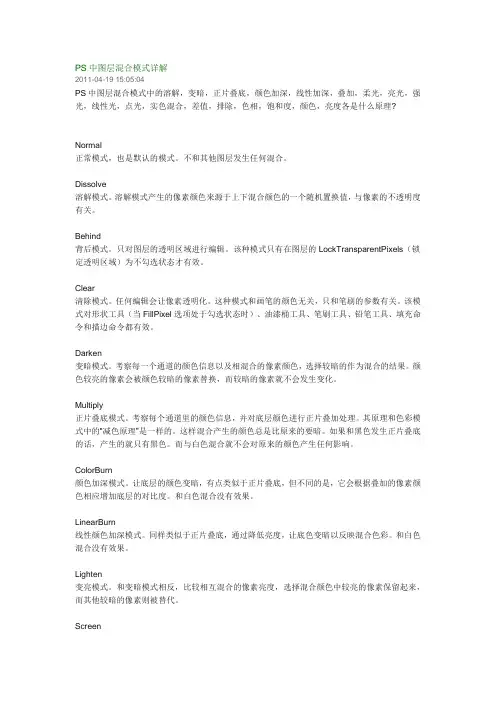
PS中图层混合模式详解
2011-04-19 15:05:04
PS中图层混合模式中的溶解,变暗,正片叠底,颜色加深,线性加深,叠加,柔光,亮光,强光,线性光,点光,实色混合,差值,排除,色相,饱和度,颜色,亮度各是什么原理?
Normal
正常模式,也是默认的模式。不和其他图层发生任何混合。
Dissolve
溶解模式。溶解模式产生的像素颜色来源于上下混合颜色的一个随机置换值,与像素的不透明度有关。
Behind
背后模式。只对图层的透明区域进行编辑。该种模式只有在图层的LockTransparentPixels(锁定透明区域)为不勾选状态才有效。
Clear
清除模式。任何编辑会让像素透明化。这种模式和画笔的颜色无关,只和笔刷的参数有关。该模式对形状工具(当FillPixel选项处于勾选状态时)、油漆桶工具、笔刷工具、铅笔工具、填充命令和描边命令都有效。
Darken
变暗模式。考察每一个通道的颜色信息以及相混合的像素颜色,选择较暗的作为混合的结果。颜色较亮的像素会被颜色较暗的像素替换,而较暗的像素就不会发生变化。
Multiply
正片叠底模式。考察每个通道里的颜色信息,并对底层颜色进行正片叠加处理。其原理和色彩模式中的“减色原理”是一样的。这样混合产生的颜色总是比原来的要暗。如果和黑色发生正片叠底的话,产生的就只有黑色。而与白色混合就不会对原来的颜色产生任何影响。
ColorBurn
颜色加深模式。让底层的颜色变暗,有点类似于正片叠底,但不同的是,它会根据叠加的像素颜色相应增加底层的对比度。和白色混合没有效果。
LinearBurn
线性颜色加深模式。同样类似于正片叠底,通过降低亮度,让底色变暗以反映混合色彩。和白色混合没有效果。
Lighten
变亮模式。和变暗模式相反,比较相互混合的像素亮度,选择混合颜色中较亮的像素保留起来,而其他较暗的像素则被替代。

AE层混合模式应用技巧
混合模式(Blending Mode)是Adobe After Effects软件中的一种功能,通过调整层之间的混合模式可以改变层与层之间的颜色、透明度和亮度等特性,进而实现不同特效效果。本文将介绍几种常用的AE层混合模式应用技巧,帮助您更好地掌握这个功能。
一、正片叠底模式(Multiply)
正片叠底模式可以将上层与下层进行颜色混合,最终效果是将两个层的暗部进行叠加,从而实现颜色减淡的效果。这种模式常用于创建阴影效果或加深画面的颜色。
使用方法:选中上层图层,在图层面板中选择正片叠底模式,即可看到效果。
二、滤色模式(Screen)
滤色模式将上层与下层进行颜色反转和混合,最终效果是增亮两个层的颜色,常用于创建高光或突出画面的亮度。
使用方法:选中上层图层,在图层面板中选择滤色模式。
三、差值模式(Difference)
差值模式将上层与下层的颜色进行反差运算,最终效果是呈现两个层间的颜色差异,并且以反色显示。这种模式常用于创建特殊的视觉效果,如创建镜像、模糊或光斑效果。
使用方法:选中上层图层,在图层面板中选择差值模式。 四、叠加模式(Overlay)
叠加模式将上层与下层进行颜色和亮度的加深与减淡,最终效果是增强画面的对比度和饱和度。这种模式常用于创建强烈的光影效果或调整画面的整体颜色。
使用方法:选中上层图层,在图层面板中选择叠加模式。
五、颜色加深模式(Color Burn)
颜色加深模式将上层与下层的颜色进行叠加,最终效果是加深颜色并增加对比度。这种模式常用于强化画面的颜色,特别适合处理夜景或暗部细节。
使用方法:选中上层图层,在图层面板中选择颜色加深模式。
六、颜色减淡模式(Color Dodge)
颜色减淡模式将上层与下层的颜色进行叠加,最终效果是减淡颜色并增加亮度。这种模式常用于调整画面的亮度和色彩,特别适合处理高亮部分或制作发光效果。
使用方法:选中上层图层,在图层面板中选择颜色减淡模式。

视频图层合成:混合和合并图层
视觉效果在视频编辑中起着重要的作用。Adobe Premiere Pro软件为用户提供了丰富的视频特效和调整功能,其中之一就是视频图层合成。通过混合和合并图层,我们可以创建出更加丰富、独特的视觉效果。本文将介绍如何在Adobe Premiere Pro软件中使用视频图层合成技巧。
首先,打开Adobe Premiere Pro软件并导入你想要编辑的视频素材。在项目面板中选定目标视频素材,然后将其拖动到剪辑顺序面板中。
接下来,我们可以在剪辑顺序面板中为视频素材添加图层。在“项目面板”中,选择你想要添加的效果素材,如文字、形状或其他视频素材。然后,将其拖动到剪辑顺序面板中,放置在目标视频素材的上方。这样,你就创建了一个新的图层。
在Adobe Premiere Pro中,我们可以使用不同的图层混合模式来控制图层之间的合成效果。要修改图层的混合模式,首先在剪辑顺序面板中选定目标图层。然后,在“图层混合模式”下拉菜单中选择所需的混合模式。混合模式的选择取决于你想要实现的效果,常见的混合模式包括正片叠底、屏幕、叠加和颜色加深等。不同的混合模式会产生不同的图层合成效果,点击不同的混合模式可以实时预览效果。
此外,我们还可以调整图层的不透明度来控制图层之间的混合程度。选定目标图层后,在“不透明度”选项中拖动滑动条,以实现所需的透明度效果。通过调整不透明度,我们可以使图层之间更好地融合在一起,创造出更加自然流畅的合成效果。 如果你想要分离合并的图层,可以使用“裁剪”工具。选定目标图层后,在工具栏中选择“裁剪”工具,然后在预览窗口中点击并拖动目标图层的边界线,将其裁剪为你期望的大小。通过裁剪工具,我们可以灵活地控制图层的显示区域,进一步定制图层合成效果。
此外,还可以利用“遮罩”工具来精确控制图层的可见区域。选择目标图层后,在工具栏中选择“遮罩”工具,然后在预览窗口中创建一个遮罩路径,定义图层的显示区域。通过遮罩工具,我们可以选择性地展示或隐藏图层的某些部分,创造出惊人的特效效果。