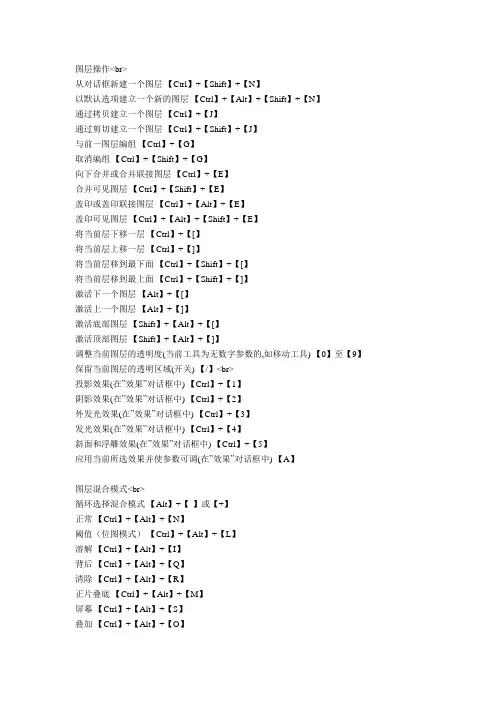
PS图层的基本操作
- 格式:pdf
- 大小:62.24 KB
- 文档页数:2
PS图层的基本操作
复制图层
1.选中图层,按住Alt拖拽复制2.选中图层,快捷键Ctrl+J复制背景图层
背景图层不同于其他图层,其图层是锁住的,不可移动,不可改变图层叠加顺序,不可设置透明度、混合模式及添加效果,且处于所有图层最下⽅
背景图层转化为普通图层编辑
1.双击背景图层,点击确认,默认图层名称:图层0
2.直接点击锁,就可转化为命名为"图层0"的普通图层
图层的选择
当图层与图层重叠时候,⾃动选择图层是选择最上层图层,当需要选择最下⽅图层,可以取消⾃动选择,点击需要选择的图层
链接图层
链接图层和取消链接图层,选中图层,点击链接图层,这样就可以同时操作
点击图层,右击可修改图层颜⾊
查找图层,可以根据不同类型查看相关图层
对齐和分布图层
图层组
根据归类需要,⽅便整理查看图层,可以将图层按组分类,快捷键: CTRL+G
图层样式
添加图层样式的⼏种⽅式1.点击右下⾓fx
2.双击图层
3.菜单栏--图层-图层样式
缩放图层样式⼤⼩
当需要对所有添加的图层样式进⾏缩放时候,可以统⼀缩放⼤⼩
将每个图层样式创建为图层
图层样式复位功能
当需要还原图层打开时候的样⼦,可以按住ALT,取消就改为复位,点击复位
更⽅便的图层复制功能(CC2018及以上适⽤)
当需要将图层1复制到其他⽂件同⼀个位置时候,可以适⽤CTRL+C,到另外⼀个⽂件,编辑--选择性粘贴--原位粘贴
注:CC2020版本以上直接选择需要复制的图层,右击复制图层,选择需要复制到的⽂件,就直接是原位粘贴