
Photoshop教程制作豪华玻璃文字效果
- 格式:pdf
- 大小:3.61 MB
- 文档页数:15
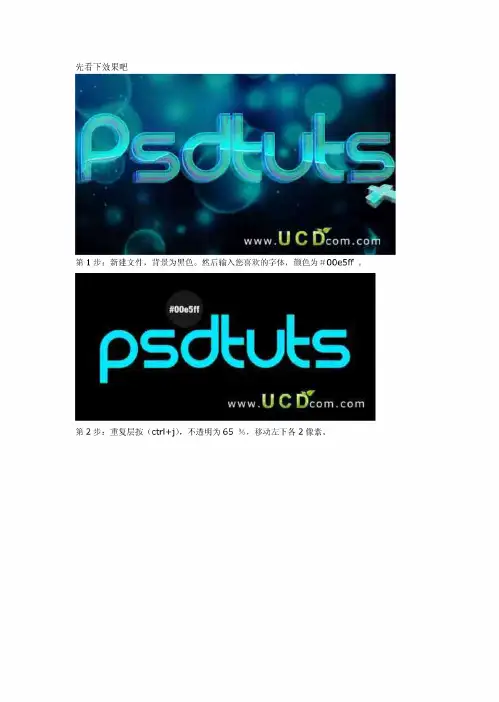

手把手教你在Photoshop中制作炫酷的文字效果Photoshop是一款功能强大的图像处理软件,不仅可以处理图像,还可以制作各种炫酷的文字效果。
在本教程中,我们将手把手教你如何在Photoshop中制作炫酷的文字效果,让你的设计作品更加出彩。
步骤1:打开Photoshop软件并创建一个新的文档。
选择“文件”菜单,然后点击“新建”。
在弹出的窗口中,输入你想要的文档大小和分辨率,然后点击“确定”。
步骤2:选择文字工具。
点击工具栏上的“T”图标,或者按下键盘上的“T”键,即可激活文字工具。
步骤3:选择字体和大小。
在选项栏上,你可以选择字体和大小。
这里我选择了一种宽度较大的字体,以便更好地展示文字效果。
步骤4:输入文本。
在你想要添加文字的位置点击鼠标并输入文本。
你可以输入任何你想要的文字,比如你的名字或者一个特定的词汇。
步骤5:调整文字的样式。
在图层面板中,选择你的文字图层。
然后通过调整选项栏上的各种属性来改变文字的样式。
你可以改变文字的颜色、字距、行距等。
步骤6:添加效果。
在图层面板中,选择你的文字图层。
然后点击菜单上的“图像”选项,再选择“调整”和“亮度/对比度”。
通过调整滑块来改变文字的亮度和对比度。
步骤7:应用滤镜效果。
点击菜单上的“滤镜”选项,然后选择“艺术效果”和“玻璃”。
通过调整滑块来改变文字的玻璃效果。
步骤8:为文字添加阴影效果。
在图层面板中,选择你的文字图层。
然后点击菜单上的“图层样式”选项,再选择“投影”。
通过调整选项栏上的各种属性来改变阴影效果,比如阴影的颜色、距离和不透明度等。
步骤9:导出你的设计。
点击菜单上的“文件”选项,然后选择“导出”和“存储为Web所用格式”。
在弹出的窗口中,选择你需要的文件格式和大小,然后点击“保存”。
恭喜!通过以上步骤,你已经成功制作出一个炫酷的文字效果。
你可以根据自己的需求和创意进行更多的调整和改变,以获得更多独特的效果。
总结:在Photoshop中制作炫酷的文字效果是一项有趣且富有创意的任务。

透明玻璃文字效果制作教程今天,我将向大家介绍如何使用PhotoShop软件制作透明玻璃文字效果。
这个效果可以使文字看起来像是镶嵌在透明玻璃中,非常炫酷。
下面,让我们进入教程。
第一步,打开PhotoShop软件并创建一个新的文档。
选择适合的尺寸和分辨率,根据个人所需进行调整。
第二步,选择文字工具(T)并在画布上点击添加你想要创建效果的文字。
调整文字的字体、大小和颜色等属性,以适应你的设计需要。
这里我选择了一个简洁的字体和醒目的颜色。
第三步,将文字图层复制一次。
在图层面板中,将复制的图层置于原始文字图层的上方。
可以使用快捷键Ctrl+J(Windows)或Command+J(Mac)来完成该操作。
第四步,选择复制的文字图层,右键点击,并选择“制作智能对象”。
这个步骤可以保留图层的编辑能力,并且可以应用一些滤镜效果。
第五步,选择复制的文字图层,然后点击顶部菜单中的“滤镜”选项,再选择“模糊”中的“高斯模糊”。
调整模糊的半径值,使得文字的边缘变得柔和。
可以先尝试使用较小的模糊半径值,然后根据需要进行适当的调整。
第六步,选择原始文字图层,然后点击右边的小眼睛图标将其隐藏起来。
这样,我们只能看到模糊的文字图层。
第七步,选择模糊的文字图层,并从顶部菜单中选择“滤镜”-“扭曲”-“波纹”。
在波纹窗口中,调整设置以实现类似于玻璃的效果。
可以尝试不同的波纹设置,直到你满意为止。
第八步,当你达到满意的效果后,点击确认,然后再点击“滤镜”-“模糊”-“径向模糊”来微调该效果。
调整半径和角度,使文字周围的玻璃效果更加真实。
第九步,现在你可以选择透明度设置来使文字看起来更透明。
选中模糊的文字图层,并降低其透明度。
可以通过调整图层不透明度选项来完成这一步骤。
第十步,最后,你可以通过在背景图层上添加适当的图案或颜色来增强透明玻璃效果。
通过使用类似于线性渐变或纹理图案等技巧,使玻璃文字更加鲜活。
这就是制作透明玻璃文字效果的全部步骤了。

如何制作玻璃效果的文字玻璃效果是一种常见且吸引人的效果,可以使文字看起来有立体感和透明感。
在PhotoShop软件中,我们可以通过几个简单的步骤来实现玻璃效果的文字。
第一步:创建新文档首先,我们需要创建一个新的文档来制作我们的文字效果。
在Photoshop中点击"文件",然后选择"新建"。
在弹出窗口中,我们可以设置文档的大小和分辨率。
选择一个适当的大小,通常情况下,宽度和高度设置为500像素或更小。
然后点击"确定"创建新文档。
第二步:添加文字在新文档上,选择"文字工具"(T)并点击画布,然后输入你想要制作玻璃效果的文字。
选择一个适当的字体和大小,并将文字居中对齐。
第三步:添加玻璃效果1. 首先,我们需要将文字转换为智能对象,以便后续的编辑。
在图层面板上,右键点击文字图层并选择"转换为智能对象"。
2. 接下来,点击"滤镜",然后选择"模糊",再选择"高斯模糊"。
在弹出的窗口中,将模糊半径调整到适当的位置,以使得文字边缘开始模糊。
通常情况下,选择一个较小的模糊半径,例如1-3像素。
3. 然后,我们需要对文字做一次不同的模糊处理。
点击"滤镜",然后选择"模糊",再选择"形变"。
在弹出的窗口中,将模糊半径调整到一个较大的值,以使得文字整体都有模糊的效果。
通常情况下,可以选择一个10-20像素的模糊半径。
4. 最后,我们需要添加一些透明度效果来增加玻璃感。
在图层面板上,将文字图层的透明度设置为适当的值,例如50-80%,以使得文字看起来半透明。
第四步:调整文字效果现在,我们已经创建了玻璃效果的文字,但我们可以进一步调整文字效果以获得更好的效果。
1. 可以尝试改变文字的颜色和字体以增加多样性。
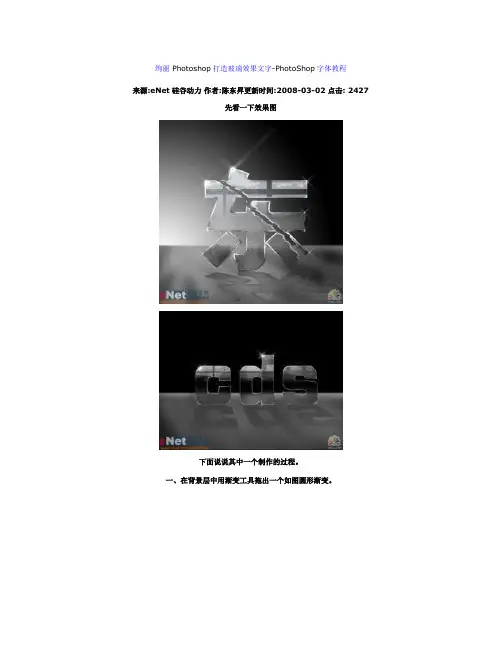
绚丽 Photoshop打造玻璃效果文字-PhotoShop字体教程来源:eNet硅谷动力作者:陈东昇更新时间:2008-03-02点击: 2427先看一下效果图下面说说其中一个制作的过程。
一、在背景层中用渐变工具拖出一个如图圆形渐变。
绚丽 Photoshop打造玻璃效果文字(2-PhotoShop字体教程来源:eNet硅谷动力作者:陈东昇更新时间:2008-03-02点击: 2430 二、新建一个台面层,用矩形选框工具拉出一个范围,并填上灰色。
三、新建一个文字层,随意写一个字,我就用我的名字“东”吧!四、将“台面”层的边缘进行如图模糊处理。
绚丽 Photoshop打造玻璃效果文字(3-PhotoShop字体教程来源:eNet硅谷动力作者:陈东昇更新时间:2008-03-02点击: 2433五、将“台面”层进行大致的光效处理。
可以使用“加深”、“减淡”工具。
六、新建一个图层,将背景层和台面层进行盖印,方法是:隐藏不要盖印的图层,在新建的图层上按住:“shift ctrl alt e”。
七、载入文字层的选区后反选,在盖印的图层上删除多余的选区,得到如图所示的效果。
绚丽 Photoshop打造玻璃效果文字(4-PhotoShop字体教程来源:eNet硅谷动力作者:陈东昇更新时间:2008-03-02点击: 2436八、删除文字层后,并没发现有文字,这是因为字和其后面的背景是同一个颜色,所以湮没在背景中了。
下面是要将其呈现出来。
九、在盖印层上,按“ctrl m”调出曲线对话框,如图调节,得到微微变亮的“东”字。
十、将盖印层复制两次,上面一层用白色填充,下面一层用黑色填充。
绚丽 Photoshop打造玻璃效果文字(5-PhotoShop字体教程来源:eNet硅谷动力作者:陈东昇更新时间:2008-03-02点击: 2439 十一、载入“东”的选区,收缩一定量的像素后,清除两个盖印复制层中内容。
十二、得到如图效果,并分别命名为“亮边”和“暗边”。