
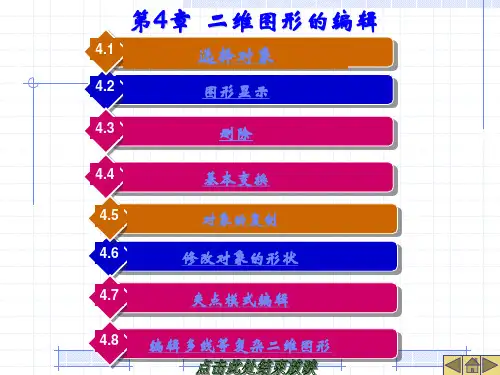
cad二维图形的编辑
- 格式:ppt
- 大小:1.50 MB
- 文档页数:92

cad如何设置二维图形
cad一般是作为二维软件使用的,我们绘制二维图形之前要设置一下。接下来就是店铺精心整理的一些关于cad如何设置二维图形的相关资料,供你参考。
cad设置二维图形的方法
首先,我们启动Auto CAD软件后,我们进入软件的选择界面,第一步将如下图所示的选项框中的选项更改为“AutoCAD经典视图”。
然后我们点击工具栏里面的“视图”选项,然后按照我的图片提示进行下一步操作。这里我们选择“二维样式”,然后选择“二维线框”。
接下来,我们还是需要点击“视图”选项,然后选择“三维视图”,这里我们选择“俯视”。
然后完成上述两步之后,你会发现,软件的界面已经成功转换为二维坐标,也就是二维视图的软件界面模式,但是会发现软件界面上出现了很多个点阵,然后接下来,我们处理这些点阵。
此刻,我们将鼠标移至软件界面最底端,然后点击“栅格”,使这个功能选项处于关闭状态,然后我们的熟悉的Auto CAD软件的工作界面就出现了,我们就开始自己的制图之旅吧。
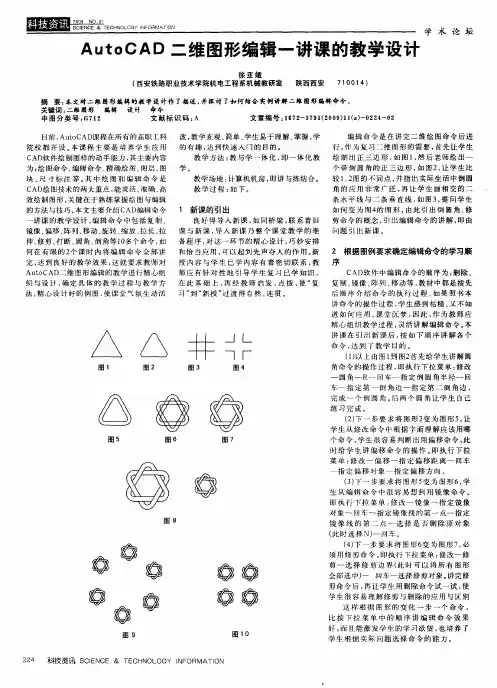
A u t o C A D二维图形编辑一讲课的教学设计 徐亚娥 (西安铁路职业技术学院机电工程系机械教研室 陕西西安 7 1 00 1 4) 摘要:本文对二维图形墙辑的教学设计作了描述,并探讨了如何结合实例讲解二堆图形壕辑命令。 关键词:二维图形 煽辑 设计 命令 中图分类号:G71 2 文献标识码:A 文章编号:1672—3791(2009)11(a)一0224—02 目前,AutoCAD课程在所有的高职工科 院校都开设。本课程主要是培养学生应用 CAD软件绘制图样的动手能力,其主要内容 为:绘图命令、编辑命令、精确绘图、图层、图 块、尺寸标注等。其中绘图和编辑命令是 CAD绘图技术的两大重点,能灵活、准确、高 效绘制图形,关键在于熟练掌握绘图与编辑 的方法与技巧。本文主要介绍CAD编辑命令 一讲课的教学设计,编辑命令中包括复制、 镜像、偏移、阵列、移动、旋转、缩放、拉长、拉 伸、修剪、打断、圆角、倒角等10多个命令,如 何在有限的2个课时内将编辑命令全部讲 完,达到良好的教学效果,这就要求教师对 AutoCAD- ̄维图形编辑的教学进行精心组 织与设计,确定具体的教学过程与教学方 法,精心设计好的例图,使课堂气氛生动活 波,教学直观、简单、学生易于理解、掌握,学 的有趣,达到快速入门的目的。 教学方法:教与学一体化,即一体化教 学。 教学场地:计算机机房,即讲与练结合。 教学过程:如下。 1新课的引出 良好得导入新课,如同桥梁,联系着旧 课与新课,导入新课乃整个课堂教学的准 备程序,对这一环节的精心设计,巧妙安排 和恰当应用,可以起到先声夺人的作用。新 授内容与学生已学内容有着密切联系,教 师应有针对性地引导学生复习已学知识, 在此基础上,再经教师启发,点拨,使“复 习”到“新授”过渡得自然、连贯。 △△# 图1 图2 图3 L ]厂 图4 囝囝 图5 图6 图7
图8
224 科技资讯SCIENCE&TECHNOLOGY INFORMATION 图1 0 学术论坛
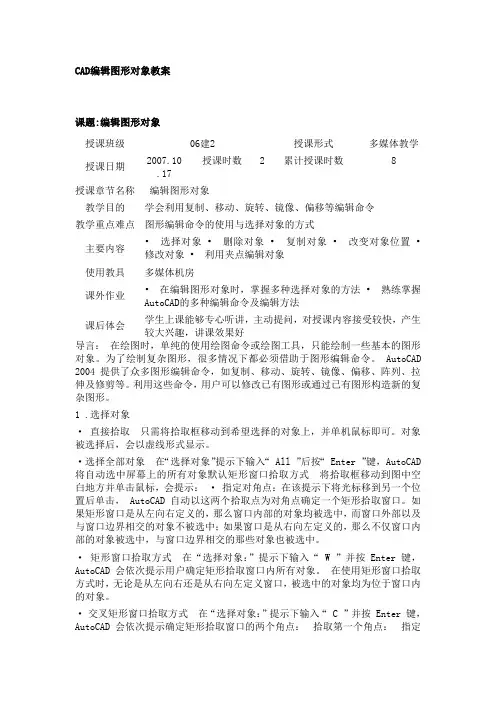
CAD编辑图形对象教案
课题:编辑图形对象
授课班级 06建2 授课形式 多媒体教学
授课日期 2007.10.17 授课时数 2 累计授课时数 8
授课章节名称 编辑图形对象
教学目的 学会利用复制、移动、旋转、镜像、偏移等编辑命令
教学重点难点 图形编辑命令的使用与选择对象的方式
主要内容 • 选择对象 • 删除对象 • 复制对象 • 改变对象位置 •
修改对象 • 利用夹点编辑对象
使用教具 多媒体机房
课外作业 • 在编辑图形对象时,掌握多种选择对象的方法 • 熟练掌握
AutoCAD的多种编辑命令及编辑方法
课后体会 学生上课能够专心听讲,主动提问,对授课内容接受较快,产生较大兴趣,讲课效果好
导言: 在绘图时,单纯的使用绘图命令或绘图工具,只能绘制一些基本的图形对象。为了绘制复杂图形,很多情况下都必须借助于图形编辑命令。 AutoCAD
2004 提供了众多图形编辑命令,如复制、移动、旋转、镜像、偏移、阵列、拉伸及修剪等。利用这些命令,用户可以修改已有图形或通过已有图形构造新的复杂图形。
1 .选择对象
· 直接拾取 只需将拾取框移动到希望选择的对象上,并单机鼠标即可。对象被选择后,会以虚线形式显示。
· 选择全部对象 在“选择对象”提示下输入“ All ”后按“ Enter ”键, AutoCAD
将自动选中屏幕上的所有对象默认矩形窗口拾取方式 将拾取框移动到图中空白地方并单击鼠标,会提示: · 指定对角点:在该提示下将光标移到另一个位置后单击, AutoCAD 自动以这两个拾取点为对角点确定一个矩形拾取窗口。如果矩形窗口是从左向右定义的,那么窗口内部的对象均被选中,而窗口外部以及与窗口边界相交的对象不被选中;如果窗口是从右向左定义的,那么不仅窗口内部的对象被选中,与窗口边界相交的那些对象也被选中。
· 矩形窗口拾取方式 在“选择对象:”提示下输入“ W ”并按 Enter 键,

阶段 项目 截屏 说明
1、准备工作 1.CAD快捷键 工具---自定义---程序设计参数
FF, *OFFSET
CC, *COPY
G, *LINE
D, *MLINE
R, *RECTANG
Q, *PLINE
T, *TRIM
V, *MOVE
RR, *MIRROR
DX, *dimlinear
DC, *dimcontinue
VV, *dimtedit
保存之后用reinit命令重新初始化
2.CAD自定义编辑
1定义轴线
2定义细线
3定义粗线
Bz定义标注
视时间情况而定(可省)
3.做块
窗为单位块门为动态块
4.图层
新建8个
5.文字样式
6.标注样式
7.多线样式
易遗忘
8.图框(A2和A3)
2、画轴网墙体 先打主轴网,再用三线画墙
3、开门窗洞 使用直接插入门窗块再修剪墙体的方式
利用带捕捉方式插入块
4、内部细节 弧线画法,使用整列和镜像
轴号阵列
快速标注
固定长度尺寸界线
5.过滤多线及红线 .先fi命令过滤多线并且炸开,再过滤多线中的红线并且删除红线
6、打印设置 打印pdf设置
CAD2008的pdf打印驱动可能有问题,其他格式打印设置类似
Pdf打印修改
7、其他 CAD自动保存路径
8、集训练习题 第三届全国赛
81.12’
第一届全国赛
56’
方案一
二维
8’
15’
15’