电脑键盘功能介绍
- 格式:pdf
- 大小:253.16 KB
- 文档页数:9
电脑键盘功能介绍
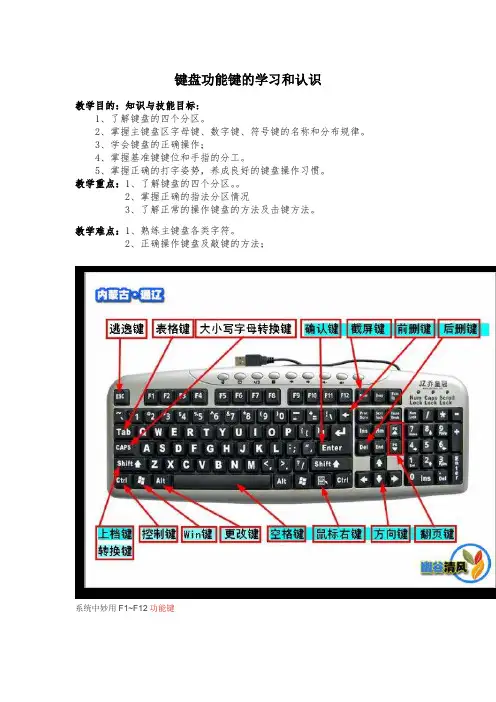
下⾯⼩编为⼤家带来史上最全的电脑键盘功能详细介绍!如果你是刚学电脑的新⼿那么⾮常值得⼀看,它可以帮助你快速熟悉键盘的各个⽤法及功能。
电脑键盘功能介绍⼀:
⼀、常见⽤法:
F1 显⽰当前程序或者windows的帮助内容。
F2 当你选中⼀个⽂件的话,这意味着“重命名”
F3 当你在桌⾯上的时候是打开“查找:所有⽂件” 对话框
F10或ALT 激活当前程序的菜单栏
windows键或CTRL+ESC 打开开始菜单
CTRL+ALT+DELETE 在win9x中打开关闭程序对话框
DELETE 删除被选择的选择项⽬,如果是⽂件,将被放⼊回收站
SHIFT+DELETE 删除被选择的选择项⽬,如果是⽂件,将被直接删除⽽不是放⼊回收站
CTRL+N 新建⼀个新的⽂件
CTRL+O 打开“打开⽂件”对话框
CTRL+P 打开“打印”对话框
CTRL+S 保存当前操作的⽂件
CTRL+X 剪切被选择的项⽬到剪贴板
CTRL+INSERT 或 CTRL+C 复制被选择的项⽬到剪贴板
SHIFT+INSERT 或 CTRL+V 粘贴剪贴板中的内容到当前位置
ALT+BACKSPACE 或 CTRL+Z 撤销上⼀步的操作
ALT+SHIFT+BACKSPACE 重做上⼀步被撤销的操作
Windows键+M 最⼩化所有被打开的窗⼝。
Windows键+CTRL+M 重新将恢复上⼀项操作前窗⼝的⼤⼩和位置
Windows键+E 打开资源管理器
Windows键+F 打开“查找:所有⽂件”对话框
Windows键+R 打开“运⾏”对话框
Windows键+BREAK 打开“系统属性”对话框
Windows键+CTRL+F 打开“查找:计算机”对话框
SHIFT+F10或⿏标右击 打开当前活动项⽬的快捷菜单
SHIFT 在放⼊CD的时候按下不放,可以跳过⾃动播放CD。在打开word的时候按下不放,可以跳过⾃启动的宏ALT+F4 关闭当前应⽤程序
ALT+SPACEBAR 打开程序最左上⾓的菜单
ALT+TAB 切换当前程序ALT+ESC 切换当前程序
ALT+ENTER 将windows下运⾏的MSDOS窗⼝在窗⼝和全屏幕状态间切换
PRINT SCREEN 将当前屏幕以图象⽅式拷贝到剪贴板
ALT+PRINT SCREEN 将当前活动程序窗⼝以图象⽅式拷贝到剪贴板
CTRL+F4 关闭当前应⽤程序中的当前⽂本(如word中)
CTRL+F6 切换到当前应⽤程序中的下⼀个⽂本(加shift 可以跳到前⼀个窗⼝)
在IE中:
ALT+RIGHT ARROW 显⽰前⼀页(前进键)
ALT+LEFT ARROW 显⽰后⼀页(后退键)
CTRL+TAB 在页⾯上的各框架中切换(加shift反向)
F5 刷新
CTRL+F5 强⾏刷新
⽬的快捷键
激活程序中的菜单栏 F10
执⾏菜单上相应的命令 ALT+菜单上带下划线的字母
关闭多⽂档界⾯程序中的当
前窗⼝ CTRL+ F4
关闭当前窗⼝或退出程序 ALT+ F4
复制 CTRL+ C
剪切 CTRL+ X
删除 DELETE
显⽰所选对话框项⽬的帮助 F1
显⽰当前窗⼝的系统菜单 ALT+空格键
显⽰所选项⽬的快捷菜单 SHIFT+ F10
显⽰“开始”菜单 CTRL+ ESC
显⽰多⽂档界⾯程序的系统
菜单 ALT+连字号(-)
粘贴 CTR L+ V
切换到上次使⽤的窗⼝或者
按住 ALT然后重复按TAB,
切换到另⼀个窗⼝ ALT+ TAB
撤消 CTRL+ Z
⼆、使⽤“Windows资源管理器”的快捷键
⽬的快捷键
如果当前选择展开了,要折叠或者选择⽗⽂件夹左箭头
折叠所选的⽂件夹 NUM LOCK+负号(-)
如果当前选择折叠了,要展开
或者选择第⼀个⼦⽂件夹右箭头
展开当前选择下的所有⽂件夹 NUM LOCK+*
展开所选的⽂件夹 NUM LOCK+加号(+)
在左右窗格间切换 F6
三、使⽤ WINDOWS键
可以使⽤ Microsoft⾃然键盘或含有 Windows徽标键的其他任何兼容键盘的以下快捷键。
⽬的快捷键
在任务栏上的按钮间循环 WINDOWS+ TAB
显⽰“查找:所有⽂件” WINDOWS+ F
显⽰“查找:计算机” CTRL+ WINDOWS+ F
显⽰“帮助” WINDOWS+ F1
显⽰“运⾏”命令 WINDOWS+ R
显⽰“开始”菜单 WINDOWS
显⽰“系统属性”对话框 WINDOWS+ BREAK
显⽰“Windows资源管理器” WINDOWS+ E
最⼩化或还原所有窗⼝ WINDOWS+ D
撤消最⼩化所有窗⼝ SHIFT+ WINDOWS+ M
四、使⽤“我的电脑”和“Windows资源管理器”的快捷键
⽬的快捷键
关闭所选⽂件夹及其所有⽗
⽂件夹按住 SHIFT键再单击“关闭按钮(仅适⽤于“我的电脑”)
向后移动到上⼀个视图 ALT+左箭头
向前移动到上⼀个视图 ALT+右箭头
查看上⼀级⽂件夹 BACKSPACE
五、使⽤对话框中的快捷键
⽬的快捷键
取消当前任务 ESC
如果当前控件是个按钮,要单击该按钮或者如果当前控件是个复选框,要选择或清除该复选框或者如果当前控件是个选项按钮,要单击该选项空格键单击相应的命令 ALT+带下划线的字母
单击所选按钮 ENTER
在选项上向后移动 SHIFT+ TAB
在选项卡上向后移动 CTRL+ SHIFT+ TAB在选项上向前移动 TAB
在选项卡上向前移动 CTRL+ TAB
如果在“另存为”或“打开”
对话框中选择了某⽂件夹,要打开上⼀级⽂件夹 BACKSPACE在“另存为”或“打开”对话框中打开“保存到”或“查阅”F4刷新“另存为”或“打开”
对话框 F5
六、使⽤“桌⾯”、“我的电脑”和“Windows资源管理器”快捷键
选择项⽬时,可以使⽤以下快捷键。
⽬的快捷键
插⼊光盘时不⽤“⾃动播放”功能按住 SHIFT插⼊ CD-ROM复制⽂件按住 CTRL拖动⽂件创建快捷⽅式按住 CTRL+SHIFT拖动⽂件⽴即删除某项⽬⽽不将其放⼊ SHIFT+DELETE“回收站”
显⽰“查找:所有⽂件” F3
显⽰项⽬的快捷菜单 APPLICATION键
刷新窗⼝的内容 F5
重命名项⽬ F2
选择所有项⽬ CTRL+ A
查看项⽬的属性 ALT+ ENTER或 ALT+双击
七、Microsoft放⼤程序的快捷键
这⾥运⽤Windows徽标键和其他键的组合。
快捷键⽬的Windows徽标+PRINT SCREEN将屏幕复制到剪贴板(包括⿏标光标)
Windows徽标+SCROLL LOCK将屏幕复制到剪贴板(不包括⿏标光标)
Windows徽标+ PAGE UP切换反⾊。
Windows徽标+ PAGE DOWN切换跟随⿏标光标
Windows徽标+向上箭头增加放⼤率
Windows徽标+向下箭头减⼩放⼤率
⼋、使⽤辅助选项快捷键
⽬的快捷键
切换筛选键开关右SHIFT⼋秒
切换⾼对⽐度开关左ALT+左SHIFT+PRINT SCREEN
切换⿏标键开关左ALT+左SHIFT+NUM LOCK
切换粘滞键开关 SHIFT键五次
切换切换键开关 NUM LOCK五秒电脑键盘功能介绍⼆:
⼀、键盘上的光标移动键
在⽂字编辑过程中,我们经常要和光标(也叫插⼊点)打交道。输⼊汉字,删除汉字,都要将光标移到要插⼊汉字或删除汉字的地⽅。下⾯介绍光标移动键:
按“↑”键:光标向上移
按“↓”键:光标向下移
按“→”键:光标向右移
按“←”键:光标向左移
按“Home”:将光标移到⾏⾸
按“End” :将光标移到⾏尾
按“PageUp”: 每按⼀次光标向上移⼀屏幕
按“PageDown”:每按⼀次,光标向下移⼀屏幕
按“Ctrl+Home”:将光标移到⽂件的最前⾯
按“Ctrl+End”:将光标移到⽂件的最后⾯
⼆、删除键
按“←”键(有的键盘上是“BackSpace”):删除光标前⾯的字符
按“Delete键(或数字键盘区的“Del”): 删除光标后⾯的字符
三、插⼊/改写切换
在输⼊⽂本过程中,有两种编辑状态,即:插⼊状态和改写状态。当编辑处于插⼊状态时,会在光标的前⾯插⼊新输⼊的字符。若处于改写状态时,会将光标后⾯的字符改为新输⼊的字符。
如果要将某个字改错,可以切换到改写状态,再将光标移到要改掉的错字前⾯,再输⼊新的字符。
注意:如果要插⼊⼀些字符。就不要切换到改写状态了,否则会把光标后⾯的⽂本全改掉了。
插⼊状态 改写状态
插⼊状态:状态栏上的“改写”⼆字变灰。
改写状态:状态栏上的“改写”⼆字变⿊
切换的⽅法:
⽅法1:按键盘上的“Insert”键或数字键盘区的“Ins”键(⾮数字状态)
⽅法2:双击状态栏上的“改写”⼆字
四、空格键
空格键是位于键盘底部的最长的那个键。它的作⽤取决于当前的编辑状态是“插⼊状态”还是“改写状态”
插⼊状态:按该键,将在光标前⾯插⼊空格字符,可⽤于调整两字符间的距离。
改写状态:按该键,将把光标后⾯的字符改为空格字符。
例如:“我 们”,这两个字的中间就插⼊了2个空格字符注意:⽤空格调整字符间距时,千万不要切换到“改写”状态了,否则会把光标后⾯的⽂字都会改成空格的。
五、回车键:Enter
作⽤:
①在输⼊⽂本的过程中,敲此键,可将光标后⾯的字符下移⼀⾏,即新起⼀个段落。
如果⼀段⽂本输完了,请按“Enter”换⾏吧!若要将某段⽂本分成两个段落,可将光标移⾄要分段处,再按回车键。
②在其它操作中,按该键表⽰输⼊命令结束,让计算机执⾏该操作。
六、⼤写字母锁定键:Caps Lock
⽤于⼤写字母和⼩写字母的切换,按⼀下该键,数字键盘区的上⽅有⼀对应的指⽰灯,灯亮,为⼤写输⼊状态。再按⼀下,灯熄,输⼊⼩写字母。
注意:输⼊汉字时,必须切换成⼩写状态,也就是灯亮的状态。
七、上档键(也叫“交换键”):Shift
1、按住“Shift”键不松,再加按其它键,将输⼊该键⾯上⾯的符号。
如:若要输⼊“%¥“ :()”等,需要按该键。2、⽤于⼤⼩写交换:若当前为⼤写状态(Caps Lock灯亮),按住该键敲⼊字母键,将输⼊⼩写字母;若当前为⼩写状态,按住该键输⼊⼤写字母。
⼋、Esc键
①中断、取消操作:⽐如说,你单击了某个菜单或调出了某个对话框,⼜不想做这个操作了,可以按⼀下该键取消。
②在DOS中,可以⽤于退出某个软件
九、数字锁定键:Num Lock
该键位于数字键盘区的左上⽅,上⽅还有⼀个对应的指⽰灯,按⼀下,灯亮,再按⼀下,灯熄。
灯亮时—输⼊数字
灯熄时—启⽤功能键,即“Del(删除)、Ins(插⼊/改写)、Home”等等。
⼗、Tab键
该功能键主要有两⼤作⽤:1、在⽂字编辑软件中,按⼀下该键,可以将光标移到下⼀制表位。
2、在对话框中,按该键,可将光标在各选项间循环切换。
如下图所⽰,我要打开F盘根⽬录下的“2.doc”⽂件,现在光标在“查找范围”位置,你只要按两下“Tab”键,光标就移到了⽂件列表区,再按⽅向键,将光标移到要打开的⽂件上,输⼊回车键。练习的时候,你可以多按⼏次“Tab”键,观察光标移动情况。
电脑键盘功能介绍三:
⼀、打印屏幕(抓图):Print Screen
① 打印整个屏幕若要将屏幕上显⽰的整个画⾯抓下来,粘贴到Word⽂档中,可按以下⽅法操作:
第⼀步:准备好要抓的画⾯
![电脑键盘示意图与键盘功能键[1]](https://imgs-1438308264.cos.ap-hongkong.myqcloud.com/f904fd23647d27284b73519d.webp)