
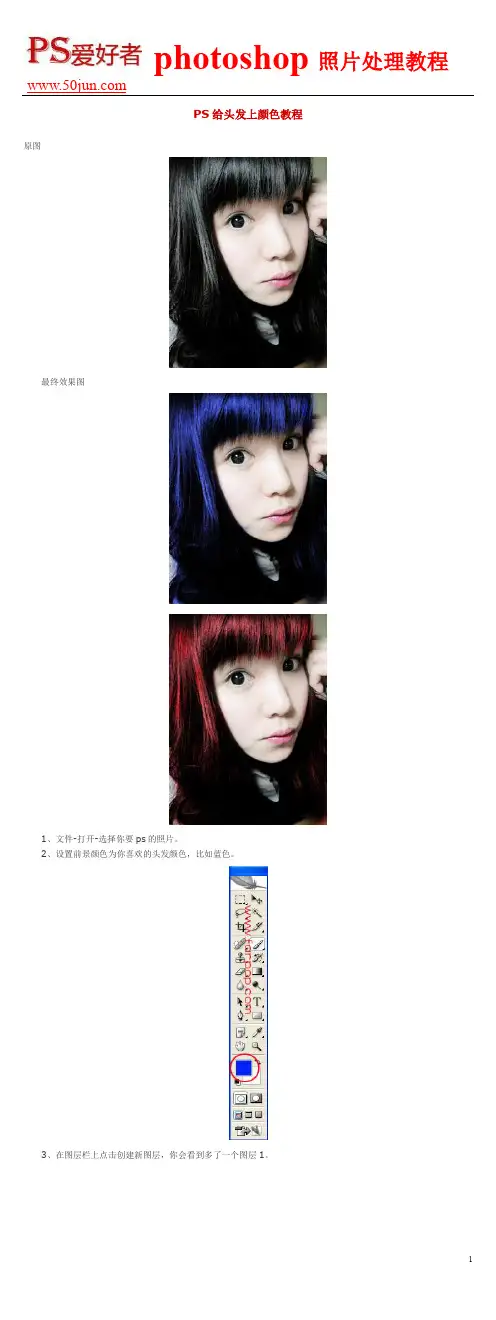
PS给头发上颜色教程
- 格式:pdf
- 大小:232.56 KB
- 文档页数:3
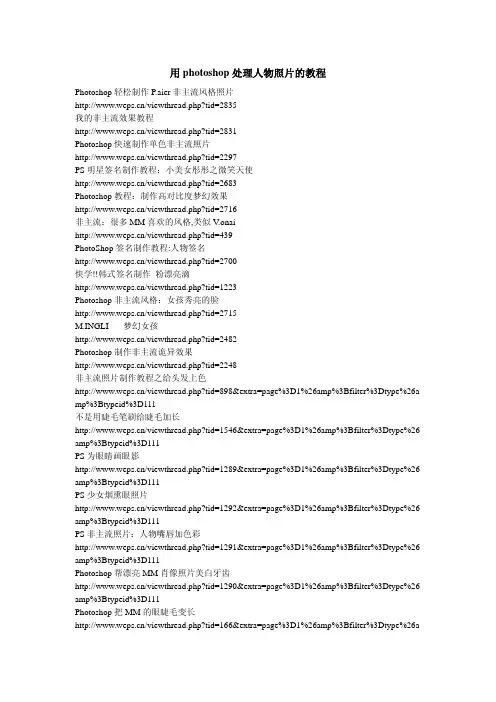
用photoshop处理人物照片的教程Photoshop轻松制作P.aier非主流风格照片/viewthread.php?tid=2835我的非主流效果教程/viewthread.php?tid=2831Photoshop快速制作单色非主流照片/viewthread.php?tid=2297PS明星签名制作教程:小美女彤彤之微笑天使/viewthread.php?tid=2683Photoshop教程:制作高对比度梦幻效果/viewthread.php?tid=2716非主流:很多MM喜欢的风格,类似V.onai/viewthread.php?tid=439PhotoShop签名制作教程:人物签名/viewthread.php?tid=2700快学!!韩式签名制作粉漂亮滴/viewthread.php?tid=1223Photoshop非主流风格:女孩秀亮的脸/viewthread.php?tid=2715M.INGLI-----梦幻女孩-----/viewthread.php?tid=2482Photoshop制作非主流诡异效果/viewthread.php?tid=2248非主流照片制作教程之给头发上色/viewthread.php?tid=898&extra=page%3D1%26amp%3Bfilter%3Dtype%26a mp%3Btypeid%3D111不是用睫毛笔刷给睫毛加长/viewthread.php?tid=1546&extra=page%3D1%26amp%3Bfilter%3Dtype%26 amp%3Btypeid%3D111PS为眼睛画眼影/viewthread.php?tid=1289&extra=page%3D1%26amp%3Bfilter%3Dtype%26 amp%3Btypeid%3D111PS少女烟熏眼照片/viewthread.php?tid=1292&extra=page%3D1%26amp%3Bfilter%3Dtype%26 amp%3Btypeid%3D111PS非主流照片:人物嘴唇加色彩/viewthread.php?tid=1291&extra=page%3D1%26amp%3Bfilter%3Dtype%26 amp%3Btypeid%3D111Photoshop帮漂亮MM肖像照片美白牙齿/viewthread.php?tid=1290&extra=page%3D1%26amp%3Bfilter%3Dtype%26 amp%3Btypeid%3D111Photoshop把MM的眼睫毛变长/viewthread.php?tid=166&extra=page%3D1%26amp%3Bfilter%3Dtype%26amp%3Btypeid%3D111PS30秒加眼影-非主流教程实例/viewthread.php?tid=1250&extra=page%3D1%26amp%3Bfilter%3Dtype%26 amp%3Btypeid%3D111PS非主流经典效果效果教程,许多人都喜欢!/viewthread.php?tid=1233&extra=page%3D1%26amp%3Bfilter%3Dtype%26 amp%3Btypeid%3D111非主流图片制作:为MM涂上闪亮唇彩&水晶指甲/viewthread.php?tid=1077&extra=page%3D1%26amp%3Bfilter%3Dtype%26 amp%3Btypeid%3D111非主流制作:怎样变成可爱羞红脸蛋/viewthread.php?tid=1078&extra=page%3D1%26amp%3Bfilter%3Dtype%26 amp%3Btypeid%3D111Photoshop非主流照片睫毛制作方法/viewthread.php?tid=425&extra=page%3D1%26amp%3Bfilter%3Dtype%26a mp%3Btypeid%3D111PS:将美眉照片处理为地毯图案效果/viewthread.php?tid=1074&extra=page%3D1%26amp%3Bfilter%3Dtype%26 amp%3Btypeid%3D93非主流照片制作最流行的效果/viewthread.php?tid=1073&extra=page%3D1%26amp%3Bfilter%3Dtype%26 amp%3Btypeid%3D93非主流:一种非常好看的欧美风格/viewthread.php?tid=437&extra=page%3D1%26amp%3Bfilter%3Dtype%26a mp%3Btypeid%3D93非主流:风格化照片/viewthread.php?tid=516&extra=page%3D1%26amp%3Bfilter%3Dtype%26a mp%3Btypeid%3D93单制作-最佳颜色效果/viewthread.php?tid=465&extra=page%3D1%26amp%3Bfilter%3Dtype%26a mp%3Btypeid%3D93ps非主流打造美女照片艺术海报效果/viewthread.php?tid=431&extra=page%3D1%26amp%3Bfilter%3Dtype%26a mp%3Btypeid%3D93photoshop艺术效果处理.FZL风格/viewthread.php?tid=429&extra=page%3D1%26amp%3Bfilter%3Dtype%26a mp%3Btypeid%3D93photoshop所谓脸红教程/viewthread.php?tid=428&extra=page%3D1%26amp%3Bfilter%3Dtype%26a mp%3Btypeid%3D93photoshop非主流P.aier图片效果制作/viewthread.php?tid=427&extra=page%3D1%26amp%3Bfilter%3Dtype%26a mp%3Btypeid%3D93photoshop制作复古效果mp%3Btypeid%3D93利用PS制作浪漫纯美的爱情签名/viewthread.php?tid=1150&extra=page%3D1%26amp%3Bfilter%3Dtype%26 amp%3Btypeid%3D121快学!!韩式签名制作粉漂亮滴/viewthread.php?tid=1223&extra=page%3D1%26amp%3Bfilter%3Dtype%26 amp%3Btypeid%3D121利用PS制作颓废效果签名/viewthread.php?tid=1157&extra=page%3D1%26amp%3Bfilter%3Dtype%26 amp%3Btypeid%3D121PS签名教程:优雅签名做法第一种方法/viewthread.php?tid=1136&extra=page%3D1%26amp%3Bfilter%3Dtype%26 amp%3Btypeid%3D121PHOTOHSOP签名制作:璀璨迷情风格/viewthread.php?tid=1124&extra=page%3D1%26amp%3Bfilter%3Dtype%26 amp%3Btypeid%3D121PS移花接木之美女换脸术/viewthread.php?tid=2260Photoshop调色教程:打造清新靓丽MM/viewthread.php?tid=2286Photoshop美容教程,让美女更美/viewthread.php?tid=2692你会了这个~~所有的面部美容你都会了/viewthread.php?tid=2409Photoshop磨皮教程,为新疆美女美容教程。

PS如何修理杂乱头发的两种⽅法 平时照相过程中时常会发现总有那么⼏根头发伸出来或者卷起来,让⼈物头发看起来有点凌乱,影响整体观感。
这时候,我们可以利⽤PS来修理头发那么,PS中如何修理杂乱头发呢?下⾯是店铺给⼤家整理PS修理头发两种⽅法,欢迎阅读。
PS修理杂乱头发的⽅法⼀:克隆图章⼯具 PS修理杂乱头发的步骤1 在Adobe Photoshop中,克隆图章可以说是消除乱飞⽑发的⾸选,简单地取样像素,然后直接刷掉乱发。
但是如果已经⽤过图章,应该会发现图章的缺点也随之⽽来。
PS修理杂乱头发的步骤2 图章⼯具的缺点和优点⼀样明显:直接将取样区域的像素复制过去。
如果在亮度、颜⾊渐变或者含有背景纹理的情况下,图章⼯具应⽤起来恐怕就没那么顺⼿。
不过,在纯⾊背景或者亮度整体较为⼀致的情景中,克隆图章⼯具还是很好⽤的。
PS修理杂乱头发的步骤3 但是⼤多时候,我们遇到的都是渐变背景⾊,调整更加⼩的笔刷直径、不断重复近距取样、使⽤变亮混合模式等情况下,克隆图章都不能轻松应付渐变背景⾊。
PS修理杂乱头发的步骤4 即便这样,还有有办法让图章操作效果变得更加好。
这⾥提供三种图层混合模式:正常、变暗、变亮,配合笔刷调整,可以提升图章应对颜⾊或者亮度变化时的效果。
PS修理杂乱头发的步骤5 我们⼤多时候⽤的都是正常模式,但由于过于直接,遇到纹理背景时,不是很适⽤。
所以使⽤变暗或者变亮模式,可以让图章效果变得更加精确。
PS修理杂乱头发的步骤6 在较暗背景、较亮头发的情况下,⽤变暗混合模式;在较亮背景、较暗头发的情况下,⽤变亮混合模式。
这样就可以防⽌修正区域与取样区域的颜⾊和亮度都⼀模⼀样,就像原先没有修改过。
所以即使笔刷调⼤了,调整的像素也只不过⼏像素。
PS修理杂乱头发的⽅法⼆:修复画笔⼯具 PS修理杂乱头发的步骤1 修复画笔⼯具相当于进阶版的克隆图章⼯具。
⾸先它会将取样区域的颜⾊、亮度、纹理都覆盖在⽬标区域,然后运⽤算法将取样像素更加⾃然地与周围像素融合。

照片名称:调出照片柔和的蓝黄色-简单方法,1、打开原图素材,按Ctrl + J把背景图层复制一层,点通道面板,选择蓝色通道,图像> 应用图像,图层为背景,混合为正片叠底,不透明度50%,反相打钩,2、回到图层面板,创建曲线调整图层,蓝通道:44,182,红通道:89,1083、新建一个图层,填充黑色,图层混合模式为正片叠底,不透明度为60%,选择椭圆选框工具选区中间部分,按Ctrl + Alt + D 羽化,数值为70,然后按两下Delete键删除,再打上文字,完成最终效果。
照片名称:调出照片漂亮的红黄色,1、打开原图素材,Ctrl + J把背景图层复制一层,按Ctrl + Shift + U去色,执行:滤镜> 模糊> 高斯模糊,数值4,图层混合模式为滤色,图层不透明度改为27%。
2、新建一个图层,按Ctrl + Alt + Shift + E盖印图层,图层混合模式为颜色。
3、创建渐变映射调整图层,紫色-橘色,Alt+Ctrl + G加上剪贴蒙版。
4、创建亮度/对比度调整图层,-5,-215、创建智能锐化调整图层,设置为默认值,数量46,半径0.8,高斯模糊,6、创建色阶调整图层,8,1.00,2557、创建可选颜色调整图层,红色:+17,-8,+16,0,黄色:-54,0,+10,+18,白色:-5,0,0,0,照片名称:调出怀旧的风景照片,1、打开原图,复制一层2、曲线调整,数值RGB:109,993、色相饱和度,数值:0,-39,04、色彩平衡,数值:0,0,-345、可选颜色,中性色:0,0,-20,06、新建图层,填充d7b26c,图层模式叠加,不透明度56%,7、把云彩素材拉进图中,放到原图上面,图层模式柔光,把除了天空之外的部分擦出来,盖印图层(Ctrl+Alt+Shift+E)8、可选颜色,黑色:0,0,-14,-59、新建图层,填充0d1d50,图层模式排除,复制一层,填充52%10、曲线调整,数值RGB:128,15511、色彩平衡,数值:+24,+7,-64,填充70%12、色阶,数值:29,1.00,227,填充58%13、可选颜色,中性色:+16,+12,-11,+514、盖印图层(Ctrl+Alt+Shift+E),色彩平衡,数值:+24,+7,-64,填充38%15、盖印图层(Ctrl+Alt+Shift+E),不透明度46%,填充48%,16、Ctrl+E合并可见图层,锐化一下照片名称:年轻化处理出人物的细嫩肌肤,1.复制背景层。

photoshop手绘头发教程
photoshop手绘头发教程
因为完整的整个人物的绘制过程,操作步骤太多,所以不能全部转载,希望大家谅解,有兴趣的.朋友可以参考[印象-PhotoshopCS2图像鼠绘技术精粹],先看效果.
1.“钢笔工具”勾出头发的轮廓,填充一个头发的中间色。
便于后面加深和减淡颜色的操作。
2.单击工具箱中的“加深工具”,选择笔刷大小为60像素的柔性画笔,选择“范围”为“中间调”,设置“曝光度”为20%左右,加深头发阴影位置,把头发的体积感表现出来.
(提示)由于系统默认的撤销步数为20步,在使用加深和减淡等一些工具的时候,很容易就超过20步,所以大家可以在一些操作之前先再历史记录建立快照,在操作不满意时,即可后退到快照位置,方便操作。
3.单击工具箱中的“橡皮擦工具”,选择画笔大小为80像素的柔性画笔,选择“模式”为“画笔”,设置“不透明度”为60%,设置“流量”为60%,擦掉头发边缘的一些颜色,降低不透明度,使头发边缘部分显得柔和自然。
4.制作绘制头发时需要一些特定的画笔,我们来制作一个自定义画笔,首先新建一个文件,设置“宽度”为50像素,设置“高度”为50像素,设置“分辨率”为72像素/英寸,背景内容为“透明”。
5.单击工具箱中的“画笔工具” ,设置画笔大小为1像素,选择“模式”为“正常”,设置“不透明度”为100%,设置“流量”为100%;放大画布,然后在画布上画出一些不规则的黑点。
6.执行“编辑定义画笔预设”菜单命令.
7.在弹出的“画笔名称”对话框中命名画笔名称为“头发”,单击“确定”按钮完成画笔定义。
下载全文。