TortoiseSVN客户端使用
- 格式:docx
- 大小:1.15 MB
- 文档页数:15
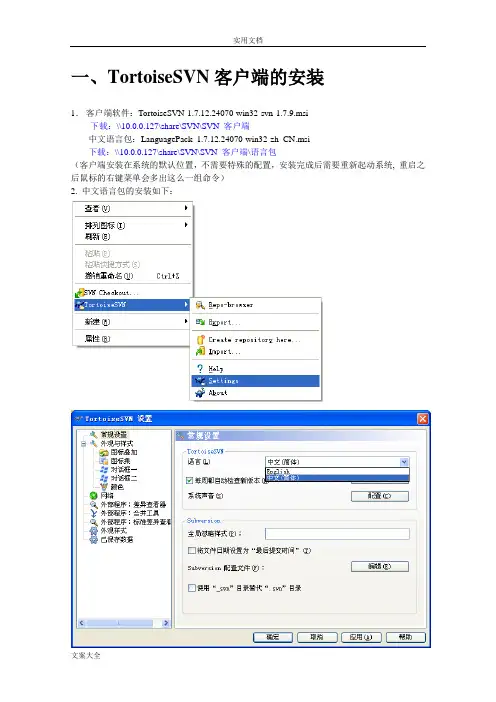
安装:
1、安装完成后,返回桌面
在这里我们打开Settings
我们介绍几个常用的选项
TortoiseSVN提供了多语言的支持,只需要在官方网站下载对应的
语言包即可实现本地化,语言包安装后在general下的Language 选项中可以找到对应语言,确定后即可。
TortoiseSVN使用中会发现文件的图标会有些变化,这些图标的设置是在Icon Overlays下的Icon set中选择的,我们可以通过这里来选择不同风格的图标,并且了解该图标的含义。
TortoiseSVN还提供了一些扩展选项,例如比较工具,合并工具。
默认使用的是TortoiseSVN自带的TortoiseMerge.
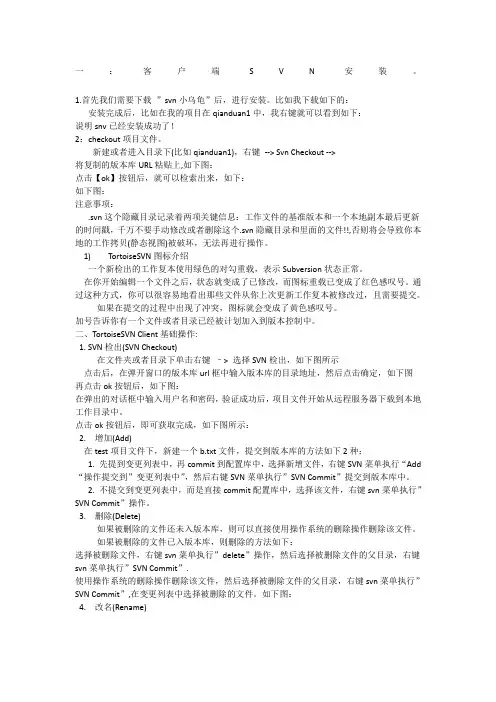
TortoiseSVN的使用操作:
1、新建一个svn客户端的目录。
在URL中输入服务器连接的地址
地址参考配置服务器时系统提供的信息
如果是标准SVN服务器使用svn://127.0.0.1即可
如果使用的是VisualSVN参考新建时服务器给出的信息。
点击OK,输入用户名和密码即可
如果想要删除相关的历史登陆信息,可以在设置中找到Saved
Data栏目。
点击Clear即可清除以前的登陆信息。
认证通过后可以浏览到服务器上的相关内容了。
Branches 分支目录,专门提供对于配置项分支存放。
Tags 标签目录,一般作为受控库,可以将基线下的所有配置项统一标记存放在tags下的不同目录,实现对版本的控制。
Trunk 主干目录,作为开发库,所有的配置项操作都是在这个目录下进行的。
我们在trunk目录上点击鼠标右键,可以得到以下菜单:
我们来看几个常用的功能:Show log 查看选中内容的历史日志
通过show log功能,我们可以清晰看到该目录所属的操作revision,并且该次操作对应的内容,以及相关注释信息。
2、数据导入:
初始化出来的仓库是没有内容的,需要导入项目,使用import 功能。
我们找到需要导入的代码目录,在目录上点击右键,出现的TortoiseSVN选项中,点击import.
这里需要填写正确的仓库地址,确保导入的配置项正确的存放在我们的开发库下,并填写准确的日志信息,方便以后查询,点击
OK完成导入工作。
操作完成,这样就将项目导入了服务器。
3、检出数据:
当我们使用SVN的时候需要处理配置项,首先需要将配置项从服务器上拿下来,然后作处理,在SVN中使用check out来检出数据。
4、新建目录:
在本地新建一个文件夹
右键点击“add”
右键点击“commit”
5、删除目录或文件:
先在本地删除此文件,然后再提交即可。
6、修改文件:
在本地修改并保存好此文件
点击提交即可
7、版本回溯:
右键单击此文件
选择“show log”
8、版本同步:
右键单击“SVN Update”
9、更新冲突:
右键单击Revert
然后再更新即可
10、分支:即副本拷贝。
创建分支:
选择一个文本文件,在这个文件上点击右键,菜单中选择Branch/Tag。
弹出菜单中,首先要修改分支存放的URL地址,这个时候我们初始化仓库时的branch就有用了,我们的分支都是存放在这个目录下,将目录换成branch后还可以对分支的文件名进行修改。
然后我们选择创建分支的版本为specific reversion in repository ,输入操作信息后点击OK。
11、切换分支:
上面我们为trunk上的readme.txt生成了一个分支文件存放在branch\readme_branch.txt,可以使用switch进行主干和分支的切换。
在文件上右键打开switch操作。
在打开的switch窗口中,我们可以指定切换分支的对应文件,然后修改URL为branch\readme_branch.txt,最后点击OK。