
TortoiseSVN安装说明
- 格式:doc
- 大小:232.50 KB
- 文档页数:3

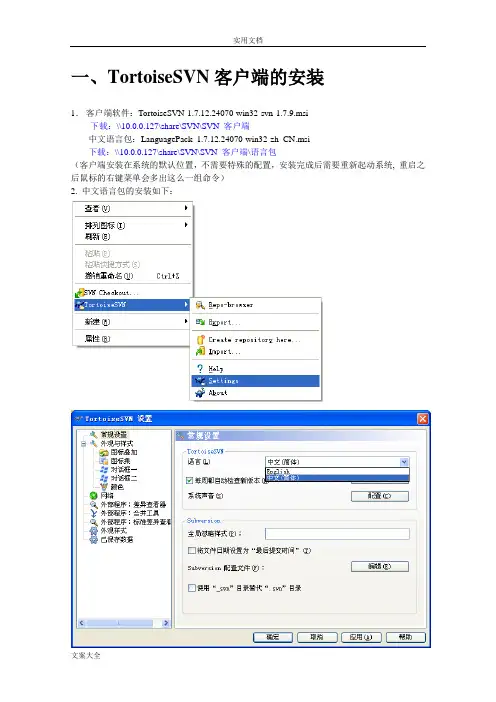
一、TortoiseSVN客户端的安装1.客户端软件:TortoiseSVN-1.7.12.24070-win32-svn-1.7.9.msi下载:\\10.0.0.127\share\SVN\SVN 客户端中文语言包:LanguagePack_1.7.12.24070-win32-zh_CN.msi下载:\\10.0.0.127\share\SVN\SVN 客户端\语言包(客户端安装在系统的默认位置,不需要特殊的配置,安装完成后需要重新起动系统, 重启之后鼠标的右键菜单会多出这么一组命令)2. 中文语言包的安装如下:二、Subversion基本工作流程这部分最重要,也是大家经常要用到的,即如何利用TortoiseSVN客户端对subversion库中的文件进行操作。
1.如何把subversion库中已经保存的文件版本检出到本地、并作修改后提交、从服务器端更新本地文件的版本。
检出到本地:初次检出到本地文件夹时,在本地新建一个空文件夹,具体操作如下图:如果要检出最新的版本可选中上图的(最新版本(H))单选按钮。
如果想检出自己需要的版本可选中上图的(版本(R))单选按钮,然后选择自己需要的版本文件。
在弹出的对话框中输入自己的用户名和密码。
修改文件后提交:(修改文件夹中的内容后文件夹会自动变成带有红色标记)在信息框中为修改的文件添加说明信息。
如下图在变更列表中选中更变的文件。
如下图点击确定后会提示输入用户名和密码。
从服务器端更新本地文件的版本:如果服务器上的版本库已经是第7版本,自己本机的版本还是第1版本。
这时你可以更新自己本地的版本为第7版本。
添加项目文件至版本库:在项目开发的过程中会添加新的项目文件,这个时候要将文件提交到版本库中去,这样别的开发人员也可以看到新添加的文件。
首先在工作目录中添加一个新的文件夹或文件,图标显示为一个加号,显示如图:然后右键单击该页面,点击commit,如图:点击commit提交。
• 1 安装及下载client 端• 2 什么是SVN(Subversion)?• 3 为甚么要用SVN?• 4 怎么样在Windows下面建立SVN Repository?• 5 建立一个Working目录• 6 新增档案及目录到Repository中•7 更新档案及目录•8 更新至特定版本•9 复制档案及目录•10 制作Tag或是Release•11 快速参考o11.1 取得(Checkout)Repositoryo11.2 更新(Update)档案或目录o11.3 新增(Add)档案或目录o11.4 提交(Commit)修改过的档案或目录o11.5 Copy/Tag/Branch/Release档案或目录安装及下载client 端1.下载Windows 端程序:/downloads。
一般而言,如果是32-bit的Windows XP 应该使用TortoiseSVN-1.4.x.xxxx-win32-svn-1.4.x.msi 这个档案。
如果是64-bit 的操作系统,则应该使用TortoiseSVN-1.4.x.xxxx-x64-svn-1.4.x.msi 这个档案。
2.执行下载回来的TortoiseSVN 安装程序,就会进行TortoiseSVN 的安装。
正确安装后,应该进行一次的重开机,以确保TortoiseSVN 的正确无误。
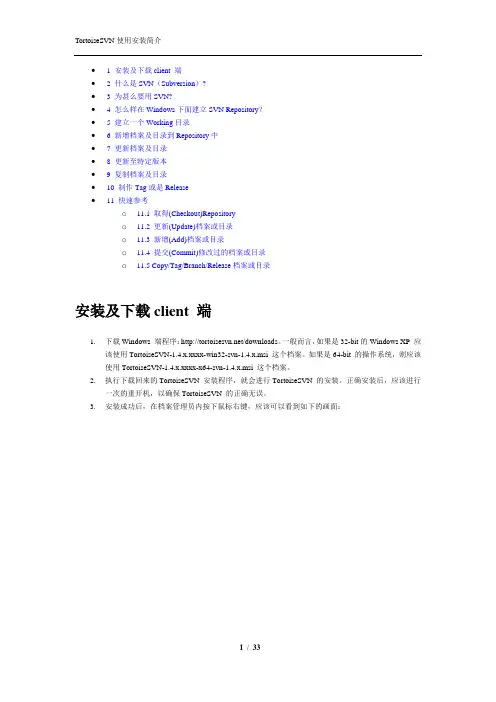
3.安装成功后,在档案管理员内按下鼠标右键,应该可以看到如下的画面:大部分的TortoiseSVN的操作都是透过档案管理员及鼠标右键就可以完成了。
如果您之前使用过TortoiseCVS,应该会对这种操作方式感到十分亲切。
什么是SVN(Subversion)?有一个简单但不十分精确比喻:SVN = 版本控制 + 备份服务器简单的说,您可以把SVN当成您的备份服务器,更好的是,他可以帮您记住每次上传到这个服务器的档案内容。
并且自动的赋予每次的变更一个版本。
通常,我们称用来存放上传档案的地方就做Repository。

首先安装SVN客户端,windows一般选择乌龟客户端根据系统位数选择相应客户端进行安装。
如果你喜欢用命令行操作,请务必记得勾选command line client tool为will be install on local hard driver,不用命令行的跳过这一步。
然后一路next即可安装。
安装完毕后,在任意地方右键查看快捷菜单。
发现TortoiseSVN即表示安装成功。
如果勾选了安装命令行工具,那么输入命令SVN,有如下提示也表示安装成功但是此时菜单全是英文的,如果你不习惯英文,可以去下载语言包,记得下对系统位数。
安装完语言包之后,可以右键进入setting设置。
选择你喜欢的语言(比如中文),然后确定,不出意外,现在的语言已经切换到中文了。
安装教程到此结束,下面开始介绍SVN的使用。
使用说明检出项目假如项目已经在服务器的仓库里,那么现在你要做的就是把它检出到本地。
首先创建一个空文件夹。
在空文件夹内右键,选择SVN检出。
现在你看到应该是这个界面,填入版本库地址,选择确定。
此时会弹出一个对话框让你输入账号密码,输入你的账号密码即可。
记得勾选保存认证,不然每次操作都会让你输入。
等几分钟就可以检出完毕。
此时在你的目录下就能看到你的项目,现在可以开始愉快的工作了。
导入项目但是有时候你已经在本地建立好了项目,需要把你项目推到SVN上,此时应怎么做呢?右键选择版本库浏览器。
在相应目录下,右键,加入文件/加入文件夹,选择相应目录即可。
比如我现在有个项目叫SVNProject,我想把它传到SVN上。
那么我只需选择加入文件夹即可。
务必要输入提交信息。
这样别人才能知道你干了什么。
导入成功就能看到目录。
但是,不要以为导入成功就可以了。
你还得重新检出,重新检出的项目才是受SVN控制的,务必记得检出。
在SVNProject上右键检出到本地,然后在里面进行修改。
现在就可以愉快的工作了。
检出过后的右键菜单变成了这样。
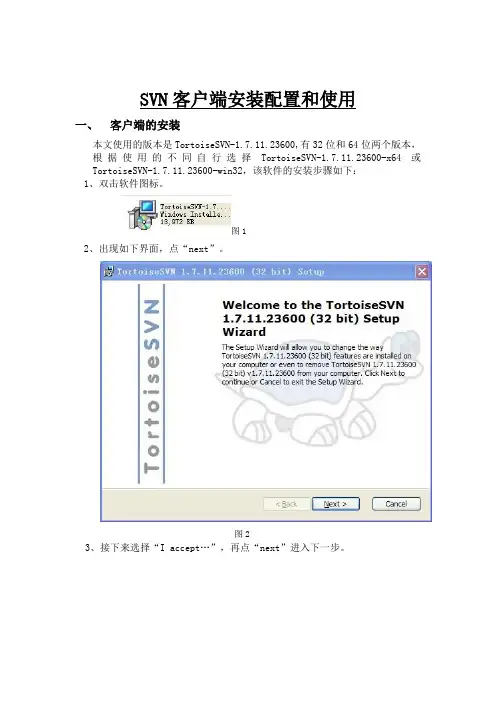
SVN客户端安装配置和使用一、客户端的安装本文使用的版本是TortoiseSVN-1.7.11.23600,有32位和64位两个版本,根据使用的不同自行选择TortoiseSVN-1.7.11.23600-x64或TortoiseSVN-1.7.11.23600-win32,该软件的安装步骤如下:1、双击软件图标。
图12、出现如下界面,点“next”。
图23、接下来选择“I accept…”,再点“next”进入下一步。
图34、进行安装功能选择,这里把第二项(命令行客户端工具)选上,如图4-1、4-2所示。
图4-1图4-25、点“install”进行安装图56、点“finish”完成安装。
图6二、客户端的基本使用方法1、签入源代码到SVN服务器在SVN服务器新建之初,SVN服务器上并没有任何的源代码及文件,我们需要把已经创建的项目源代码及附属文件签入到SVN服务器里,首先右键点击需要签入的文件夹,右键菜单如下(图7):图7点击Import,进入图8界面。
图8(注:https://fileserver/为SVN服务器的地址,svn是代码仓库的根目录,HIS是我们添加的代码库,左下角的Checkbox在第一次添加的时候没有用,以后签入时可选择忽略的文件),路径后面的按钮可以改变代码库,点此按钮,弹出下面窗体(图9),要求输入凭证图9若选中Save outhentication复选框,可以保存输入凭证。
在上面输入用户名和密码,点击OK,验证成功后,进入SVN服务器代码库选择界面,如图10(其中要签入的文件夹需要在服务器端事先建立好此处为“jinsan”)。
图10点击OK,将看到配置完成界面如图11,确认无误再点击“OK”。
图11开始上传,如图12。
图12图13点击OK完成签入(图13)。
至此,源代码已经签入到SVN服务器上了,下面我们来看看SVN服务器上是否存在签入的源代码(需要授权才能查看)图14。