
项目三 使用word 2007编排文档
- 格式:ppt
- 大小:5.94 MB
- 文档页数:96


硕士、博士论文写作几大自动编号功能(一)也许你已经硕士、博士毕业了,也许你正在参与科研报告编写,也许你正在撰写论文,是不是遇到很多word 里面的图表,公式自动编号的问题呢?本文提到的论文写作几大自动编号功能,定能让你事半功倍(亲身体验(⊙o⊙)哦),因为专业所以专长。
如果你还在用office2003,那么你确实out了。
本文所述方法是基于office2007。
1、图的自动编号也许有人觉得没有必要自动编号,但是想想如果一个报告里面有几十张图,几百张图的时候,改动一个图,所有的图的编号都要改变,工作量非常之大。
第一步,选中图片,右键,选插入题注,弹出如下对话框;第二步,在该对话框中,选择新建标签,然后输入图1.或是图2.或是图3.等,或是图1-,图2-,图3-,具体如何看各个学校的规定和自己的爱好,我们学校建议采用图1.这种格式。
第三步,输入好后,就可以看到自动编号的样子了,一般图的自动编号选择在图片的下面,表的自动编号,选择在表的上面。
第四步,点击确定,对插入的图进行命名,排版(一般采用黑体,五号,居中),自动编号的图片前面有个黑点,这个黑点就是以后图表索引位置。
2、表格的自动编号表格的自动编号同图的自动编号,只是表格选择在上面。
这里如果你word里面没有相应标签,就要新建适合自己的标签,新建标签的方法前面图的自动编号中有。
3、公式的自动编号第一步,安装mathtype6.0或是6.5以上的编辑器,设置公式自动编号的显示格式;第二步,点击上面后,弹出如下公式格式设置对话框,按着对话框来设置就差不多了;第三步,点击插入公式;第四步,所有公式插入完了以后,全选,点击update,就可以自动更新公式的编号了。
后续中如果要添加新的公式,或是删除公式按着相同的方法就可以实现公式的自动编号和更新。
Word 2007教程:自动编号列表科讯网信息中心Fuersen 编辑2008年08月14日编号列表是在段落前添加一个编号,如“1.”“1)”、“(1)”、“a)”等。
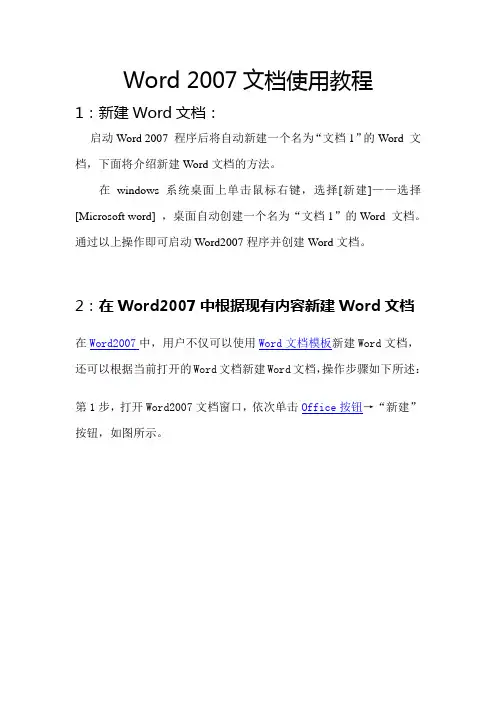
Word 2007文档使用教程1:新建Word文档:启动Word 2007 程序后将自动新建一个名为“文档1”的Word 文档,下面将介绍新建Word文档的方法。
在windows系统桌面上单击鼠标右键,选择[新建]——选择[Microsoft word] ,桌面自动创建一个名为“文档1”的Word 文档。
通过以上操作即可启动Word2007程序并创建Word文档。
2:在Word2007中根据现有内容新建Word文档在Word2007中,用户不仅可以使用Word文档模板新建Word文档,还可以根据当前打开的Word文档新建Word文档,操作步骤如下所述:第1步,打开Word2007文档窗口,依次单击Office按钮→“新建”按钮,如图所示。
单击“新建”按钮第2步,打开“新建文档”对话框,在左窗格中单击“根据现有内容创建”按钮,如图所示。
单击“根据现有内容创建”按钮第3步,在打开的“根据现有文档新建”对话框中选择新建文档的保存位置,并输入文件名称,然后单击“新建”按钮即可,如图所示。
“根据现有文档新建”对话框3:保存Word文档第一步:创建Word 2007后,在Word文档标题栏左侧单击[Office]按钮,在弹出的文件菜单中选择[保存]菜单项。
第二步:弹出[另存为]对话框,选择准备保存的位置,在[文件名]文本框中输入准备保存的名称“XXX”,单击[保存]按钮,即可保存名为“XXX”的Word文档在指定位置。
4:输入文本:将光标定位在文档编辑区中,在文档编辑区中输入文本信息即可。
5:选择文本:选择文本是对文本进行操作的前提,选择文本分为单选,多选和选中整篇文本等。
具体操作:将光标定位在想要选择文本的前方,单击并拖动鼠标至目标位置。
通过以上操作即可选择文本。
6:设置字符格式设置字体:选择[开始]选项卡,在[字体]组合中单击[字体]下拉列表框右侧的下拉箭头,在弹出的下拉菜单中选择准备应用的字体,如“华文行楷”。

Word2007操作实务第一期:WORD培训例一、中文字符间距过大某些时候,我们经常会看到本例中所示的文档效果,HKEY_LOCAL_MACHINE\SOFTWARE\MICROSOFT\WINDOWS\CURRENTVERSION\RU N,默认为两端对齐。
英文字符可以正常显示,但上面的中文字符的间距却相当大,更换各种对齐方式都不能完美解决。
怎么解决呢?在段落设置“中文版式”勾选“允许西文在单词中间换行”就可以了。
不过有一点要注意,如果勾选“允许西文字符在单词中间换行”后又改变对齐方式,这时需要重新勾选“允许西文字符在单词中间换行”,否则又会出现之前那种效果。
例二、利用控件制作对勾复选框在制作网上求职申请表时,可能需要对方打勾选择,单选或多选,怎么实现呢,利用控件就可以。
德语点击OFFICE图标,再点“WORD选项”,在常用列表里勾选“在功能区显示‘开发工具’选项卡”。
这时在菜单栏里就出现“开发工具”菜单。
光标先定位到需要插入控件的地方,点击“开发工具”,点击“控件”区域的“旧式工具”,选择“复选框”工具。
插入两个或多个。
接下来就是修改控件内容。
右键点击控件,选择属性,这里一般只有两个地方需要设置,一个是内容,一个是字体格式。
内容项是caption(标题),改成“英语”;字体设置是font,改成黑体,字号为小二。
另一个控件也这样操作。
另外还可以对控件的位置,大小进行调整。
可以在属性里直接输入尺寸,也可以直接拉动控件的虚框调整。
最后需要注意的是,控件栏有一个“设计模式”,选中时是设计模式,对控件进行修改,取消选中时是应用模式,可以打勾。
例三、限制页眉和页脚的编辑功能WORD里不仅可以限制文档的格式和字符的编辑操作,还可以限制页眉和页脚的编辑操作,这主要是用于保护类似输入单位、作者的信息不被删除。
首先制作一个页眉或页脚。
将光标定位到文档开头,在页面布局中选择页面设置—分隔符—分节符—连续。
切换到开发工具,单击保护文档,勾选“限制格式和编辑”,勾选“仅允许在文档中进行此类编辑”,选择“填写窗体”,点击“选择节…”,去除节2的勾选,点击“是,启动强制保护”,输入密码。
