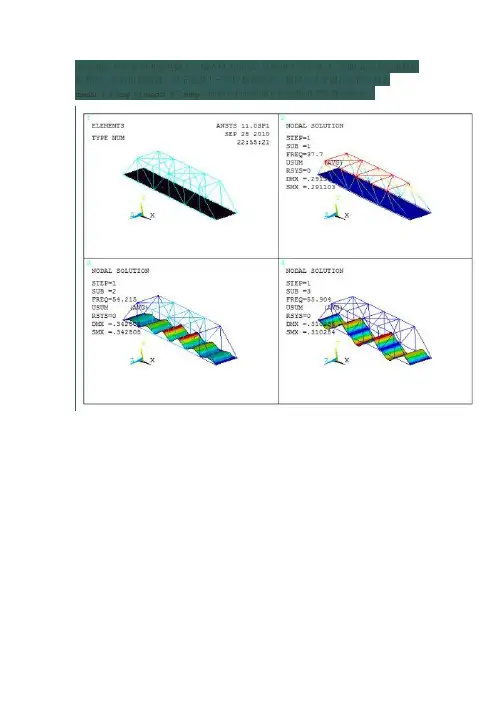
ANSYS中如何进行多窗口显示不同内容
- 格式:pdf
- 大小:793.25 KB
- 文档页数:16
8
举例 在/POST1 处理器中多窗口同时显示 x、y、z 和 sum 应力的操作过程: 1、先进入后处理器,即执行命令/POST1 Plotctrls/MultiWindow layout
Plotctrl/Multi-plot control
9
用同样的方法对窗口 2~4 进行操作,分别指定 y、z 和 sum 应力 10
被删除的窗口不能再用 ON 打开,需要时必须重新进行定义。 4
2 定义模型在各窗口中的显示大小和方位 如果不进行这一步,则除 1#窗口外,其他窗口中所显示的模型大小和方位是一样的。 比较正规的方法是通过 Utility Menu 中 Plotctrl 下的 Viewing setting, WIndow
第 4 步:设定显示内容不擦除,并关闭已设置好窗口,对应菜单 【Utility Menu>PlotCtrls>Window Controls>Window On or Off】 /NOERASE /WINDOW,1,OFF
第 5 步:重复 3-4,对其余窗口进行设定,直至完成 /WINDOW,2 ..... !绘图命令流 /NOERASE /WINDOW,2,OFF
然后执行菜单 Plot/Muti-Plots 或 GPLOT 命令
命令流操作: /POST1 /WINDOW,ALL,OFF /WINDOW,1,LTOP /WINDOW,2,RTOP /WINDOW,3,LBOT /WINDOW,4,RBOT GPLOT /GTYPE,1,KEYP,0 /GTYPE,1,LINE,0 /GTYPE,1,AREA,0 /GTYPE,1,VOLU,0 /GTYPE,1,NODE,0 /GTYPE,1,ELEM,1 /GCMD,1,PLNSOL,S,X,0,1, /EFACET,1 AVPRIN,0, /GTYPE,2,KEYP,0 /GTYPE,2,LINE,0
(2) 在 Utility Menu 中: Plotctrls ; Window control
然后出现一个小窗口,内有 6 个操作: a. Window Layout - 选择窗口布局 b. Window Option - 窗口选项 c. Reset Window Option - 重置窗口选项 d. Window On or Off - 打开或关闭窗口 e. Copy Window Specs - 拷贝窗口特性 f. Delete Window - 删除窗口 其中与多窗口显示有关的部分分别叙述如下:
然后出现一个窗口,上半部用来选择所要设置的窗口的编号 WN,每次可以从 1-5 号窗口 中任意选择一个;下半部选择该窗口的显示类型,有两个选项:实体显示 (Entity plot)和 图形显示(Graph plot),然后点击 Apply or OK,则进入 WN 窗口的设置。根据是实体显示 (Entity plot)还是图形显示(Graph plot),可显示的内容是不同的。 如果选择实体显示 (Entity plot),将会弹出另一个窗口,它分为两部分,上半部用来选择要显示哪些实体类型 (keypoints,lines,areas,volumns,nodes and elements),可以任意组合选择或全不选择 (显 示结果时);下半部只有在你调入 result 之后才会出现,根据计算类型出现所有可以显示的 结果组供你选择。例如,一个静力问题,可显示的结果组有:
第 2 步:设置显示方式为绘图之间擦除,这也是 ANSYS 的默认设置,对应菜单 【Utility Menu>PlotCtrls>Erase Options>Erase Between Plots】, 并在此步调整各图片的大小、方向、位置。 /ERASE
12
第 3 步:指定窗口进行显示内容设定 /WINDOW,1 ..... !绘图命令流
1
b. Display upon OK/Apply? - 在 OK/Apply 后的显示操作 提供了 3 个选项: No-re-display - 不重显示 (保持屏幕显示不变) Replot - 重画 (屏幕显示方式不变) Multi-Plots - 多窗口显示 (根据设置进行多窗口重画) 要注意的是,在这个子菜单所设置的多窗口显示,其窗口个数和位置都是预先设置好的,且 最多设置 4 个窗口。 实际上,在 ANSYS 中最多可以设置 5 个窗口,且窗口的位置和大小也是可变的。例如,上述 6 个窗口布局中没有三个窗口(1 左 2 右或 2 左 1 右)的情况,就可以自己进行设置。为此, 需执行如下子菜单:
3
B. Window On or Off
将 1-5 号窗口中你需要显示的窗口设置为 On,不需要显示的窗口设置为 Off。 C. Copy Window Specs - 拷贝窗口特性
出现两个小窗口,上面为源窗口 (copy from),下面为目标窗口 (copy to),执行该操作后, 即将源窗口的设置拷贝到目标窗口中。 D. Delete Window - 删除窗口
如果在/SOLU 处理器中,会弹出下列对话框:
7
如果在/POST1 处理器中,会弹出下列对话框:
内有 5 个选项: Matieral Plots - 绘制材料特性曲线 Path Plots - 绘制路径设置 Linearized Stress - 沿路径设置绘制线性化应力 Array Column - 绘制数组参数 Fatigue Stress - 疲劳应力 每一组中又提供若干选项,为可以显示的具体内容,这里不再详述。同样对每一个窗口只能 选择一个具体显示内容。 4 进行多窗口显示 在调出计算结果并设置好各窗口中要显示的内容之后,执行: Plot/Multi plots 则各窗口中就会显示出你所设置的内容。
11
/GTYPE,2,AREA,0 /GTYPE,2,VOLU,0 /GTYPE,2,NODE,0 /GTYPE,2,ELEM,1 /GCMD,2,PLNSOL,S,Y,0,1, /EFACET,1 AVPRIN,0, , /GTYPE,3,KEYP,0 /GTYPE,3,LINE,0 /GTYPE,3,AREA,0 /GTYPE,3,VOLU,0 /GTYPE,3,NODE,0 /GTYPE,3,ELEM,1 /GCMD,3,PLNSOL,S,Z,0,1, /EFACET,1 AVPRIN,0, , /GTYPE,4,KEYP,0 /GTYPE,4,LINE,0 /GTYPE,4,AREA,0 /GTYPE,4,VOLU,0 /GTYPE,4,NODE,0 /GTYPE,4,ELEM,1 /GCMD,4,PLNSOL,S,EQV,0,1, /EFACET,1 AVPRIN,0, , GPLOT
以上方法比较 “正规”,设置好各窗口的显示内容后,只要窗口处于打开状态,随时可以 到 POST1 中,调入所需的计算结果,使用 Plot; Multi-plot 就可以完成多窗口显示。一次 设置可以多次使用。
另一种多窗口显示的操作过程: 第 1 步:设置窗口摆放位置,对应菜单 【Utility Menu>PlotCtrls>Window Controls>Window Layout】 /WINDOW,1,LEFT /WINDOW,2,RIGH ...
5
如果是在/PREP7 和/SOLU 处理器中,点击 OK 后会弹出下列对话框: 如果在/POST1 处理器中,会弹出下列对话框:
6
no elements – 不显示单元 (也不显示其它结果); elements - 显示单元 (不显示其它结果); deformed shape - 变形形状 nodal solution - 节点解 element solution - 单元解 element table - 单元表 LineEle result - 线性单元结果 predefine Vect - 预定义矢量 Usrdefined Vect - 用户定义矢量 每一组中又提供若干选项,为可以显示的具体内容,因具体内容较多,这里不再详述。要说 明的是:对每一个窗口只能选择一个具体显示内容,然后和上面选择的实体类型一起显示。 如果选择图形显示(Graph plot),也会弹出一个窗口 如果是在/PREP7 处理器中,点击 OK 后会弹出下列对话框:
2
A. Window Layout - 选择窗口布局
内有两个操作: a. Window Layout - 设置不同窗口的位置、大小。 首先选择窗口号 WN WIndow number, 可以是 1-5; 其次对指定窗口选择显示方式 Window geometry,有可选项: Square - 当前图形区中的最大正方形区域 Full - 全屏 Top half - 上半 Bottom half - 下半 Left half - 左半 Roght half - 右半 Top left quarter - 左上 1/4 Top Right quarter - 右上 1/4 Bottom left quarter - 左下 1/4 Bottom Right quarter - 右下 1/4 Three ;2Top/Bot> - 三个窗口(2 上 1 下) Three ;Top/2Bot> - 三个窗口(1 上 2 下) Four ;2Top/2Bot> - 四个窗口(2 上 2 下) Picked - 人工点选 b. Replot upon OK/Apply? - 在 OK/Apply 后的显示操作 提供了 2 个选项:Do not replot or Replot
option,style, Font controls 等子菜单来设置。可以对不同窗口中所显字体大小和格式等进行设置,但比较麻烦。
简单一些的做法是通过鼠标或 Pan-Zoom-Rotate 菜单直接在各窗口中对模型进行平移、 缩放和旋转。为此,首先在 Pan-Zoom-Rotate 菜单最上方的小窗口中选择要进行操作的窗口 号 (1-5,或 all),然后利用鼠标活该菜单的功能将模型调整到需要的大小和方位,至于说 明文字的位置、字体等就不另设置了。如果你希望说明文字分别显示在各个窗口中 (特别当 个窗口中显示的内容不一样时),需要到:PlotCtrls ; window controls ; window options 下,将 INFO display of legend 设置为 Multi legend。 3 设置不同窗口中的显示内容 在 Utility Menu 中:Plotctrl -〉 Multi-plot control
举例 在/POST1 处理器中多窗口同时显示 x、y、z 和 sum 应力的操作过程: 1、先进入后处理器,即执行命令/POST1 Plotctrls/MultiWindow layout
Plotctrl/Multi-plot control
9
用同样的方法对窗口 2~4 进行操作,分别指定 y、z 和 sum 应力 10
被删除的窗口不能再用 ON 打开,需要时必须重新进行定义。 4
2 定义模型在各窗口中的显示大小和方位 如果不进行这一步,则除 1#窗口外,其他窗口中所显示的模型大小和方位是一样的。 比较正规的方法是通过 Utility Menu 中 Plotctrl 下的 Viewing setting, WIndow
第 4 步:设定显示内容不擦除,并关闭已设置好窗口,对应菜单 【Utility Menu>PlotCtrls>Window Controls>Window On or Off】 /NOERASE /WINDOW,1,OFF
第 5 步:重复 3-4,对其余窗口进行设定,直至完成 /WINDOW,2 ..... !绘图命令流 /NOERASE /WINDOW,2,OFF
然后执行菜单 Plot/Muti-Plots 或 GPLOT 命令
命令流操作: /POST1 /WINDOW,ALL,OFF /WINDOW,1,LTOP /WINDOW,2,RTOP /WINDOW,3,LBOT /WINDOW,4,RBOT GPLOT /GTYPE,1,KEYP,0 /GTYPE,1,LINE,0 /GTYPE,1,AREA,0 /GTYPE,1,VOLU,0 /GTYPE,1,NODE,0 /GTYPE,1,ELEM,1 /GCMD,1,PLNSOL,S,X,0,1, /EFACET,1 AVPRIN,0, /GTYPE,2,KEYP,0 /GTYPE,2,LINE,0
(2) 在 Utility Menu 中: Plotctrls ; Window control
然后出现一个小窗口,内有 6 个操作: a. Window Layout - 选择窗口布局 b. Window Option - 窗口选项 c. Reset Window Option - 重置窗口选项 d. Window On or Off - 打开或关闭窗口 e. Copy Window Specs - 拷贝窗口特性 f. Delete Window - 删除窗口 其中与多窗口显示有关的部分分别叙述如下:
然后出现一个窗口,上半部用来选择所要设置的窗口的编号 WN,每次可以从 1-5 号窗口 中任意选择一个;下半部选择该窗口的显示类型,有两个选项:实体显示 (Entity plot)和 图形显示(Graph plot),然后点击 Apply or OK,则进入 WN 窗口的设置。根据是实体显示 (Entity plot)还是图形显示(Graph plot),可显示的内容是不同的。 如果选择实体显示 (Entity plot),将会弹出另一个窗口,它分为两部分,上半部用来选择要显示哪些实体类型 (keypoints,lines,areas,volumns,nodes and elements),可以任意组合选择或全不选择 (显 示结果时);下半部只有在你调入 result 之后才会出现,根据计算类型出现所有可以显示的 结果组供你选择。例如,一个静力问题,可显示的结果组有:
第 2 步:设置显示方式为绘图之间擦除,这也是 ANSYS 的默认设置,对应菜单 【Utility Menu>PlotCtrls>Erase Options>Erase Between Plots】, 并在此步调整各图片的大小、方向、位置。 /ERASE
12
第 3 步:指定窗口进行显示内容设定 /WINDOW,1 ..... !绘图命令流
1
b. Display upon OK/Apply? - 在 OK/Apply 后的显示操作 提供了 3 个选项: No-re-display - 不重显示 (保持屏幕显示不变) Replot - 重画 (屏幕显示方式不变) Multi-Plots - 多窗口显示 (根据设置进行多窗口重画) 要注意的是,在这个子菜单所设置的多窗口显示,其窗口个数和位置都是预先设置好的,且 最多设置 4 个窗口。 实际上,在 ANSYS 中最多可以设置 5 个窗口,且窗口的位置和大小也是可变的。例如,上述 6 个窗口布局中没有三个窗口(1 左 2 右或 2 左 1 右)的情况,就可以自己进行设置。为此, 需执行如下子菜单:
3
B. Window On or Off
将 1-5 号窗口中你需要显示的窗口设置为 On,不需要显示的窗口设置为 Off。 C. Copy Window Specs - 拷贝窗口特性
出现两个小窗口,上面为源窗口 (copy from),下面为目标窗口 (copy to),执行该操作后, 即将源窗口的设置拷贝到目标窗口中。 D. Delete Window - 删除窗口
如果在/SOLU 处理器中,会弹出下列对话框:
7
如果在/POST1 处理器中,会弹出下列对话框:
内有 5 个选项: Matieral Plots - 绘制材料特性曲线 Path Plots - 绘制路径设置 Linearized Stress - 沿路径设置绘制线性化应力 Array Column - 绘制数组参数 Fatigue Stress - 疲劳应力 每一组中又提供若干选项,为可以显示的具体内容,这里不再详述。同样对每一个窗口只能 选择一个具体显示内容。 4 进行多窗口显示 在调出计算结果并设置好各窗口中要显示的内容之后,执行: Plot/Multi plots 则各窗口中就会显示出你所设置的内容。
11
/GTYPE,2,AREA,0 /GTYPE,2,VOLU,0 /GTYPE,2,NODE,0 /GTYPE,2,ELEM,1 /GCMD,2,PLNSOL,S,Y,0,1, /EFACET,1 AVPRIN,0, , /GTYPE,3,KEYP,0 /GTYPE,3,LINE,0 /GTYPE,3,AREA,0 /GTYPE,3,VOLU,0 /GTYPE,3,NODE,0 /GTYPE,3,ELEM,1 /GCMD,3,PLNSOL,S,Z,0,1, /EFACET,1 AVPRIN,0, , /GTYPE,4,KEYP,0 /GTYPE,4,LINE,0 /GTYPE,4,AREA,0 /GTYPE,4,VOLU,0 /GTYPE,4,NODE,0 /GTYPE,4,ELEM,1 /GCMD,4,PLNSOL,S,EQV,0,1, /EFACET,1 AVPRIN,0, , GPLOT
以上方法比较 “正规”,设置好各窗口的显示内容后,只要窗口处于打开状态,随时可以 到 POST1 中,调入所需的计算结果,使用 Plot; Multi-plot 就可以完成多窗口显示。一次 设置可以多次使用。
另一种多窗口显示的操作过程: 第 1 步:设置窗口摆放位置,对应菜单 【Utility Menu>PlotCtrls>Window Controls>Window Layout】 /WINDOW,1,LEFT /WINDOW,2,RIGH ...
5
如果是在/PREP7 和/SOLU 处理器中,点击 OK 后会弹出下列对话框: 如果在/POST1 处理器中,会弹出下列对话框:
6
no elements – 不显示单元 (也不显示其它结果); elements - 显示单元 (不显示其它结果); deformed shape - 变形形状 nodal solution - 节点解 element solution - 单元解 element table - 单元表 LineEle result - 线性单元结果 predefine Vect - 预定义矢量 Usrdefined Vect - 用户定义矢量 每一组中又提供若干选项,为可以显示的具体内容,因具体内容较多,这里不再详述。要说 明的是:对每一个窗口只能选择一个具体显示内容,然后和上面选择的实体类型一起显示。 如果选择图形显示(Graph plot),也会弹出一个窗口 如果是在/PREP7 处理器中,点击 OK 后会弹出下列对话框:
2
A. Window Layout - 选择窗口布局
内有两个操作: a. Window Layout - 设置不同窗口的位置、大小。 首先选择窗口号 WN WIndow number, 可以是 1-5; 其次对指定窗口选择显示方式 Window geometry,有可选项: Square - 当前图形区中的最大正方形区域 Full - 全屏 Top half - 上半 Bottom half - 下半 Left half - 左半 Roght half - 右半 Top left quarter - 左上 1/4 Top Right quarter - 右上 1/4 Bottom left quarter - 左下 1/4 Bottom Right quarter - 右下 1/4 Three ;2Top/Bot> - 三个窗口(2 上 1 下) Three ;Top/2Bot> - 三个窗口(1 上 2 下) Four ;2Top/2Bot> - 四个窗口(2 上 2 下) Picked - 人工点选 b. Replot upon OK/Apply? - 在 OK/Apply 后的显示操作 提供了 2 个选项:Do not replot or Replot
option,style, Font controls 等子菜单来设置。可以对不同窗口中所显字体大小和格式等进行设置,但比较麻烦。
简单一些的做法是通过鼠标或 Pan-Zoom-Rotate 菜单直接在各窗口中对模型进行平移、 缩放和旋转。为此,首先在 Pan-Zoom-Rotate 菜单最上方的小窗口中选择要进行操作的窗口 号 (1-5,或 all),然后利用鼠标活该菜单的功能将模型调整到需要的大小和方位,至于说 明文字的位置、字体等就不另设置了。如果你希望说明文字分别显示在各个窗口中 (特别当 个窗口中显示的内容不一样时),需要到:PlotCtrls ; window controls ; window options 下,将 INFO display of legend 设置为 Multi legend。 3 设置不同窗口中的显示内容 在 Utility Menu 中:Plotctrl -〉 Multi-plot control