
excel中如何同时显示多张工作表或工作簿
- 格式:doc
- 大小:91.00 KB
- 文档页数:2
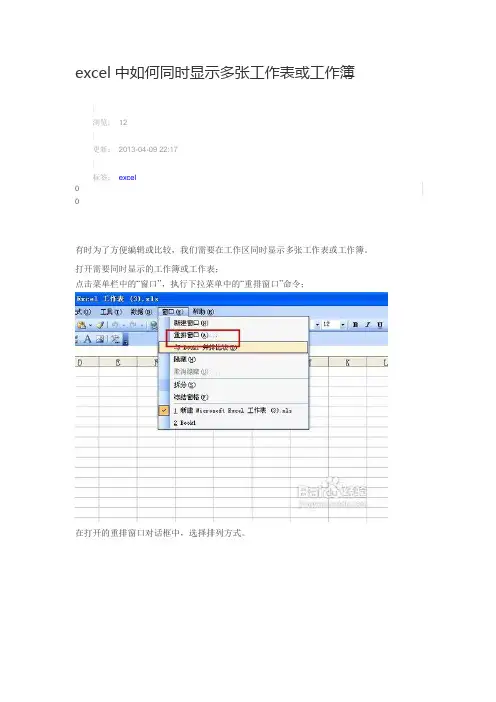

不同部门同时操作⼀个EXCEL表格不同区域Excel2007⾥多⼈同时编辑⼀个表格为了提⾼速度,可能需要多⼈同时处理⼀张Excel表格。
Excel2007为了满⾜这种需求,为我们提供了“共享⼯作簿”的功能。
通过这个功能,我们可以通过⽹络将⼀个Excel⽂件共享的同时供多⼈同时编辑这个⼯作薄。
⽽且在编辑的同时,Excel会⾃动保持信息不断更新。
在⼀个共享⼯作簿中,⽤户可以输⼊数据、插⼊⾏和列以及更改公式等,甚⾄还可以筛选出⾃⼰关⼼的数据,保留⾃⼰的视窗。
⽽且在多⼈同时编辑⼀个单元格时还可以进⾏冲突处理。
下⾯我举个例⼦来说明如何通过Excel2007来共享⼯作簿。
⼀、设置共享⼯作簿⾸先让我们来启动Excel2007。
启动后,在其中输⼊⼀个“产品销售”表,如图1所⽰。
图1 产品销售表选择“审阅”菜单(在⽼版本的Excel中对应的是“⼯具”菜单),然后点击菜单下⽅的“共享⼯作簿”按钮,弹出⽤于设置共享⼯作簿的对话框。
运⾏结果如图2所⽰。
图2 共享⼯作簿对话框在共享⼯作簿对话框中将“允许多⽤户同时编辑,同时允许⼯作簿合并”复选框选中。
然后可以更据⾃⼰的需要进⾏⾼级设置。
⾼级设置的界⾯如图3所⽰。
图3 ⾼级设置从这个界⾯可以看出,Excel可以管理共享⼯作薄的历史记录,⽽且还可以⾃动更新其它⽤户的变化。
在默认情况下,当前⽤户在保存⽂件时更新其它⽤户的修改,但是我们也可以设置在⼀定时间间隔内⾃动更新⼯作薄的变化。
在第3部分“⽤户间的修订冲突”设置区内最后设置第⼀项“询问保存哪些修订信息”,否则可能产⽣不确定的结果。
在设置完后,点击“确定”按钮后,如果当前⽂档未保存,系统会提⽰你保存该⽂档。
你可以将这个⽂档保存在⼀个其它⼈都可以访问到的地⽅,如⼀个共享⽂件夹。
共享⼯作薄后的界⾯如图4所⽰。
图4 共享⼯作薄在⼯作薄共享后,Excel上⽅的标题栏出现了“[共享]”提⽰。
⼆、使⽤共享⼯作薄在设置完共享后,就可以使⽤多个Excel打开这个Excel⽂件了。
如何使Excel在打开一个工作簿文件时总显示其中某个特定的工作表上?Excel在每次退出程序时都会记忆这次工作最后操作的工作表位置,并在下次打开文件时首先显示该工作表。
也就是每次打开Excel时,都会定位于上次最后操作的工作表。
能否在Excel中设置每次打开某个工作簿文件时,都首先定位于其中的某个特定的工作表?不随以往操作而改变打开时的位置?
比如,某个工作部文件中有Sheet1、Sheet2、Sheet3、Sheet4、Sheet5多个工作表,希望每次打开该文件时都首先看到Sheet1,不论上次操作结束时停留在哪个工作表上。
谢谢回答!
已试验过1楼的方法,有效。
但需要降低宏的安全级别(中),且每次打开时总会弹出对话框询问是否启用宏,比较麻烦。
有没有其他简便的方法?
另外问一下,宏的安全性很重要吗?
打开[工具]->[宏]->[VB编辑器]
双击左侧ThisWorkbook对象
在右侧空白处输入下面代码:
Private Sub Workbook_Open()
Sheets("Sheet1").Select
End Sub
则每次打开时都显示Sheet1
宏的安全级别设为低就不会提示是否启用宏.
如果你的电脑上已经有反病毒软件,那么宏的安全性就不重要了.
宏的安全性就是为防病毒而设的,你对病毒有多担心,它就有多重要.
我比较喜欢让EXCEL提示是否启用宏,这样我可以知道这个表背后是否藏有东西.
你的要求只能用代码实现,代码实现的方法有多种,但都需要启用宏.。

Kutools for Excel 能在 Excel 2007/2010/2013 中带给您以下便捷功能:视图区域和单元格编辑公式工作簿和工作表 通用工具帮助视图功能组导航窗格:导航窗格不仅可以在内置窗格中罗列出所有未被隐藏的工作簿、当前工作簿的所有工作表、列以及名称,还可以让您方便快捷地在罗列出来的项目中进行切换。
这对于处理含有大批量数据的工作表或处理多张工作簿来说,都是极其方便实用。
而 Excel 自身的工作表标签栏存在一定的局限,如当您的工作薄包含有几张工作表的名称过长时,该工作表标签栏可显示的工作表数量就相当有限,要在这些工作表中来回切换时,极其不方便。
有了我们 Kutools for Excel 的导航窗格功能,这些操作将变得十分简单。
工作区域:该功能提供了四个等级的快速一键放大工作区功能。
当您需要放大工作簿的可视区域进行操作时,通过该功能您可快速实现:1. 功能区最小化;2. 功能区最小化以及隐藏状态栏;3. 功能区最小化、隐藏状态栏以及编辑栏;4. 隐藏状态栏、隐藏编辑栏以及隐藏功能区。
开关设置:该功能将常用的工作表设置选项、工作簿设置选项以及视图设置选项集中到一起,让您在需要进行相关设置时,无需一一记住这些选项的具体位置,便可在该功能中统一操作。
比如,设置显示或隐藏工作表的网格线、显示或隐藏状态栏等等。
快速对工作簿、工作表以及区域进行显示/隐藏操作的系列工具集。
隐藏非选中区域:如果您有一张包含了大量数据信息的表,您想对该表的某个区域进行操作,但又不想让该表的其它区域分散您的注意力,这时,您就可使用该功能,快速地隐藏非选中区域,只显示您要进行操作的选中区域。
工作簿/表可见性:常常一张工作簿包含有多个工作表,很多时候我们并不需要对所有的表进行处理,这时将无需处理的表进行隐藏是个不错的选择。
Excel 自身可以隐藏工作表,但是对于要同时隐藏多个工作表,Excel 自带的功能实在是弱爆了,只能一个个地隐藏表,使用起来相当繁琐。
序号、试题(在题后的括号中填写正确答案“Y”或者“N”)、答案1、Excel工作簿默认的文件名是“文档l”。
()2、在Excel中工作表可以重新命名。
()3、Excel中可以同时显示多张工作表或工作簿。
()4、在Excel中单元格就是数据的基本存储单元。
()5、Excel的视图方式有三种:普通视图、页面视图、大纲视图。
()6、在Excel中,一个工作簿只允许存放三个工作表。
()7、当选择了多个工作表时,对其中的一个工作表进行操作时,其他工作表中也会产生相同操作。
()8、在Excel中,每个工作表的行号编号范围为1~65536。
()9、在Excel中一个工作簿可拥有多张不同类型的工作表。
()10、工作簿只包含工作表。
()11、一个工作簿只有三张工作表组成。
()12、工作簿可以由一个或多个工作表以及图表组成。
()13、退出Excel可以使用Alt+F4键。
()14、Excel中每个工作簿包含1~255个工作表。
()15、在工作表上插入的图片不属于某个单元格。
()16、Excel中不能同时打开文件名相同的工作簿。
()17、Excel中每个工作簿可以包含1~256个字符。
()18、Excel工作簿文件的扩展名是.xls。
()19、一个Excel文件就是一个工作簿,一个工作簿是由一个或多个工作表组成,一个工作表最多包含65536×256个单元格。
()20、在新建工作簿中的Sheet1表示工作表名称,并可以重命名。
()21、Excel中一次只能选定一个工作表。
()22、启动 Excel后,会自动产生一个名为book1的工作表。
()23、在Excel工作簿内只能存放一个工作表。
()24、Excel将工作簿中的每一个工作表分别作为一个文件来保存。
()25、在Excel中不能处理图形。
()26、Excel只能按整个工作表的行或列进行排序,不能按选定区域内的行或列进行排序。
27、不能在不同的工作簿之间复制工作表。