
SPSS统计图表绘制MS
- 格式:ppt
- 大小:140.00 KB
- 文档页数:11

统计学实验内容
实验系列 (1)用EXCEL进行统计分组并绘制统计图表
实验目的:掌握用EXCEL进行统计分组并绘制统计图
实验内容:实验资料:某车间同工种40名工人完成生产定额百分数如下:
88 123 115 119 158 112 146 117 108 105
110 107 137 120 136 125 127 99 142 118
103 87 113 126 115 114 117 124 129 138
102 103 92 95 108 107 108 105 119 127
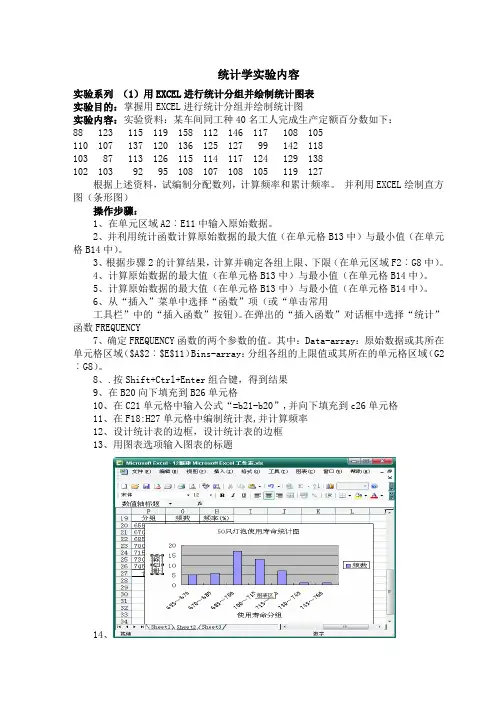
根据上述资料,试编制分配数列,计算频率和累计频率。 并利用EXCEL绘制直方图(条形图)
操作步骤:
1、在单元区域A2︰E11中输入原始数据。
2、并利用统计函数计算原始数据的最大值(在单元格B13中)与最小值(在单元格B14中)。
3、根据步骤2的计算结果,计算并确定各组上限、下限(在单元区域F2︰G8中)。
4、计算原始数据的最大值(在单元格B13中)与最小值(在单元格B14中)。
5、计算原始数据的最大值(在单元格B13中)与最小值(在单元格B14中)。
6、从“插入”菜单中选择“函数”项(或“单击常用
工具栏”中的“插入函数”按钮)。在弹出的“插入函数”对话框中选择“统计”函数FREQUENCY
7、确定FREQUENCY函数的两个参数的值。其中:Data-array:原始数据或其所在单元格区域($A$2︰$E$11)Bins-array:分组各组的上限值或其所在的单元格区域(G2︰G8)。
8、.按Shift+Ctrl+Enter组合键,得到结果
9、在B20向下填充到B26单元格
10、在C21单元格中输入公式“=b21-b20”,并向下填充到c26单元格
11、在F18:H27单元格中编制统计表,并计算频率

1 实验一 统计图表制作
一、实验目的
1.熟悉SPSS统计图表制作的界面;
2.掌握SPSS制作统计图表的步骤;
3.掌握SPSS输出图表的编辑。
二、实验要求
1.提交打印的统计图表结果;
三、实验步骤
(一) Spss获得条形图的途径
1.启动SPSS,打开数据文件计生调查问卷.sav。
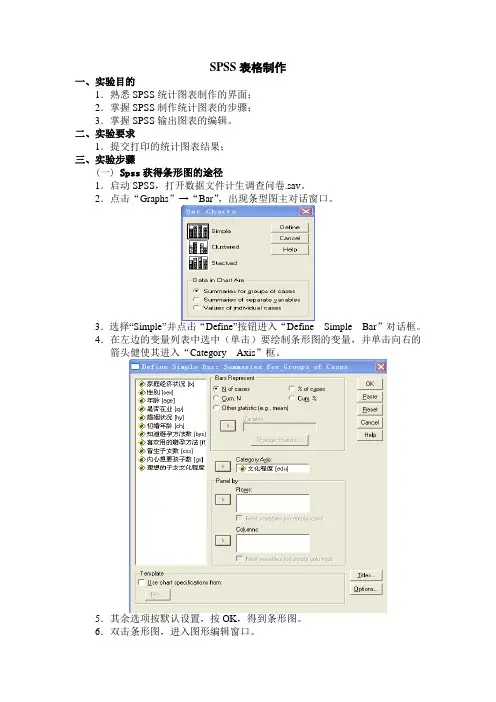
2.点击“Graphs”→“Bar”,出现条型图主对话窗口。
3.选择“Simple”并点击“Define”按钮进入“Define Simple Bar”对话框。
4.在左边的变量列表中选中(单击)要绘制条形图的变量,并单击向右的箭头健使其进入“Category Axis”框。
5.其余选项按默认设置,按OK,得到条形图。
6.双击条形图,进入图形编辑窗口。
2
(二)Spss获得直方图的途径
1、graphs→histogram
2、analyze→descriptive statistics→explore→plots→histogram
3、analyze→descriptive statistics→frequencies→charts→histogram
(三)Spss获得茎叶图的途径
1、analyze→descriptive statistics→explore→plots→stem-and-leaf
(四)Spss获得箱线图的途径
1、graphs→boxplots
2、analyze→descriptive statistics→explore→plots→boxplots
(五)Spss获得帕累托图的途径
1、graphs→pareto
(六)Spss获得散点图的途径
1、graphs→scatter
(七)spss频数分布表
Frequencies对话框的界面如下所示:
3
该界面在SPSS中实在太普通了,无须多言,重点介绍一下各部分的功能如下:
【Display frequency tables复选框】
SPSS表格制作
一、实验目的
1.熟悉SPSS统计图表制作的界面;
2.掌握SPSS制作统计图表的步骤;
3.掌握SPSS输出图表的编辑。
二、实验要求
1.提交打印的统计图表结果;
三、实验步骤
(一) Spss获得条形图的途径
1.启动SPSS,打开数据文件计生调查问卷.sav。
2.点击“Graphs”→“Bar”,出现条型图主对话窗口。
3.选择“Simple”并点击“Define”按钮进入“Define Simple Bar”对话框。
4.在左边的变量列表中选中(单击)要绘制条形图的变量,并单击向右的箭头健使其进入“Category Axis”框。
5.其余选项按默认设置,按OK,得到条形图。
6.双击条形图,进入图形编辑窗口。
(二)Spss获得直方图的途径
1、graphs→histogram
2、analyze→descriptive statistics→explore→plots→histogram
3、analyze→descriptive statistics→frequencies→charts→histogram
(三)Spss获得茎叶图的途径
1、analyze→descriptive statistics→explore→plots→stem-and-leaf
(四)Spss获得箱线图的途径
1、graphs→boxplots
2、analyze→descriptive statistics→explore→plots→boxplots
(五)Spss获得帕累托图的途径
1、graphs→pareto
(六)Spss获得散点图的途径
1、graphs→scatter
(七)spss频数分布表
Frequencies对话框的界面如下所示:
该界面在SPSS中实在太普通了,无须多言,重点介绍一下各部分的功能如下:
【Display frequency tables复选框】

实验一:用SPSS绘制统计图
实验目的:掌握基本的统计学理论,使用SPSS实现基本统计功能(绘制统计图)
对SPSS的理解:它是一款社会科学统计软件包,同时也广泛应用于经济,金融,商业等各个领域,基本功能包括数据管理,统计分析,图表分析,输出管理等。
实验算法:掌握SPSS的基本输入输出方法,并用SPSS绘制相应的统计图(例如:直方图,曲线图,散点图,饼形图等)
操作过程 :
步骤1:启动SPSS。单击Windows 的[开始]按钮(如图1-1所示),在[程序]菜单项[SPSS for
Windows]中找到[SPSS 13.0 for Windows]并单击,得到如图1-2所示选择数据源界面。
图1-1 启动SPSS
图1-2 选择数据源界面
步骤2 :打开一个空白的SPSS数据文件,如图1-3。启动SPSS 后,出现SPSS 主界面(数据编辑器)。同大多数Windows 程序一样,SPSS 是以菜单驱动的。多数功能通过从菜单中选择完成。
图1-3 空白的SPSS数据文件
步骤3:数据的输入。打开SPSS以后,直接进入变量视图窗口。SPSS的变量视图窗口分为data
view和variable view两个。先在variable view中定义变量,然后在data view里面直接输入自定义数据。命名为mydata并保存在桌面。如图1-4所示。
图1-4 数据的输入
步骤4:调用Graphs菜单的Bar过程,绘制直条图。直条图用直条的长短来表示非连续性资料(该资料可以是绝对数,也可以是相对数)的数量大小。选择的数据源见表1。
步骤5: 数据准备。激活数据管理窗口,定义变量名:年龄标化发生率为RATE,冠心病临床型为DISEASE,血压状态为BP。RATE按原数据输入,DISEASE按冠状动脉机能不全=1、猝死=2、心绞痛=3、心肌梗塞=4输入,BP按正常=1、临界=2、异常=3输入。