SPSS基本统计图表的制作
- 格式:pdf
- 大小:784.84 KB
- 文档页数:23
基本统计图表的制作 1 P-P图和Q-Q图
P-P图是根据变量的累积比例与指定分布的累积比例之间的关系所绘制的图形。
通过P-P图可以检验数据是否符合指定的分布。当数据符合指定分布时,P-P图
中各点近似呈一条直线。如果P-P图中各点不呈直线,但有一定规律,可以对
变量数据进行转换,使转换后的数据更接近指定分布。
Q-Q图同样可以用于检验数据的分布,所不同的是,Q-Q图是用变量数据分布
的分位数与所指定分布的分位数之间的关系曲线来进行检验的。
由于P-P图和Q-Q图的用途完全相同,只是检验方法存在差异,SPSS17.0中用
于做出P-P图的对话框和用于做出Q-Q图的对话框完全一致,下面将对两者统
一加以说明。
具体操作步骤如下:
打开数据文件,选择【分析】(Analyze)菜单,单击【描述统计】(Descriptiv
e Statistics)命令下的【P-P图】(P-P Plots)或【Q-Q图】(Q-Q Plots)命令。
―P-P图‖(P-P Plots)、―Q-Q图‖(Q-Q Plots)的对话框分别如图3-20和图3-
21所示。
图3-20 ―P-P图‖对话框
图3-21 ―Q-Q图‖对话框
在―P-P图‖(P-P Plots)或―Q-Q图‖(Q-Q Plots)对话框中,最左边的变量列
表为原变量列表,通过单击按钮可选择一个或者几个变量进入位于对话框中
间的―变量‖(Variables)列表框中。根据这些变量数据可创建P-P图或Q-Q图,
并进行分布检验。
―P-P图‖或―Q-Q图‖对话框的中下方和右方有5个选项栏,选项栏中各选项的意
义如下:
(1)转换(Transform)栏(复选项):
l 自然对数转换(Natural log transform):选择此项,对当前变量的数
据取自然对数,即将原有变量转换成以自然数e为底的对数变量。
l 标准值(Standardize values):选择此项,将当前变量的数据转换为
标准值,即转换后变量数据的均值为0,方差为1。
l 差分(Difference):选择此项,对当前变量的数据进行差分转换,即
利用变量中连续数据之间的差值来转换数据。选择此项以后,后面的
文本框变为可用,在其中输入一个正整数,以确定转换的差分度,默
认值为1。
l 季节性差分(Seasonally difference):用于确定指明计算时间序列的季
节差分。只有在对当前变量的数据序列定义了周期(通过主菜单中的【数据】(Data)菜单中的【定义日期】(Define Dates)选项定义)
以后才可用,如果当前周期为0,将不能计算季节差分。选择此项,
在后面的文本框中输入正整数,然后根据该正整数所确定的范围来计
算该范围内数据的差值,并用该差值来转换原数据。
需要注意的是,这些数据转换并不改变变量中的变量值,只影响正态概率图。
(2)检验分布(Test Distribution)栏:可选择不同的分布类型,检验变量数据
是否符合所选分布。单击选项分布栏下的箭头可选择不同的分布类型。SPSS默
认的检验分布是正态分布(Normal)。
P-P图(或Q-Q图)可检验的分布包括:
贝塔分布(Beta) T分布(Student t)
卡方分布(Chi-square) 伽马分布(Gamma)
指数分布(Exponential) 半正态分布(Half-normal)
Logistic分布(Logistic) 拉普拉斯分布(Laplace)
对数正态分布(Lognormal) 威布尔分布(Weibull)
正态分布(Normal) 均匀分布(Uniform)
帕累托分布(Pareto)
dt:在该文本框中输入正整数,表示所选分布的自由度。
(3)分布参数(Distribution Parameters)栏:在该栏中可输入所选分布类型
的参数,选择的分布不同,参数输入窗口也不同。
l 从数据中估计(Estimate from data):为系统默认选项。选择此项,
系统将自动从数据中推测数据分布的参数,否则就要在该选项下方的
参数框中根据需要自行指定。
l 位置(Location)参数窗口:选择正态分布时,用户自行输入位置参数。
l 比例(Scale)参数窗口:选择正态分布时,用户自行输入比例参数。
(4)比例估计公式(Proportion Estimation Formula)栏(单选项组)
l Blom方法:计算公式为 (3.17)
l Rankit方法:计算公式为 (3.18) l Tukey方法:计算公式为 (3.19)
l Van der Waerden方法:计算公式为 (3.20)
以上公式中,n表示观测量的数目,r是从1到n的秩次。
(5)为结指定的秩(Rank Assigned to Ties)栏(单选项组):
l 均值(Mean):用连接值的平均秩指定顺序。
l 高(High):用连接值的最大秩指定顺序。
l 低(High):用连接值的最小秩指定顺序。
l 强制打开结(Break ties arbitrarily):忽略观测量权重的影响。
2 图表绘制
进行数字统计分析时,有时我们需要绘制统计图表,把资料所反映的变化趋势、
数量多少、分布状态和相互关系等形象直观地表现出来,以便于读者的阅读、
比较和分析。SPSS的【图形】(Graphs)菜单提供了绘制图表的功能,主要包
括3个子菜单:【图表建立】(Chart Builder)命令相当于图表向导,它对SPS
S的绘图功能作了粗略的介绍,初学者可以大致了解SPSS的绘图能力;【交互
图表】(Interactive)命令主要涵盖了SPSS各种复杂的交互性图表;【旧对话
框】(Legacy Dialogs)命令主要包括多种SPSS传统的常用的统计报表,下面重
点讲解。
2.1 条形图
条形图(Bar Charts),又称带形图或柱形图,它是利用相同宽度的条形的长短
或高低来表现统计数据大小或变动的统计图。
绘制条形图的具体操作步骤如下:
01打开【图形】(Graphs)菜单,选择【旧对话框】(Legacy Dialogs)命令下
的【条形图】(Bar Charts)命令,SPSS将弹出―条形图‖(Bar Charts)导航
对话框,如图3-22所示。
图3-22 ―条形图‖导航对话框
在该导航对话框中,用户可以选择条形图的类型,并定义条形图中数据的表达方
式。
SPSS将条形图大致分为3种类型:
l 简单(Simple):单式条形图,各个条形相互独立;
l 复式条形图(Clustered):分组条形图,每组的相邻两个或多个条形左
右连接,以方便进行组间比较;
l 堆积面积图(Stacked):分段条形图,同一组的条形图上下连接,以
方便进行组与组之间的互相比较。
在图3-22下部的―图表中的数据为‖(Data in Chart are)栏,用户可以选择的
条形图中数据的表达类型如下:
l 个案组摘要(Summaries for groups of cases):用分类值作图,条形
图中每一条代表观测量的一个分类;
l 各个变量的摘要(Summaries of separate variables):用变量值作图,
条形图中每一条代表一个变量;
l 个案值(Values of individual cases):用单元值作图,条形图中每一条
代表一个观察值。
通过以上3个条形图类型和3个数据的表达方式的不同搭配,SPSS可以生成9
种不同的条形图。本书以用户选择―简单‖(Simple)条形图和―个案组摘要‖(Summaries for groups of cases)为例,阐述条形图的绘制步骤,如果用户需要制
作其他类型的条形图,请参看简单条形图绘制的类似步骤。
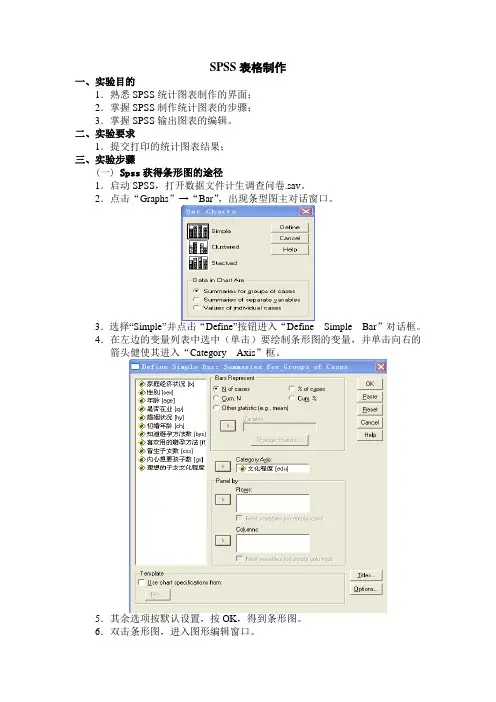
02单击【定义】(Define)按钮,进入正式的条形图定义对话框―定义简单条形图:
个案组摘要‖(Define Simple Bar:Summaries for groups of cases)对话框,如
图3-23所示。根据用户所选的条形图类型和数据表达方式的不同,出现的对话
框名称也不同,但对话框的主体内容大致相同。
图3-23 ―定义简单条形图:个案组摘要‖对话框
在该对话框中,用户可以选择条形图绘制的相关细节。
―条的表征‖(Bar Present)栏中,用户可以选择以下条形图中条所代表的统计
量:
l 个案数(N of cases):按照分组变量分组后各组的观测量个数;
l 个案数的%(% of cases):按照分组变量分组后各组的观测量个数占
总观测量个数的百分比;
l 累积个数:观测量数的累计数目;
l 累积%:观测量数的累计百分比; l 其他统计量(Other statistics):用户可以自行定义条形图中的统计量。
选中该选项,下面的―变量‖(Variable)列表框被激活,用户需要通
过单击按钮从左边原变量中选择一个分析变量进入―变量‖(Variab
le)列表框中,然后单击【更改统计量】(Change Statistics)按钮,
SPSS将弹出―统计量‖(Statistic)对话框,如图3-24所示。
图3-24 ―统计量‖对话框
在该对话框中,用户可以选择需要计算的描述统计量作为条形图中的统计量。
对话框中的描述统计量包括:
l 值的均值(Mean of values):按照分组变量分组后,以分析变量的均
值作为条形图中的统计量;
l 值的中位数(Median of values):按照分组变量分组后,以分析变量
的中位数作为条形图中的统计量;
l 值的众数(Mode of values):按照分组变量分组后,以分析变量的众
数作为条形图中的统计量;
l 个案数(Number of cases):按照分组变量分组后,以分析变量的样
本个数作为条形图中的统计量;
l 值的和(Sum of values):按照分组变量分组后,以分析变量数据的总
和作为条形图中的统计量;